


代码示例:
在Docker容器中使用vim编辑器时,可能会遇到“bash: vim: command not found”的错误。这通常意味着vim编辑器没有在容器中安装。以下是解决这个问题的步骤:
-
进入容器:
打开你正在运行的Docker容器:docker exec -it [container_id] /bin/bash其中
[container_id]应替换为您正在运行的Docker容器ID。 -
更新包索引:
对于基于Debian或Ubuntu的系统,首先更新包索引:apt-get update如果更新时出现404错误,可能是因为默认的软件源不可用。你可以更换为国内镜像源,例如:
mv /etc/apt/sources.list /etc/apt/sources.list.bak echo "deb http://mirrors.163.com/debian/ jessie main non-free contrib" >> /etc/apt/sources.list echo "deb http://mirrors.163.com/debian/ jessie-proposed-updates main non-free contrib" >>/etc/apt/sources.list echo "deb-src http://mirrors.163.com/debian/ jessie main non-free contrib" >>/etc/apt/sources.list echo "deb-src http://mirrors.163.com/debian/ jessie-proposed-updates main non-free contrib" >>/etc/apt/sources.list apt-get update -
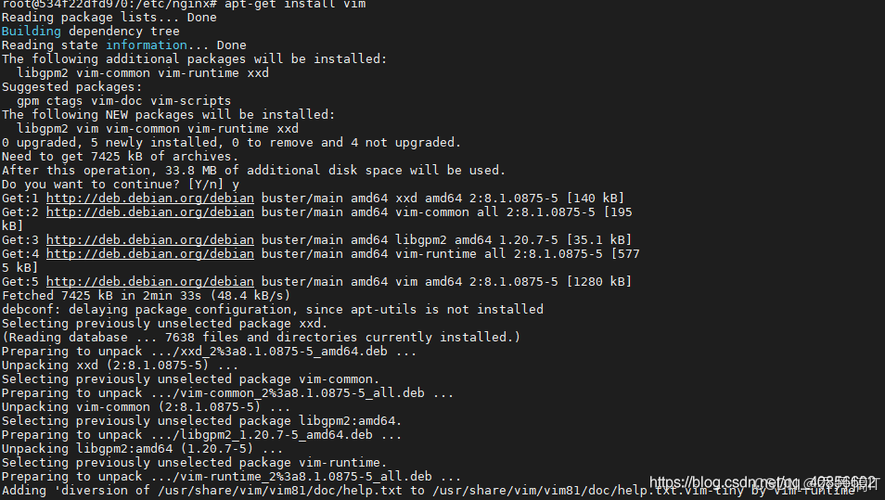
安装vim:
更新完成后,安装vim:apt-get install vim -y对于基于CentOS或RHEL的系统,使用以下命令:
yum update -y yum install vim -y -
验证安装:
安装完成后,输入vim命令验证是否安装成功。 -
自动化安装:
为了避免每次都手动安装,可以在Dockerfile中添加安装vim的命令,这样在构建镜像时vim就会被自动安装:FROM ubuntu:latest RUN apt-get update && apt-get install -y vim然后重新构建镜像:
docker build -t [your_image_name] .其中
[your_image_name]应替换为您要创建或更新的镜像名称。
通过这些步骤,你应该能够在Docker容器中成功使用vim编辑器。如果遇到任何问题,可以参考相关博客文章获取更多帮助。
喜欢本文,请点赞、收藏和关注!






 扫一扫
扫一扫


 2347
2347

 被折叠的 条评论
为什么被折叠?
被折叠的 条评论
为什么被折叠?
 到【灌水乐园】发言





