


在Excel表格中我们建立图表后,有时候需要修改横坐标的相关数据,比如有时候要用时间做横坐标,有时候需要固定品种做横坐标。这里就设计到要修改表格数据,下面实际操作示范如何修改的到我们想要的图表:
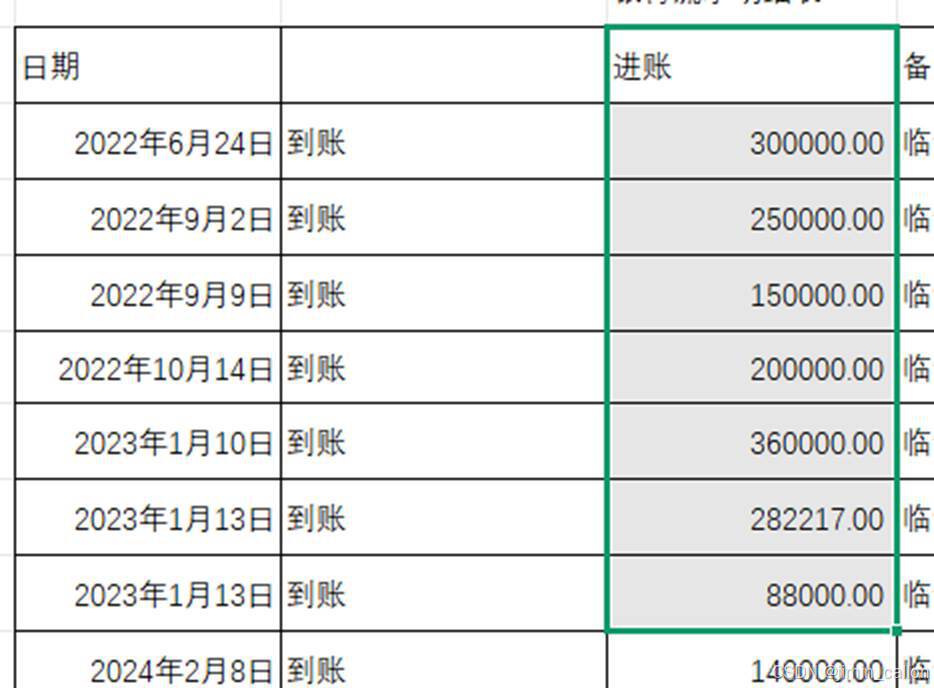
第一步:选定数据区域:
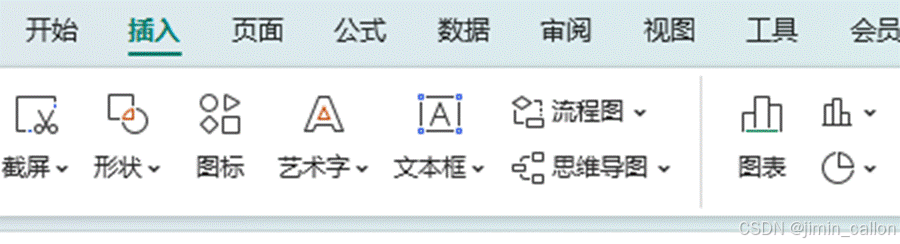
第二步选择插入表格:
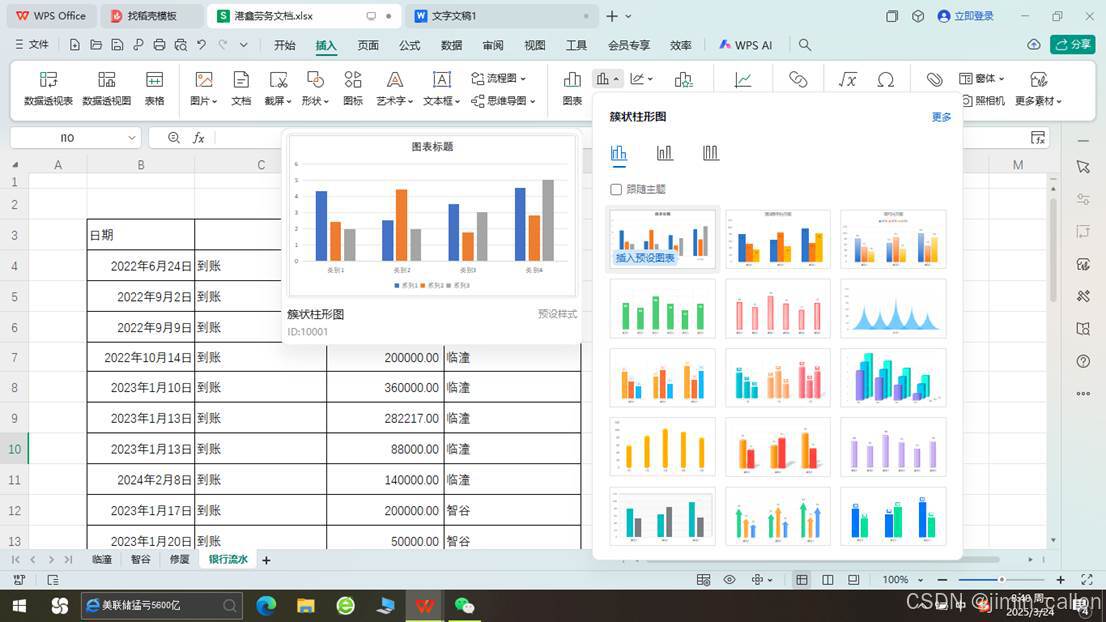
第三步选择我们想要的表格式样,一般第一个是免费的。
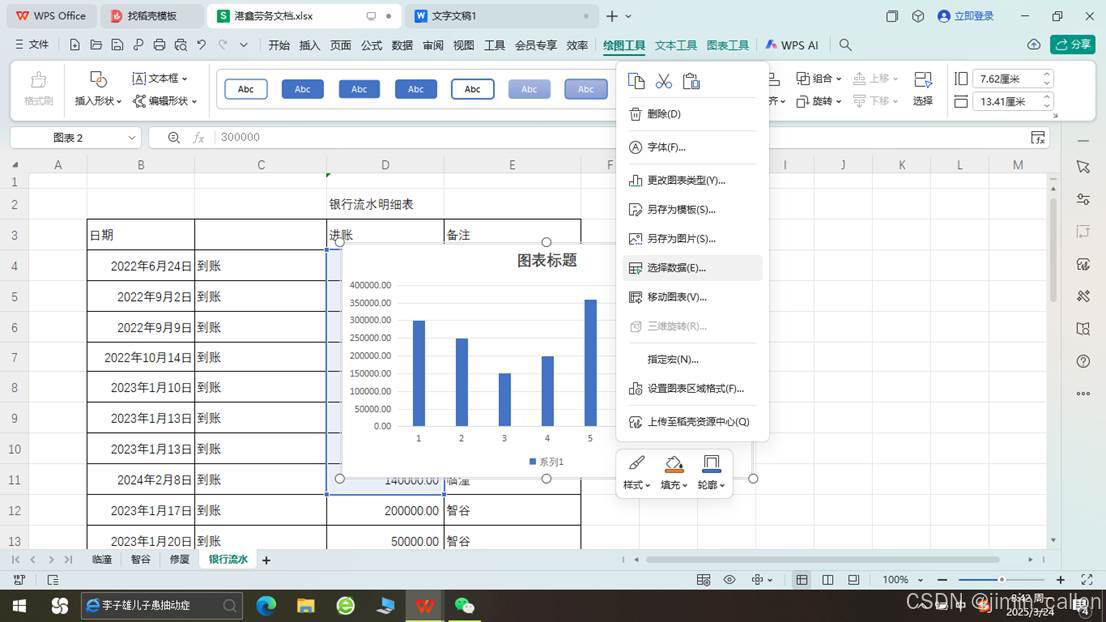
第四步就是修改图表的数据了,点击图表右键,如下选择【选择数据】选项:
如下图点击+号:
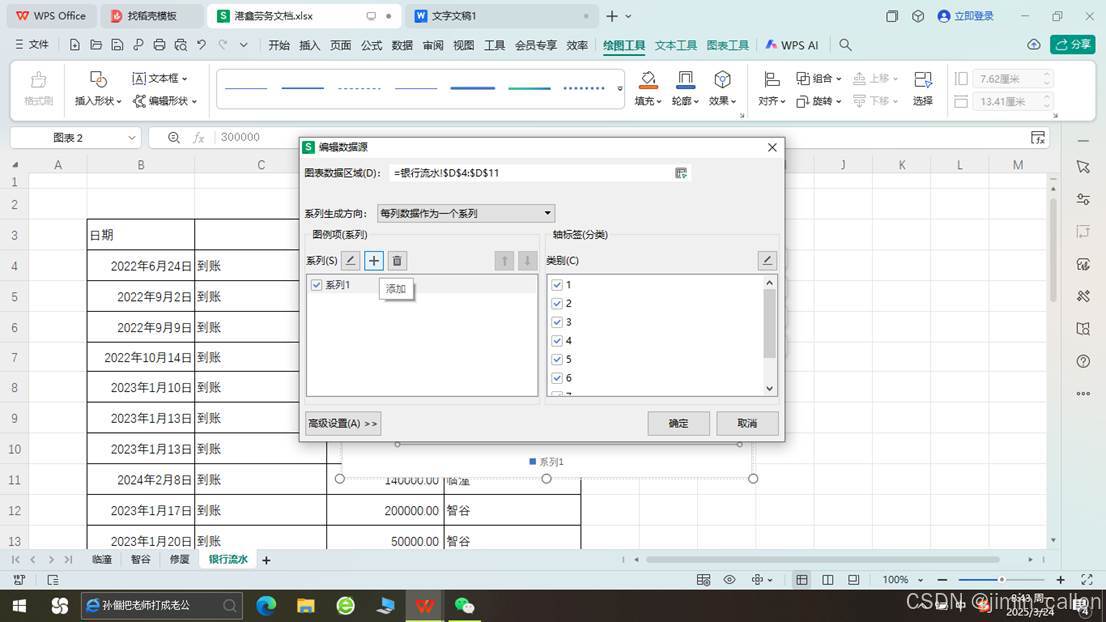
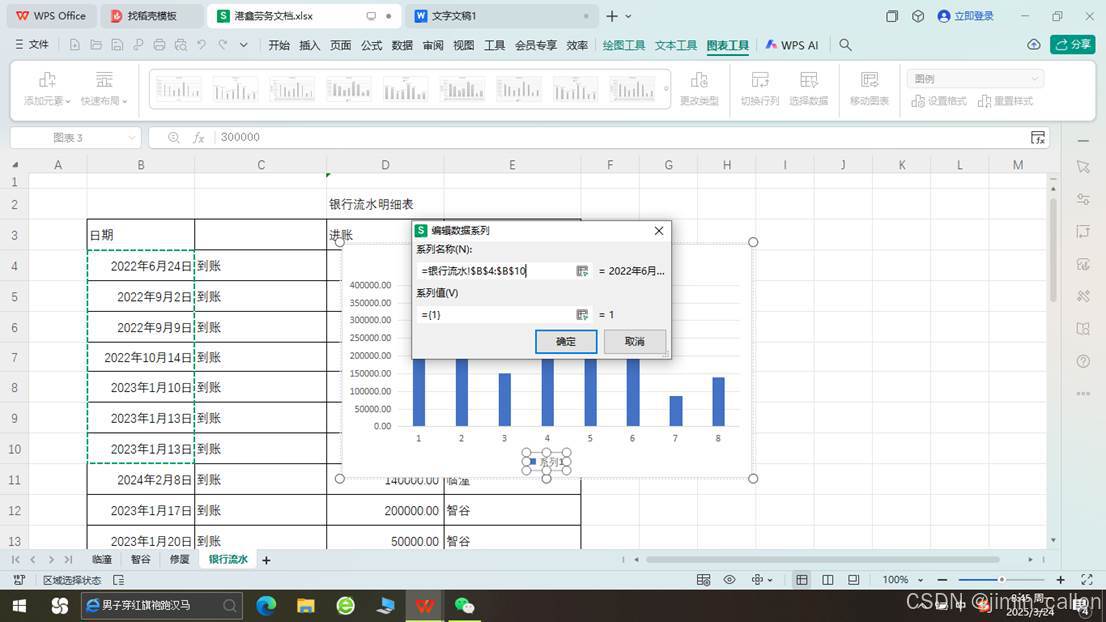
想、然后拖择我们想作为横坐标的数据列:下面是选择C4到C10单元格。
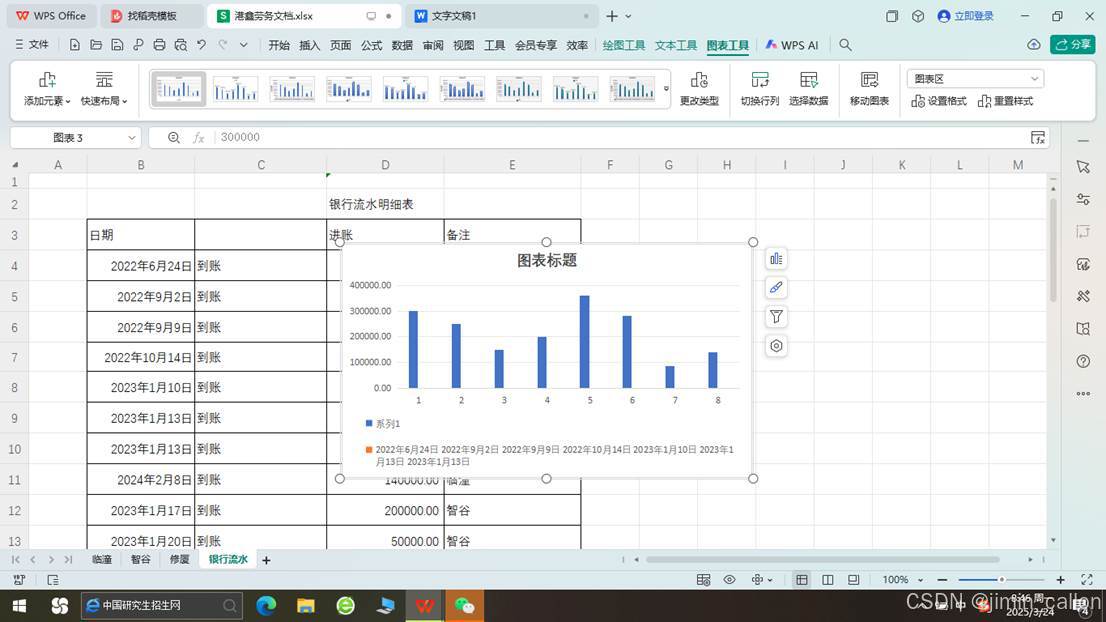
得到如下图,可以看到时间在横坐标中显示出来了。
在Excel表格中我们建立图表后,有时候需要修改横坐标的相关数据,比如有时候要用时间做横坐标,有时候需要固定品种做横坐标。这里就设计到要修改表格数据,下面实际操作示范如何修改的到我们想要的图表:
第一步:选定数据区域:
第二步选择插入表格:
第三步选择我们想要的表格式样,一般第一个是免费的。
第四步就是修改图表的数据了,点击图表右键,如下选择【选择数据】选项:
如下图点击+号:
想、然后拖择我们想作为横坐标的数据列:下面是选择C4到C10单元格。
得到如下图,可以看到时间在横坐标中显示出来了。
 1762
1067
2273
1762
1067
2273

 被折叠的 条评论
为什么被折叠?
被折叠的 条评论
为什么被折叠?
 到【灌水乐园】发言








 扫一扫
扫一扫


