


 本文介绍了一种新颖的手机解锁方式——时间解锁,利用手机软件使锁屏密码随时间变化,提升安全性。提供了两款适用于安卓的软件,分别通过Xposed框架和独立APP实现,详细说明了设置步骤及注意事项。
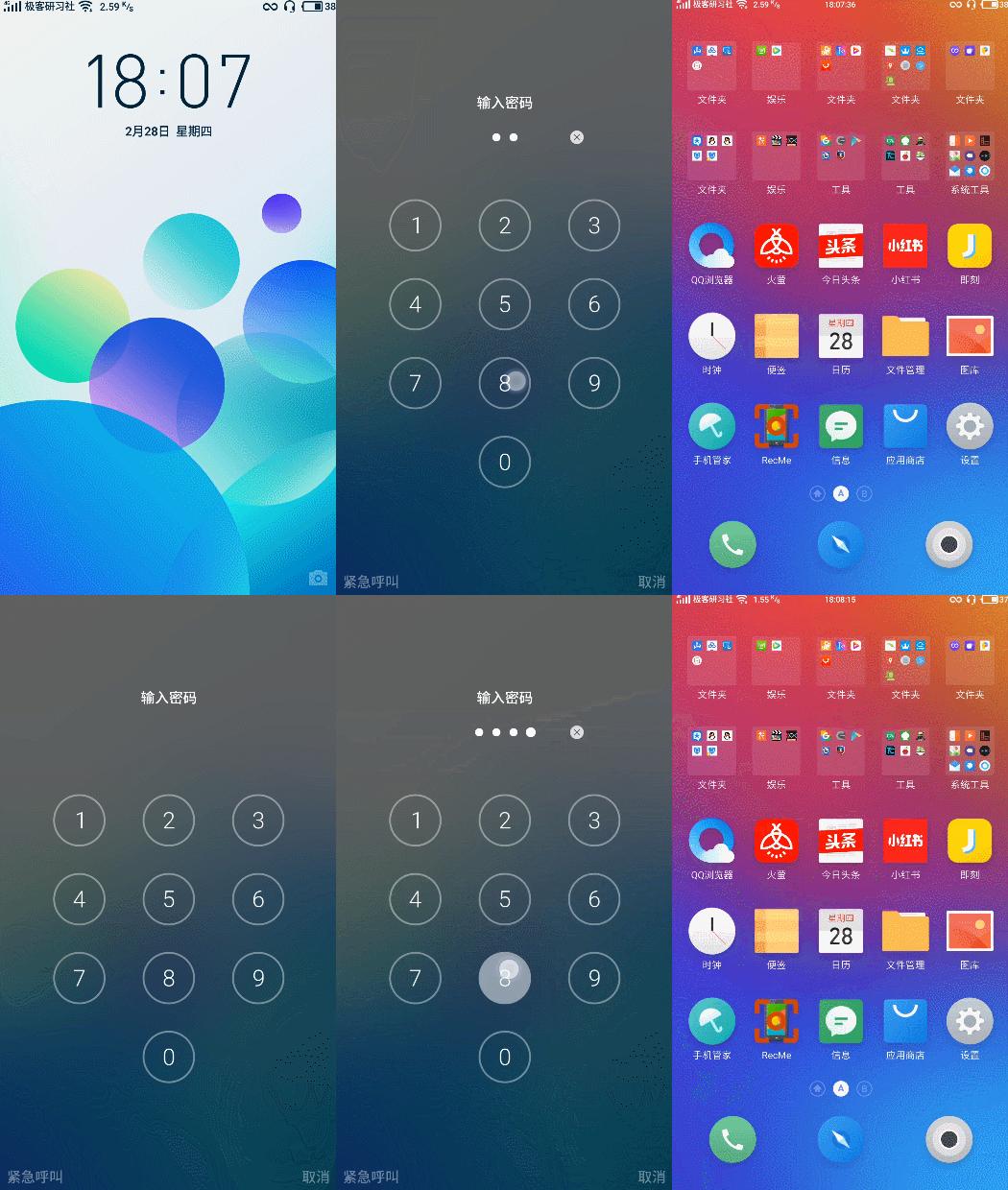
智能手机发展迅速,每年各大手机厂商推出的新手机接连不断,每次等到新手机发布,都会心痒痒,对自己手上刚买的手机都会嫌弃(我反正是喜新厌旧的)。随着新手机发布,也会有很多黑科技出世。我们手机的解锁方式从简单数字密码、复杂密码、图案密码到指纹解锁,再到现在的面部解锁,解锁方式也在不断升级,但是今天,我们给大家分享一种不同的解锁方式——时间解锁,手机的锁屏密码随着时间一直变化,一般人都猜不到你的密码,再也不怕女朋友查你手机啦!
要想实现时间解锁,需要手机安装相应的软件。今天我们分享两款软件(两种方法),都可以实现时间解锁,但是这两款软件都只适用于安卓手机,苹果没有相关软件。
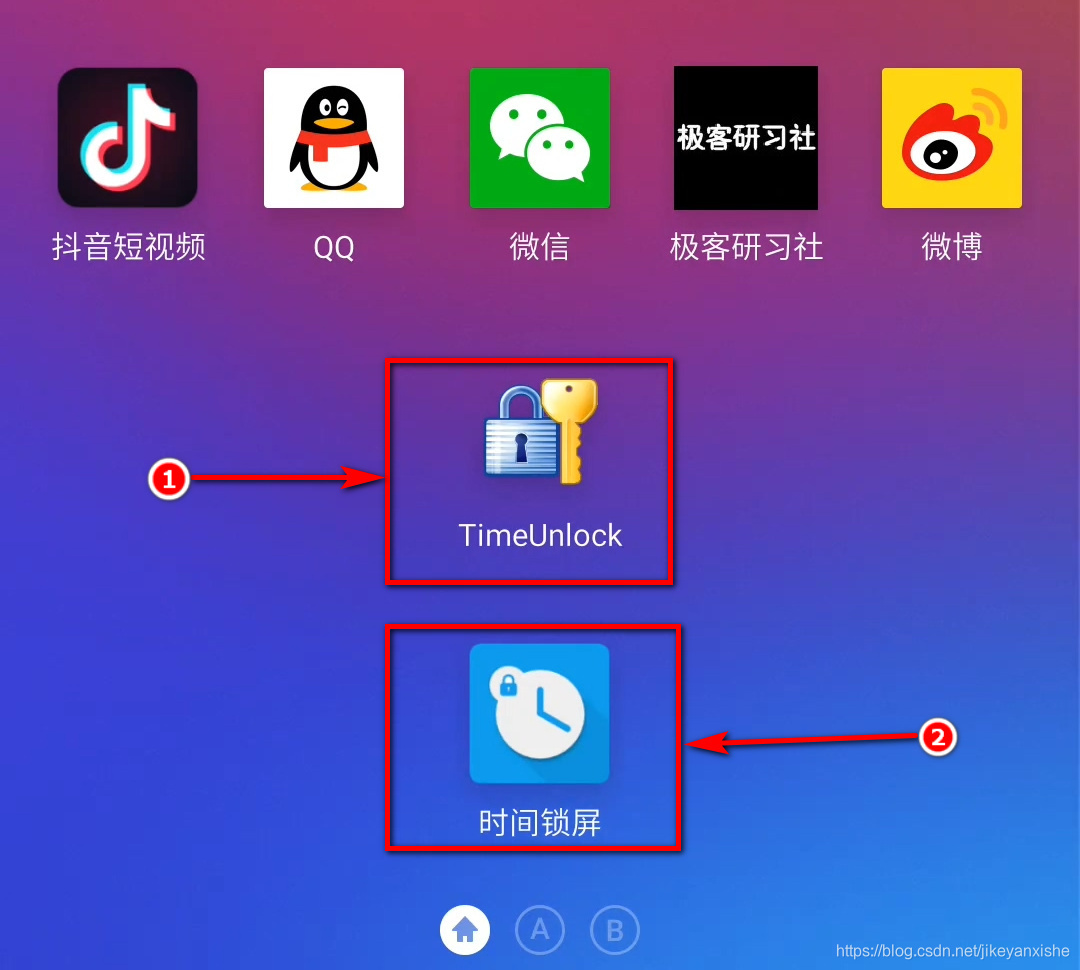
第一款软件是TimeUnlock,它是属于Xposed模块,需要手机安装Xposed框架,如果你的手机没有Xposed框架,请不要下载“TimeUnlock”,安装了也不能用,请使用第二款软件。
第二款软件使用比较简单,手机无需安装Xposed框架,无需ROOT,可以直接安装使用,而且功能也很强大。软件下载请移步公号【极客研习社】回复“20190228”获取下载。
一、第一种方法:使用TimeUnlock模块。我们下载安装好TimeUnlock,需要在Xposed框架模块管理勾选重启手机。手机重启以后打开软件,输入当前时间即可进入APP设置界面,我们可以点击“设置密码格式”进行格式设置,默认是当前时间格式。
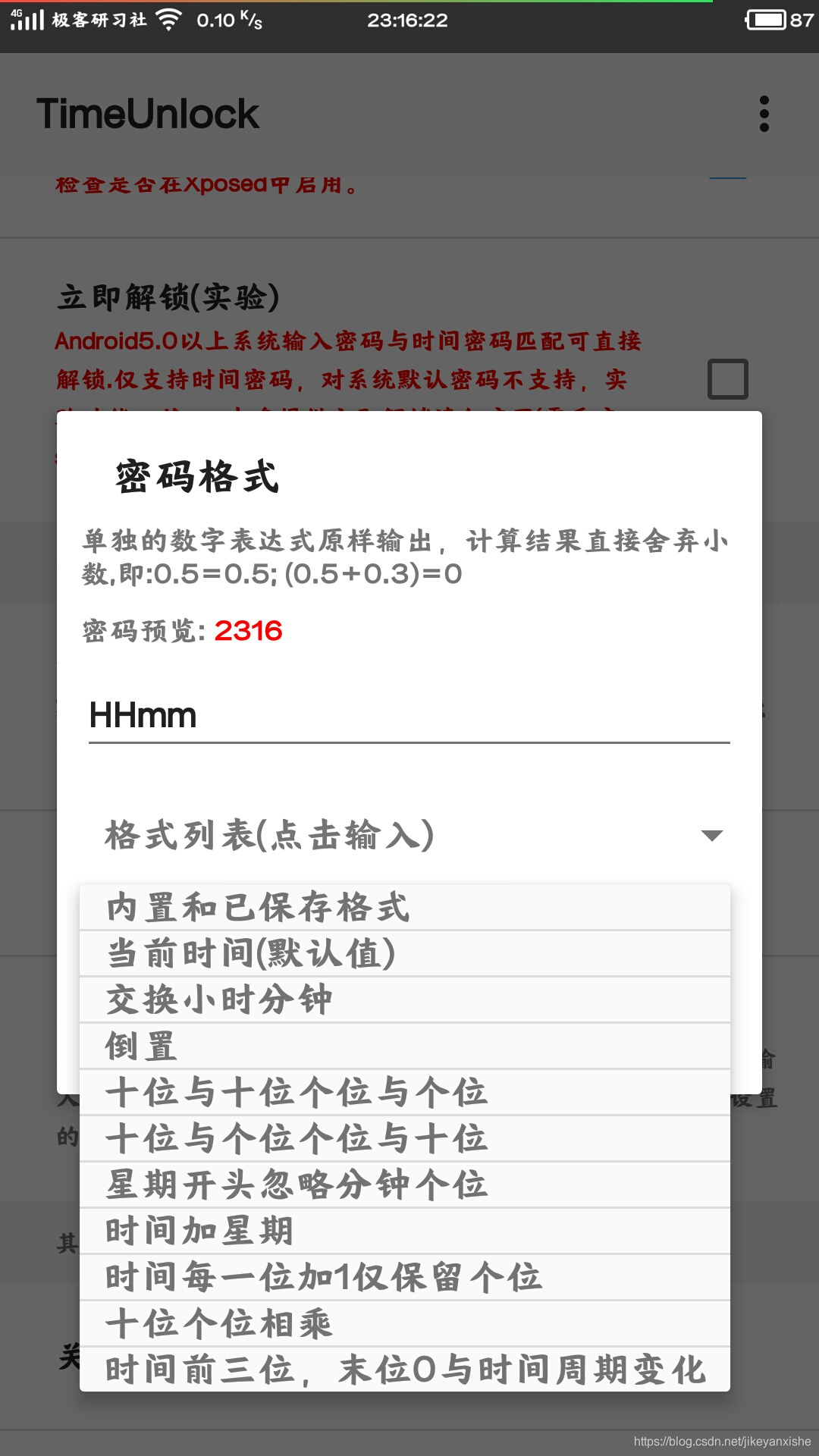
如果你看不懂密码格式,请不要轻易修改!不改变设置,默认就是当前时间解锁模式。
提示:经过我测试,如果你手机自带的锁屏密码设置的是六位数,而当前时间格式为四位数时,输入当前时间解锁不能生效。也就是说,TimeUnlock和手机自带的锁屏密码位数必须一致。
因为TimeUnlock这款软件是Xposed模块,可以对手机系统进行修改,所以通过它实现时间解锁的时候系统锁屏必须打开。
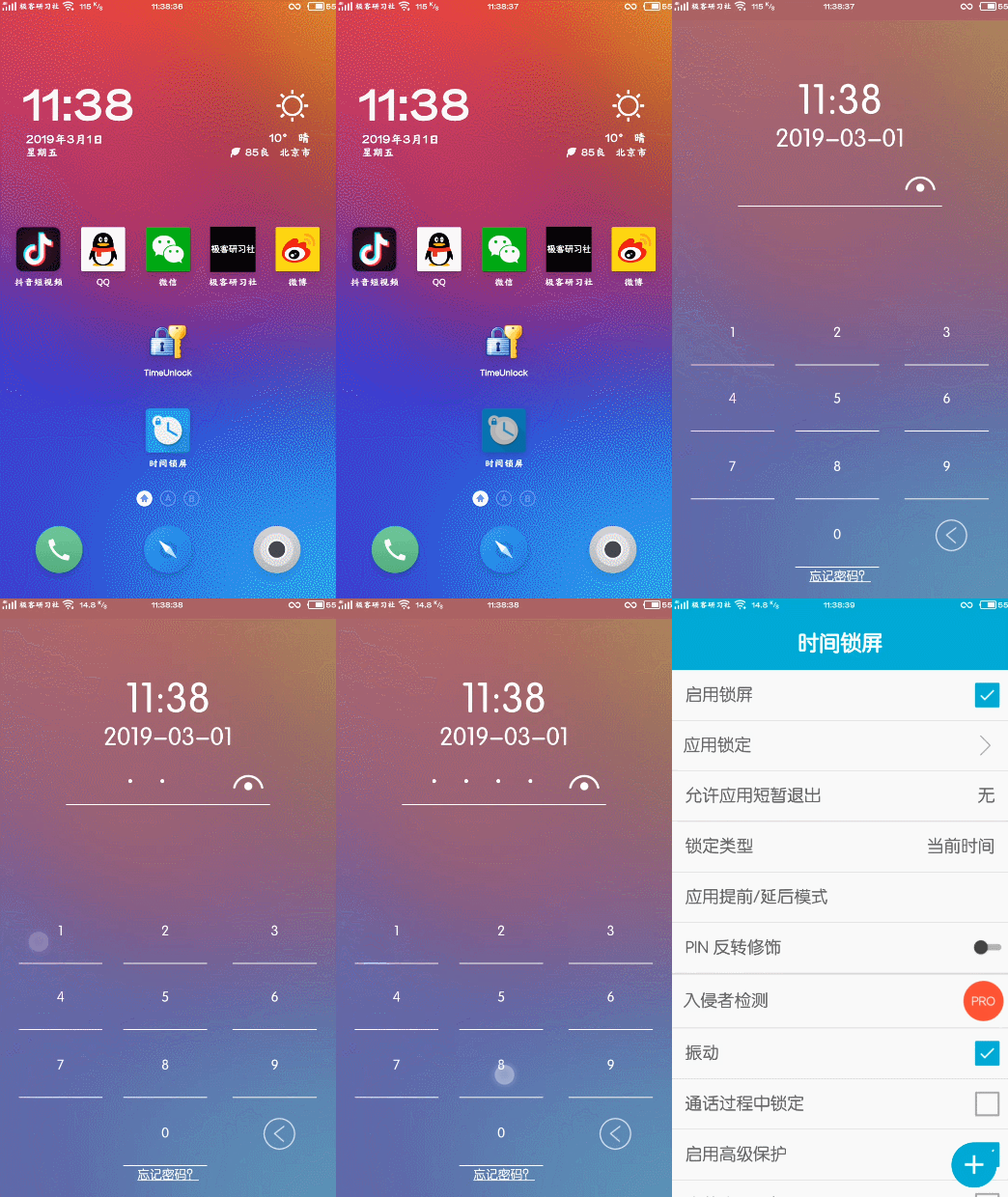
二、第二种方法:使用时间锁屏APP。和TimeUnlock一样,每次进入应用都需要输入当前时间解锁。
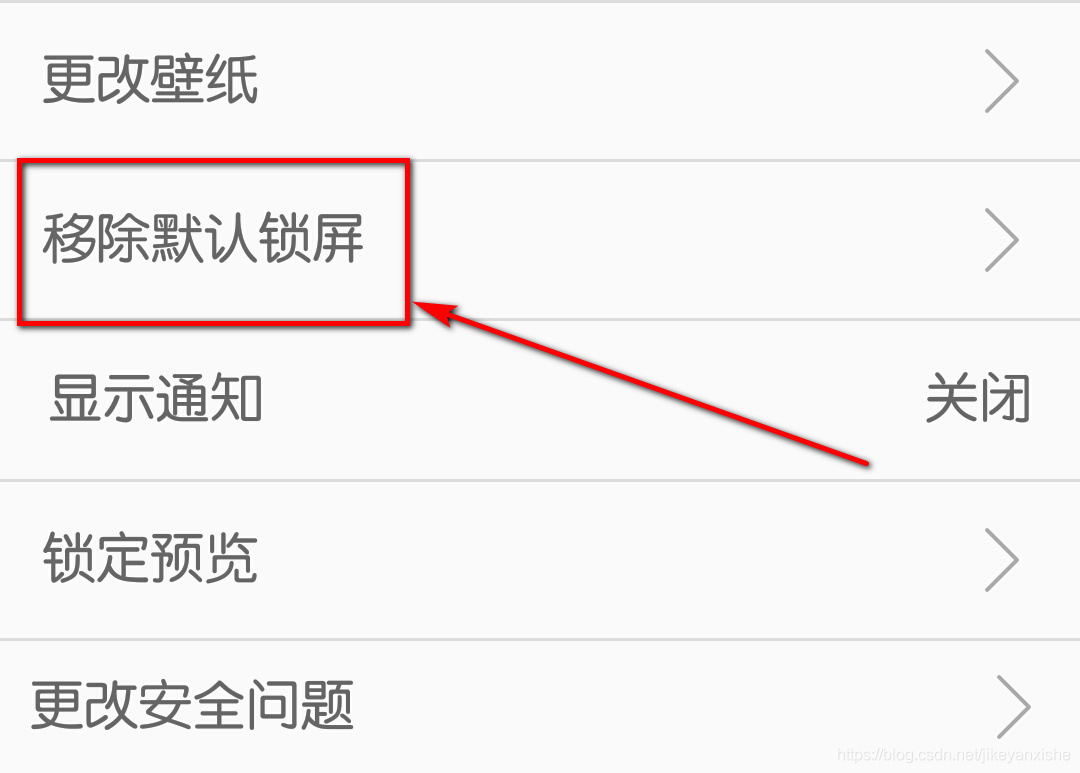
与TimeUnlock不同的是:使用这款软件,需要将系统锁屏关闭。我们可以在手机设置中关闭系统锁屏,也可以通过我们点击“移除默认锁屏”将系统锁屏关闭。如果系统锁屏不关闭的话则无法生效。
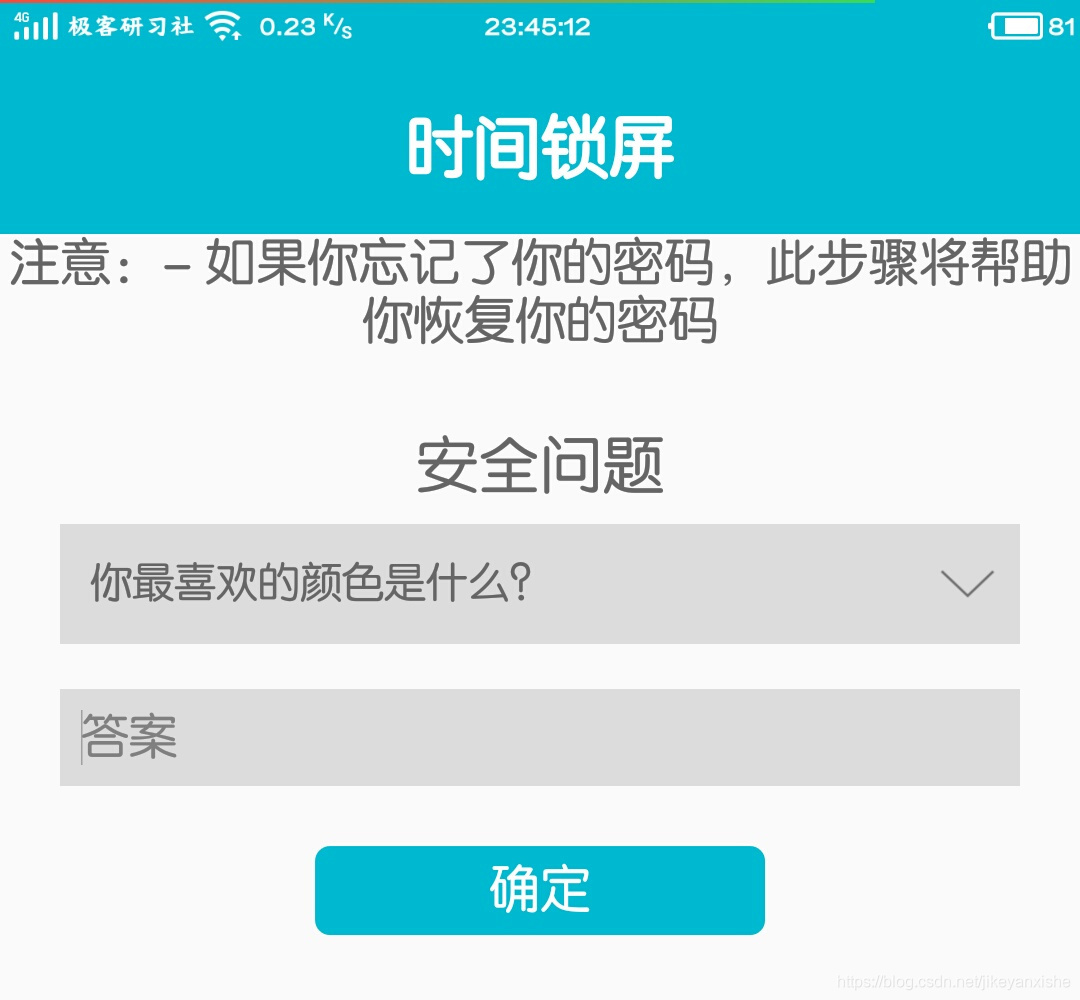
打开APP时,会提示你设置安全问题,如果你忘记密码的时候可以通过安全问题找回。
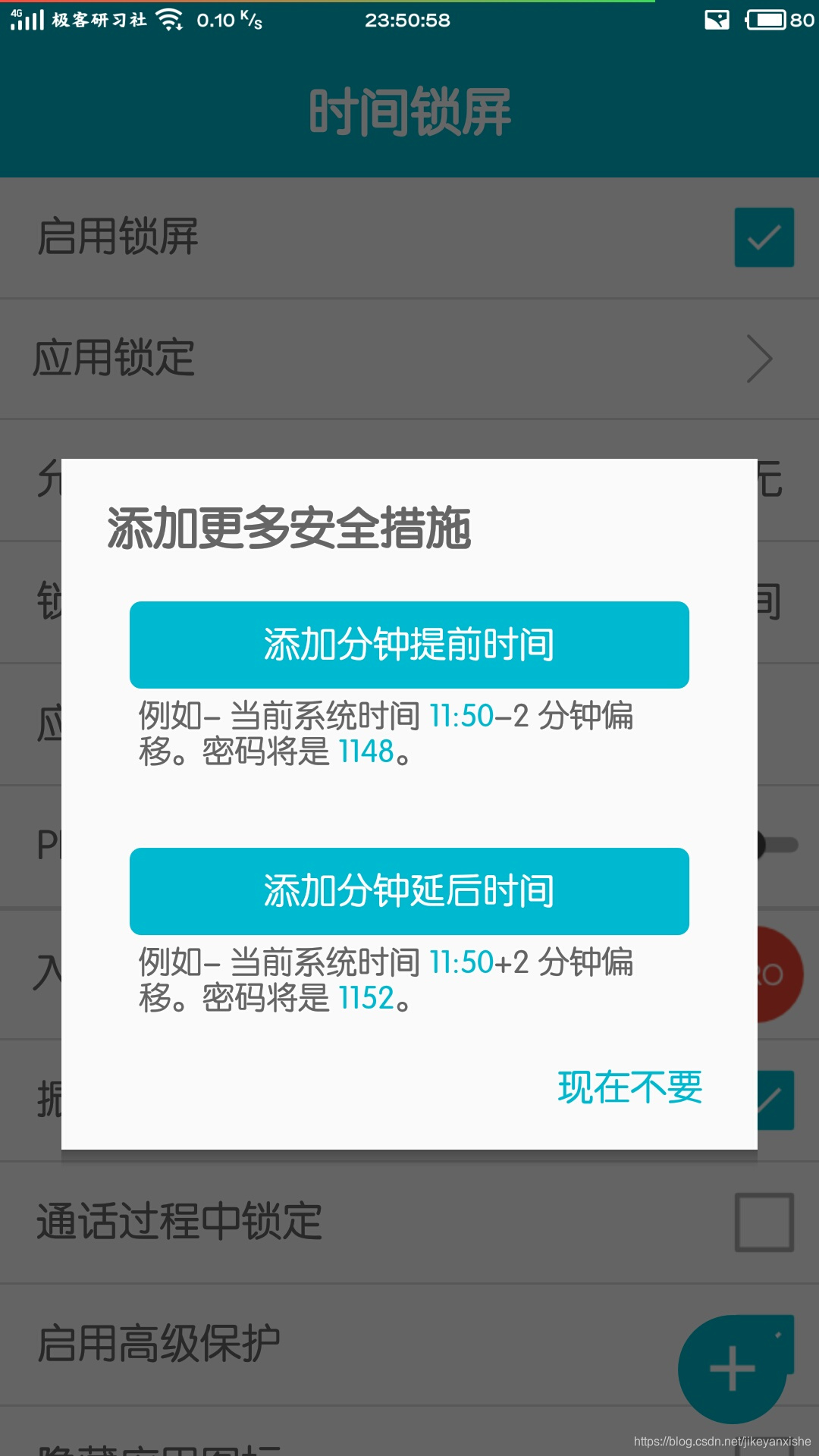
密码格式可以选择“提前/延后模式”,提前/延后几分钟作为解锁密码,这样更加难猜。
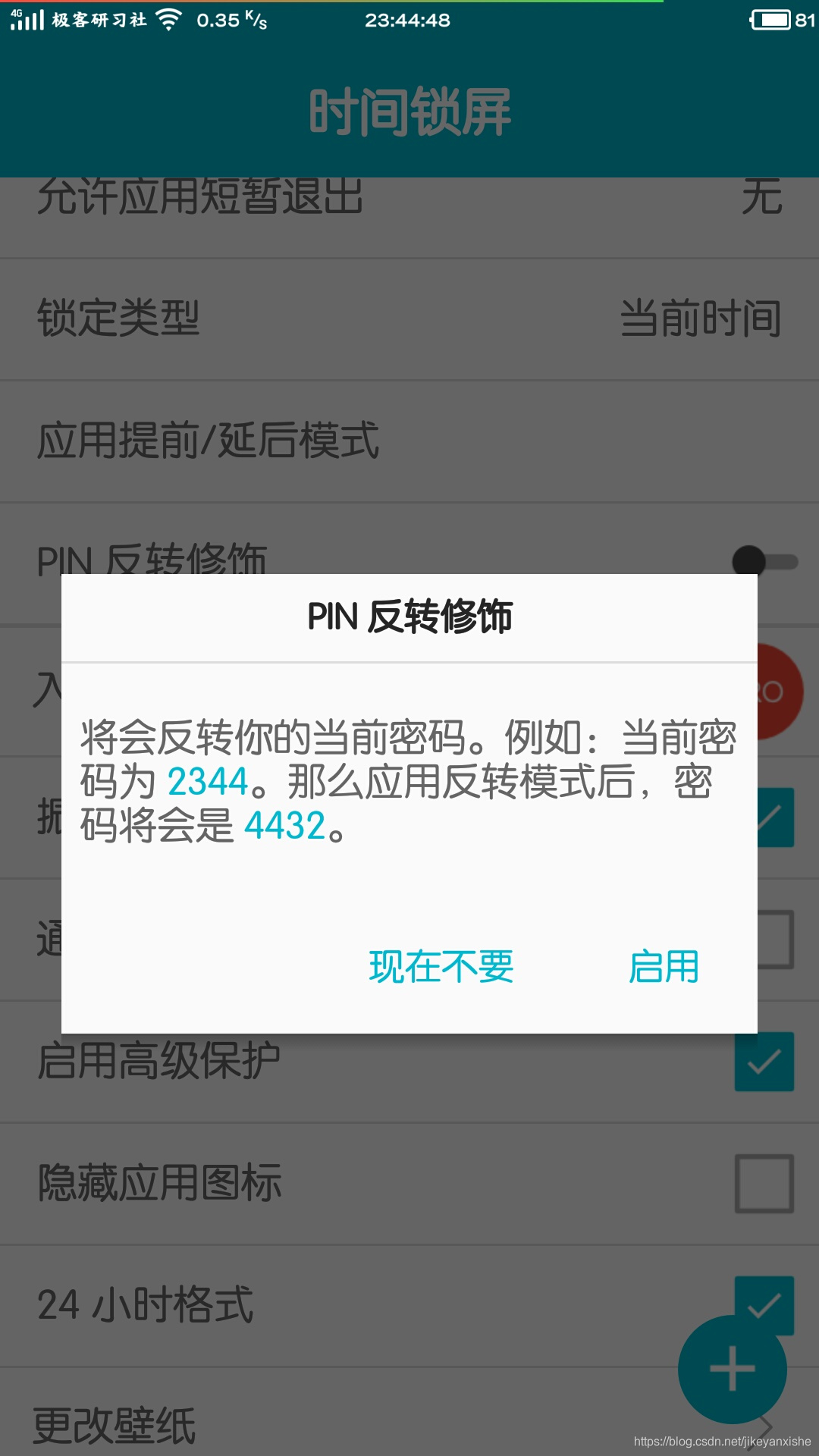
密码格式还可以选择“PIN反转修饰”,开启以后,解锁密码就是当前时间倒过来。可能,会玩的小伙伴可以将两者同时开启。也是不错的!
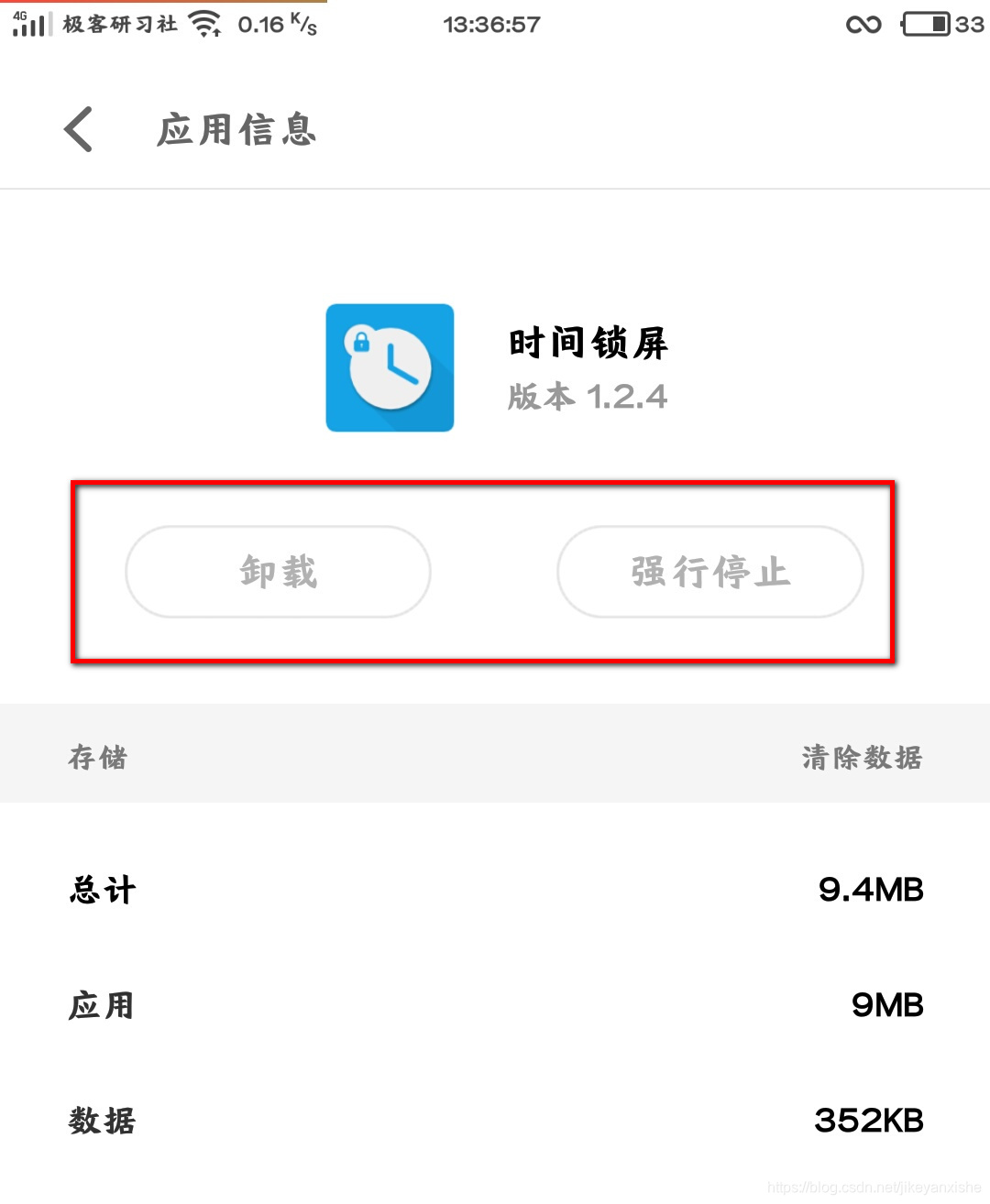
我们也可以启用高级保护,开启后APP会被保护起来,进程不会忽然终止,这是应用管理界面中,“卸载”、“停止”两个按钮都是灰色的。
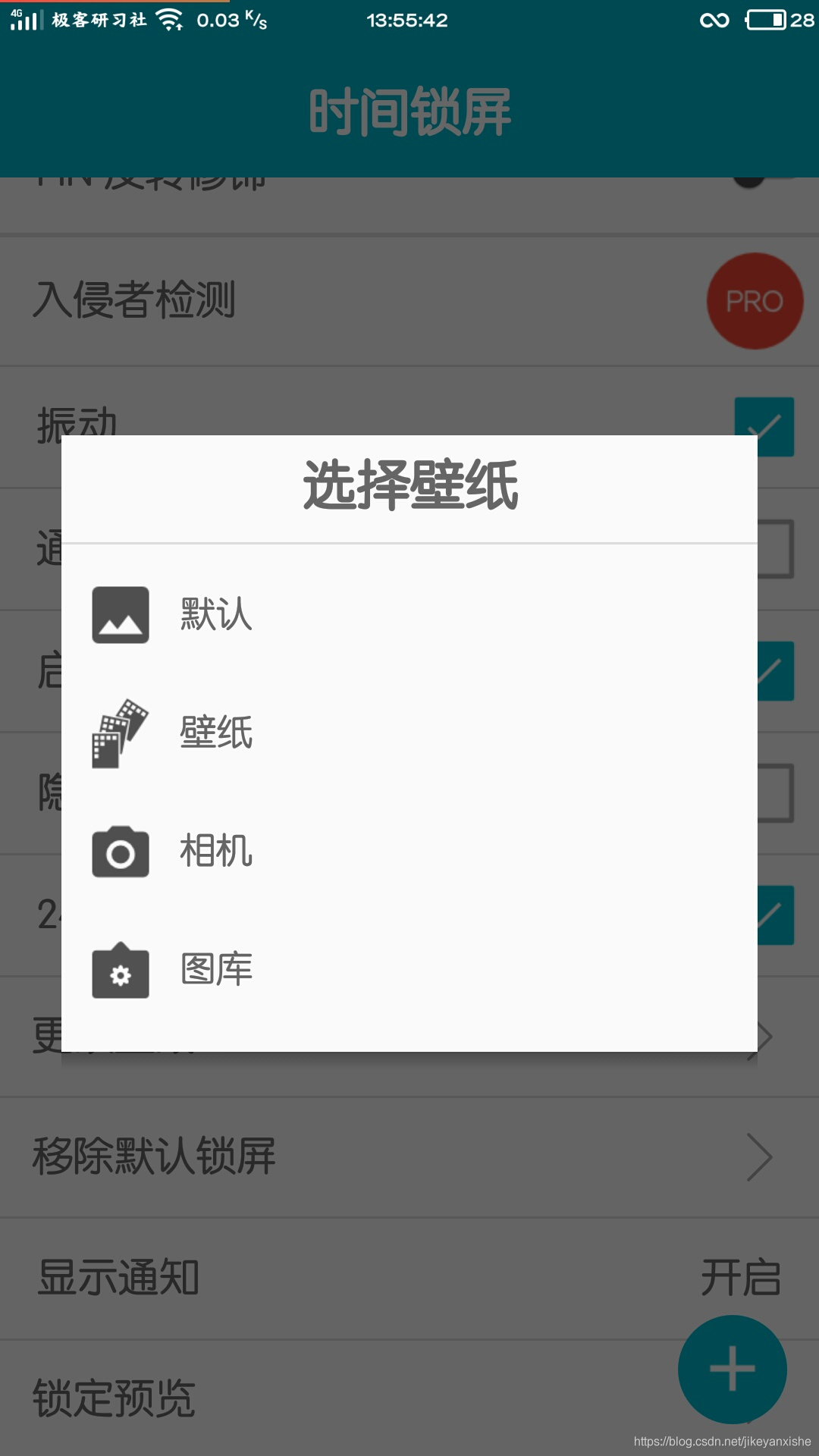
我们也可以点击“更改壁纸”设置锁屏壁纸,APP有自带的壁纸,你也可以选择手机相机中的壁纸。
☆☆☆两款软件都可以实现时间解锁。第一款软件使用时不能关闭系统锁屏,第二款软件则必须关闭系统锁屏。第一款软件安装以后可以认为是系统内置软件,更加稳定。





 扫一扫
扫一扫


 982
982

 被折叠的 条评论
为什么被折叠?
被折叠的 条评论
为什么被折叠?
 到【灌水乐园】发言





