


 本文详细描述了在Centos和Windows环境下安装配置OracleOCCI库的过程,包括从官网下载、VS配置、环境变量设置以及在Centos中遇到的编译错误和解决方案。重点讲解了如何处理ORACLE_ATTR_USERNAME过长导致的编译问题。
0 代码仓库和视频
0.1 代码仓库
0.2 视频传送
https://www.bilibili.com/video/BV1eQ4y1H7CA/?vd_source=3353f83539e46042d8cf76efb177a8e4
10-Centos7环境下安装配置OCCI-12.2.0.1版本环境
1 启动Centos oracle数据库
2 Winsows安装配置OCCI库
如何在windows下得到对应的occi的库和头文件
- 方法一:
- 从官方下载oracle客户端安装程序并且安装
- 在对应的安装目录就可以找到头文件和库文件
- 方法二:
- 从官方直接下载官方编译好的库和头文件, 部署到window对应的目录下即可
- 官方提供的库需要和vs的版本对应, 如果版本不对应, 就无法使用
- 关闭提供的最新的版本支持到 vc14 -> vs2015
- vs2017 0-> vc14.1
2.1 下载文件
下载相关文件,都解压缩到instantclient_12_2文件夹下。
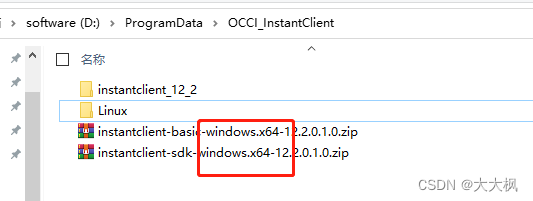
2.2 VS 配置
2.2.1 VC++包含目录
方法一:使用InstantClient
D:\ProgramData\OCCI_InstantClient\instantclient_12_2\sdk\include
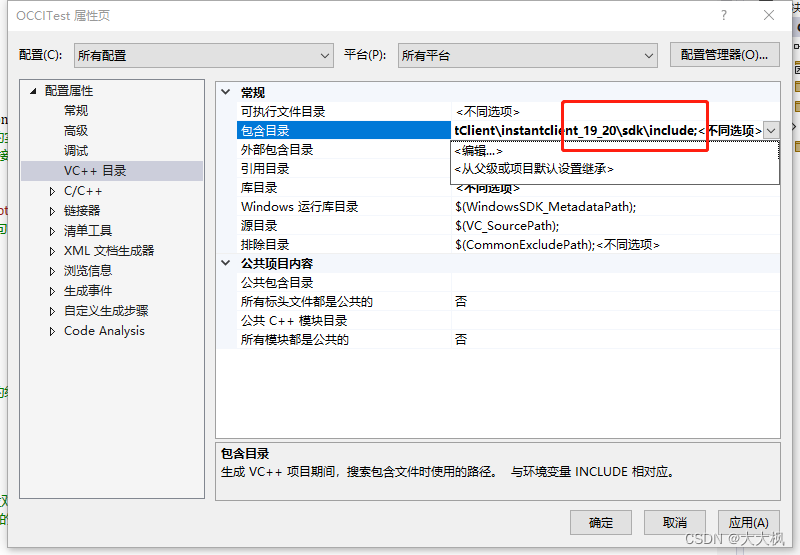
方法二:使用对应Windows平台下Oracle19c的安装目录
C:\Oracle19c\Oracle_19c_db_home\oci\include
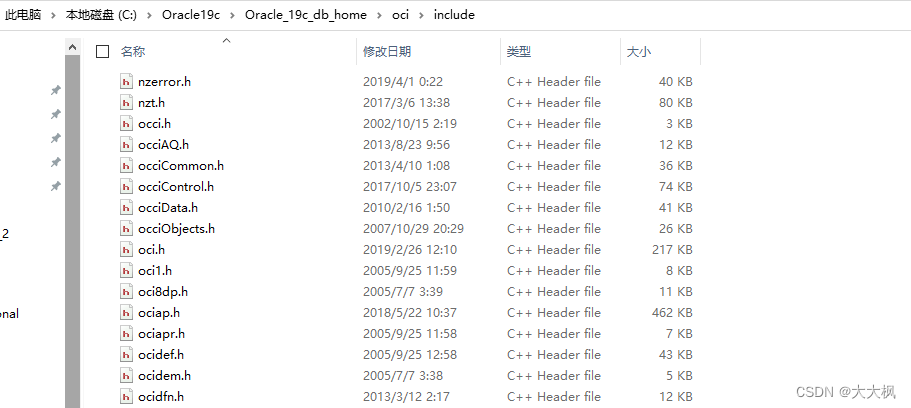
2.2.2 VC++库目录
方法一:使用InstantClient
D:\ProgramData\OCCI_InstantClient\instantclient_12_2\sdk\lib\msvc\vc14

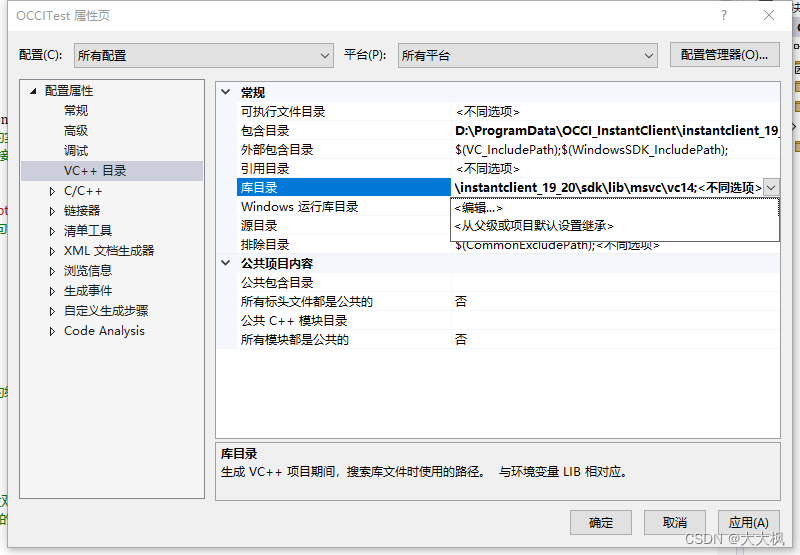
方法二:使用对应Windows平台下Oracle19c的安装目录
C:\Oracle19c\Oracle_19c_db_home\oci\lib\msvc\vc14
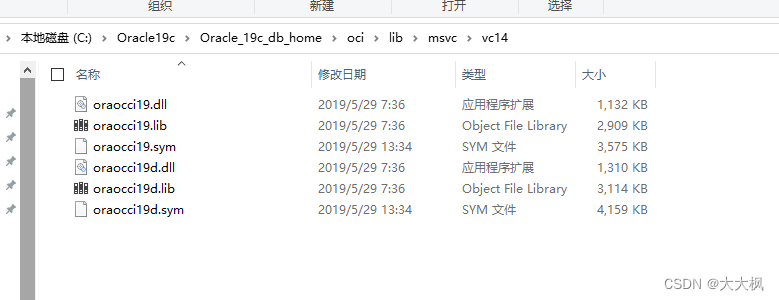
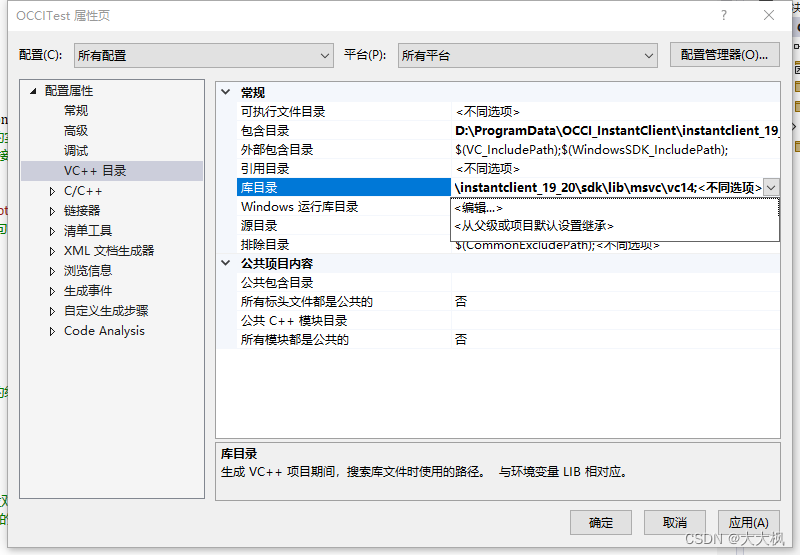
2.2.3 连接器-附加依赖项
Debug模式下选择带_d的lib,发布的时候需要改成相应的release不带_d的
oraocci12d.lib

2.2.4 代码测试-Oracle11g
2.2.4.1 准备
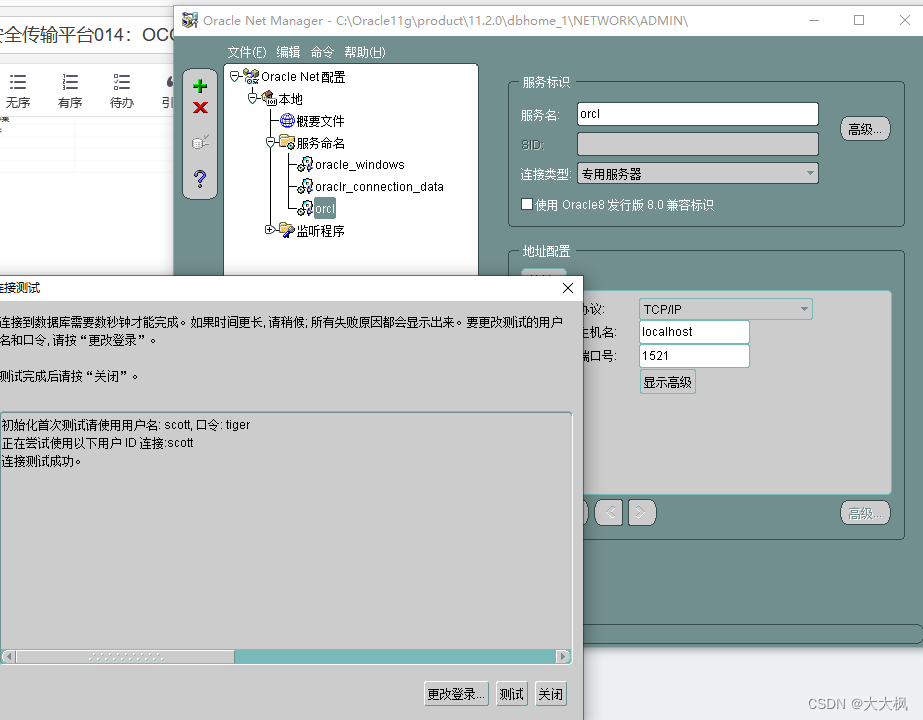
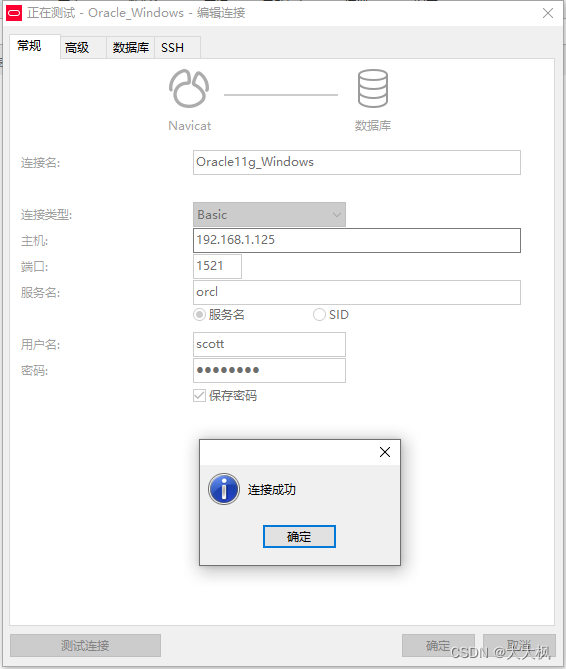
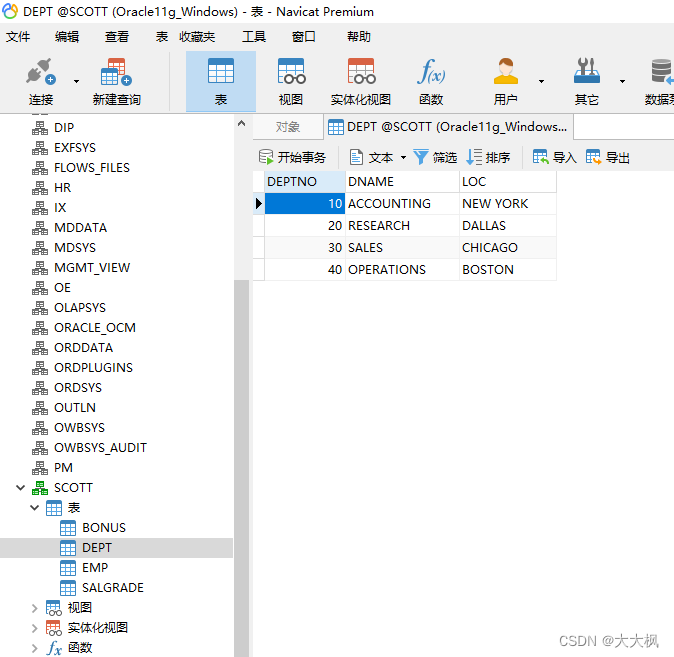
2.2.4.2 代码测试
无,因为环境原因,没有vs2017,代码跑不起来。网课上老师也说跑不起来。
3 Centos安装配置occi库
3.0 强调
一定要用普通用户完成整个过程,不要使用root用户。
 最低0.47元/天 解锁文章






 扫一扫
扫一扫


 被折叠的 条评论
为什么被折叠?
被折叠的 条评论
为什么被折叠?
 到【灌水乐园】发言





