



 本文介绍了如何在Vue项目中安装和使用Element-UI库,包括全量引入和按需引入的方法。接着,详细讲解了Vue-Router的安装和配置,创建路由并实现页面跳转。同时,通过示例展示了如何设置子路由,以实现更复杂的页面结构。最后,通过HelloWorld组件演示了如何在应用中使用router-link进行页面切换。
elementUI 安装
命令: npm i element-ui -S
在vue项目中引入和注入在main.js文件
完整引入
// 一次引入全部组件
引入组件和css
import ElementUI from 'element-ui'
import 'element-ui/lib/theme-chalk/index.css'
注入全局
Vue.use(ElementUI);
完整案例:
import Vue from 'vue'
import App from './App.vue'
import ElementUI from 'element-ui';
import 'element-ui/lib/theme-chalk/index.css'

Vue.config.productionTip = false
// 将elementui注入全局
Vue.use(ElementUI);

new Vue({
  render: h => h(App),
}).$mount('#app')
按需引入
// 按需引入的话,需要哪个模块就需要手都引入哪个模块
安装插件,为了更好的减小打包后的体积
命令: npm install babel-plugin-component -D
将main.js修改
import Vue from 'vue'
import App from './App.vue'
// 引入Button
import {Button} from 'element-ui';
import 'element-ui/lib/theme-chalk/index.css'

Vue.config.productionTip = false
// 将Button注入全局
Vue.use(Button);

new Vue({
  render: h => h(App),
}).$mount('#app')
引入vue-router
命令: cnpm install vue-router
main.js引入Vue-router
import router from '../router'

// 添加到Vue中
new Vue({
  router,// 添加在这里
  render: h => h(App),
}).$mount('#app')
- 新建router/index.js文件,输入:
import Vue from 'vue'
import VurRouter from 'vue-router'
// 引入新建文件
import Home from '../views/Home.vue'
Vue.use(VurRouter)

//
const routes = [
	{
		path:'/',
		name:'Home',
		component: Home
	}
]

const router = new VueRouter({
	mode:'history',
	routes, // 记住这里是routes 没有 r ,写错会泪奔的,,页面不显示也不报错
})

export default router
- 新建
views/Home.vue文件
<template>
    <div>我是home页面</div>
</template>
<script>
export default {
    name:"Home",
    data(){
        return {
        }
    }
}
</script>
新加路由
- 在路由文件(router/index.js中添加新路由)
const routers = [
	{
		path:'/',
		name:'Home',
		component: ()=>import('../views/Home.vue')
	},// 新路由 User
	{
		path:'/user',
		name:'User',
		component: ()=>import('../views/User.vue')
	}
]
- 新建文件
../views/User.vue
<template>
    <div>
        <div>User</div>
    </div>
</template>

<script>
export default {
    name:"User",
    data(){
        return {
        }
    }
}
</script>
- 假如说在
App.vue文件中引入
<template>
  <div id="app">
  <!-- 引入路由view -->
    <router-view></router-view>
          <hello></hello>
  </div>
</template>
<script>
import Hello from '../src/components/HelloWorld.vue'

export default {
  name: 'App',
  components: {
    Hello
  }
}
</script>
// 其他代码...
- 使用按钮加载User页面
定义完了路由,浏览器就可以访问到了,但是我们希望通过按钮点击去加载页面。
前面注意添加了HelloWorld.vue,所以我们就新建,在这个文件下添加跳转按钮
// HelloWorld.vue
<template>
  <div class="hello">
  <!-- 使用 router-link标签 to属性为要跳转的地址。 -->
    <router-link to="/"><el-button>首页</el-button></router-link>
    <router-link to="/user"><el-button>User</el-button></router-link>
  </div>
</template>
// 省略js部分...
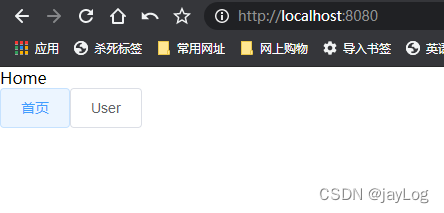
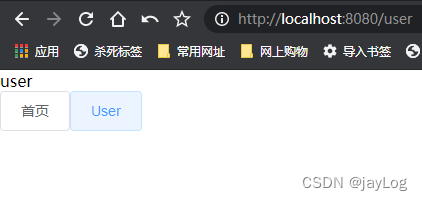
路由和子路由
路由其实也像一个html中的<iframes>,使用单独的窗口,根据url加载不同的页面到窗口中。路由功能和<iframes>有相似之处。通过在页面中添加<router-view>,根据url的值不同加载不同内容到<router-view>中。
上面已经看了路由的使用了,那么子路由呢?
每个路由有一个
children熟悉,值为一个数组,在其中添加子路由,如下:
- 添加子路由,在我们定义的
router/index.js文件
import Vue from 'vue'
import VueRouter from 'vue-router'
Vue.use(VueRouter)

const routes = [
	{
		path:'/',
		name:'Main',
		component: ()=>import('../views/Main.vue'),
		// 添加子路由
		children:[
			{// 添加home页面的子路由
				path:'/home',
				name:'home',
				component: ()=>import('../views/home/Home.vue'),
			},
			{// 添加user页面的子路由
				path:'/user',
				name:'user',
				component: ()=>import('../views/user/User.vue')
			}
		]
	}
]
const router = new VueRouter({
	mode:'history',
	routes
})
export default router
- 在主页面
Main.vue中添加路由view(这里的main页面其实是上面例子的home页面重命名)
<template>
<el-container style="height:100%">
  <el-aside style="width:auto;">
      <com-nav-menu style="height:100vh;"></com-nav-menu>
  </el-aside>
  <el-container >
    <el-header>Header</el-header>
    <el-main>
    	<!-- 引入路由view -->
        <router-view></router-view>
    </el-main>
  </el-container>
</el-container>

</template>
// 其他代码 ...
User.vue内容如下
<template>
    <div>
        <div>User</div>
    </div>
</template>
- 在浏览器打开页面,假如说输入
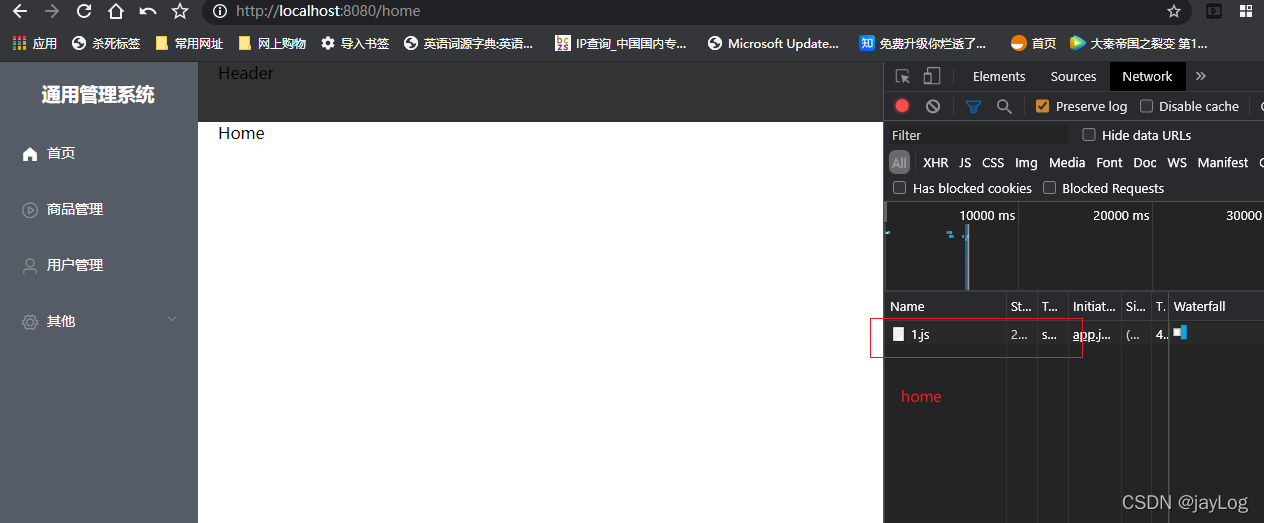
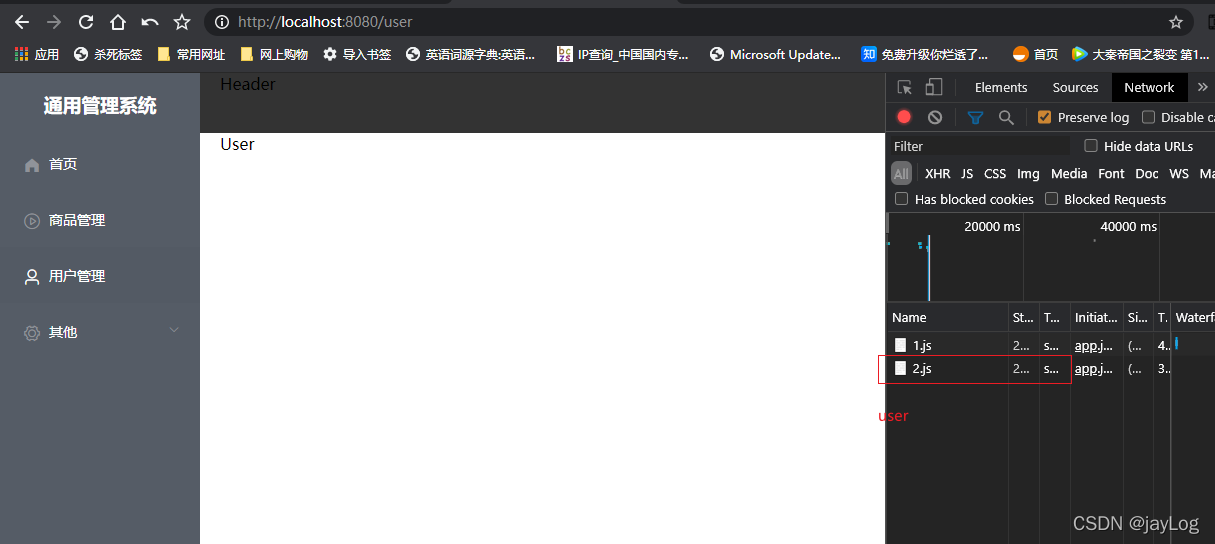
{项目地址}/user,打开的页面中就会加载Main页面和user页面的内容了
当然,如果当前打开的页面是Main那么,就直加载user页面的内容,main不用冗余加载(这点你可以从开发者窗口中网络请求里验证)。





 扫一扫
扫一扫


 1653
1653

 被折叠的 条评论
为什么被折叠?
被折叠的 条评论
为什么被折叠?
 到【灌水乐园】发言





