


 本文介绍如何在UiPath中使用鼠标操作,包括单击、双击和悬浮等,通过具体实例演示了如何对文本进行操作,如打开网站、点击菜单栏文本进入不同页面。
鼠标(mouse)操作的介绍
模拟用户使用鼠标操作的一种行为,例如单击,双击,悬浮。根据作用对象的不同我们可以分为对元素的操作、对文本的操作和对图像的操作
鼠标对文本的操作在UiPath中的使用
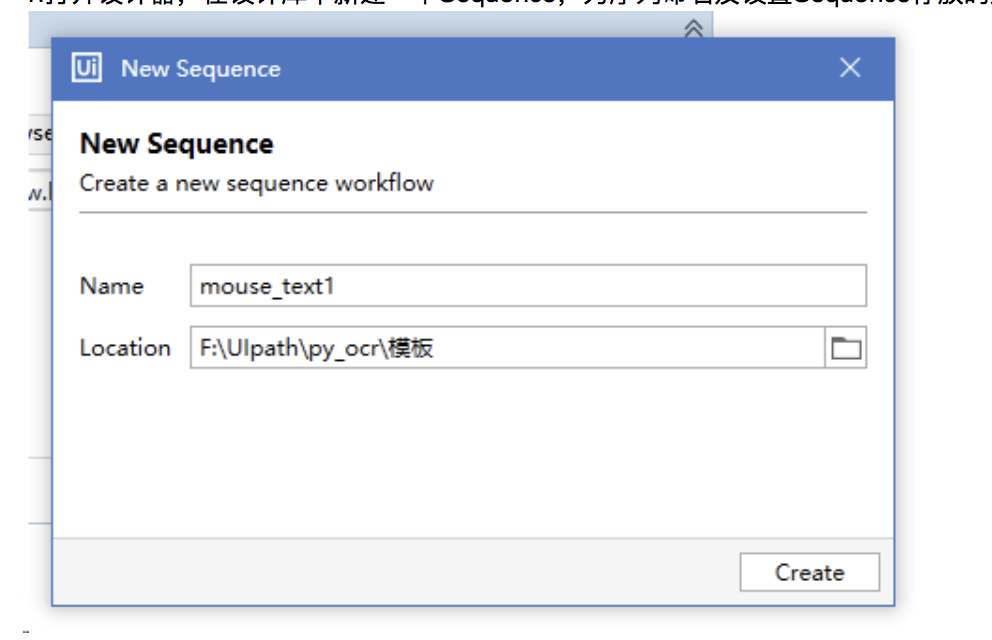
1.打开设计器,在设计库中新建一个Sequence,为序列命名及设置Sequence存放的路径
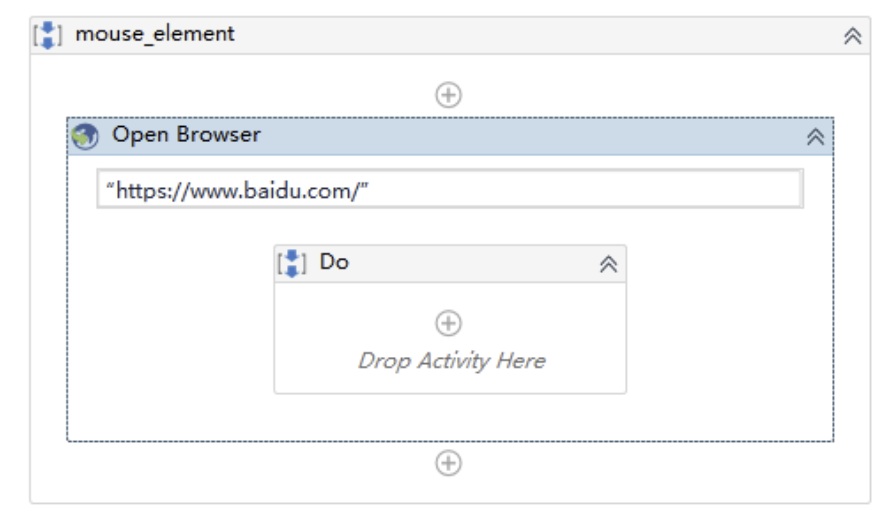
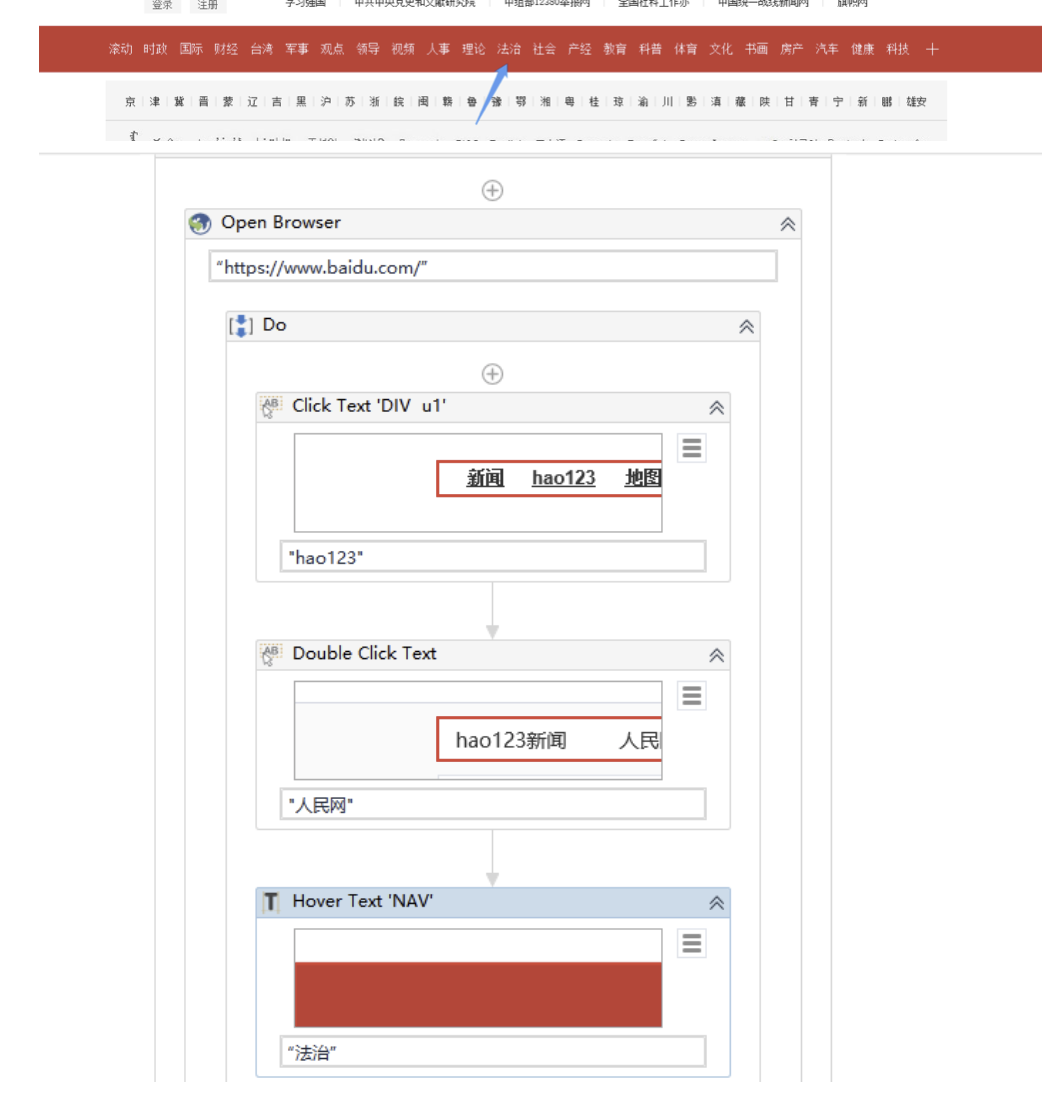
2.在Activities中搜索open browser,并将其拖至设计区,且设置打开网站,运行该流程“https://www.baidu.com/”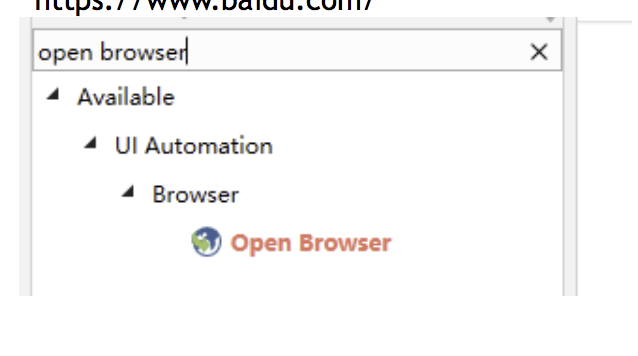
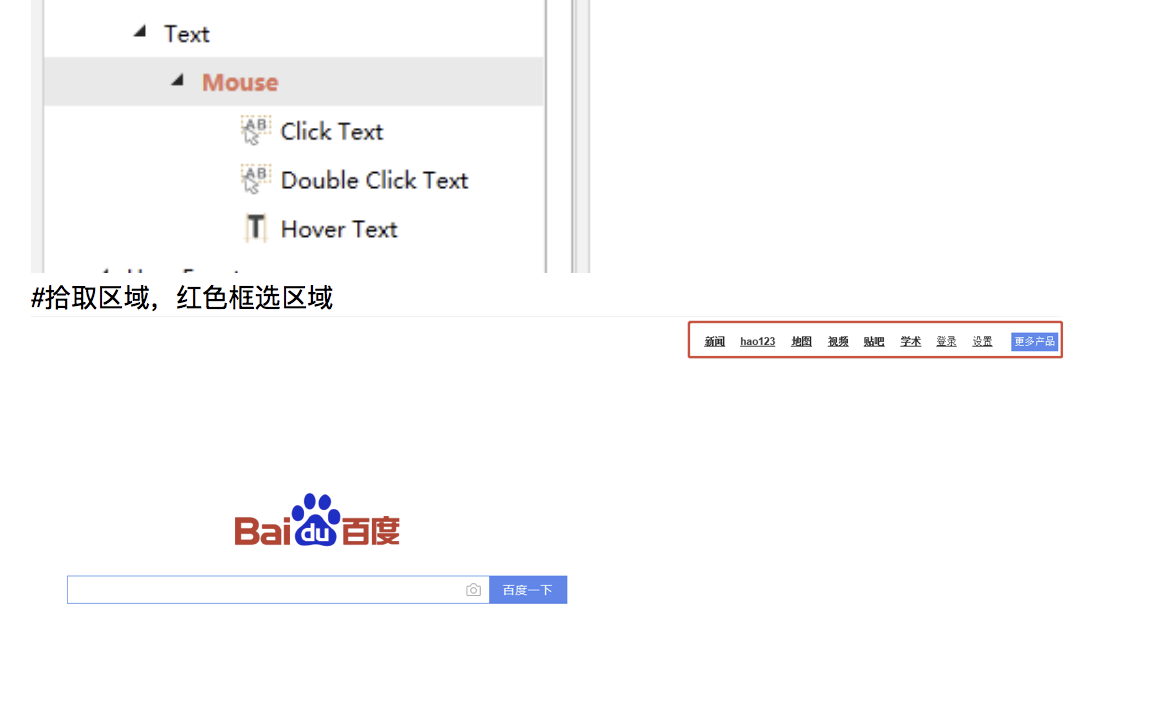
在Activities中搜索mouse,并将text(文本)下的click text拖至设计区,且设置单击的文本为“hao123”,拾取的对象为菜单栏整个区域,再次运行改流程(run file),进入hao123网页界面
#拾取区域,红色框选区域
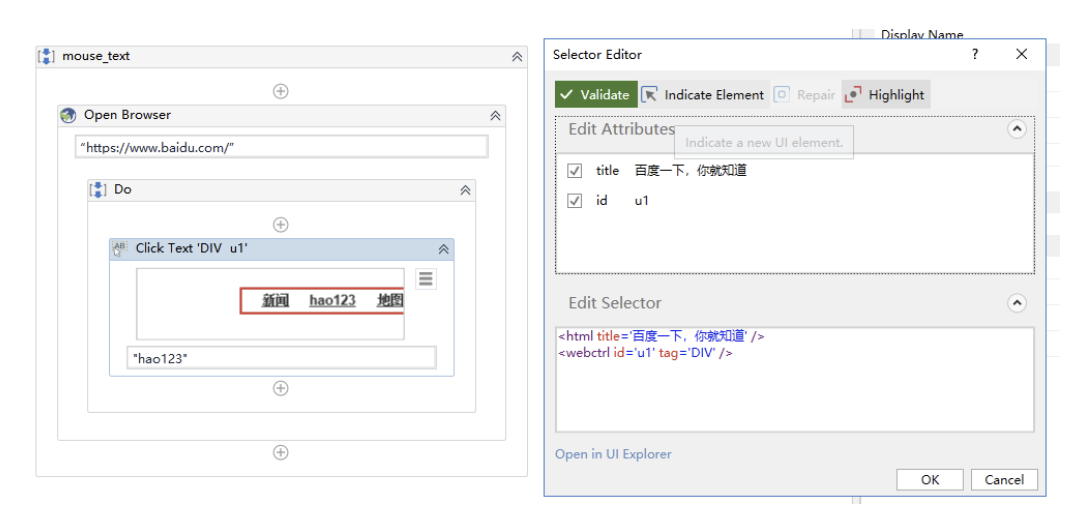
在Activities中搜索mouse,并将text(文本)下的double click text拖至设计区,且设置单击的文本为“人民网”,拾取的对象为菜单栏整个区域,再次运行改流程(run file),进入“人民网”页面
#拾取区域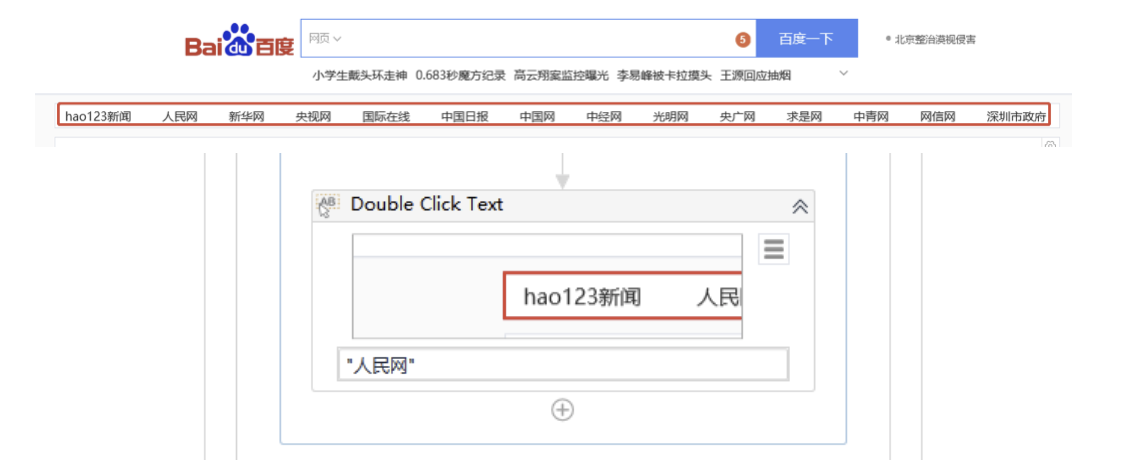
在Activities中搜索mouse,并将text(文本)下的hover text拖至设计区,且设置单击的文本为“法治”,拾取的对象为菜单栏整个区域,再次运行改流程(run file)
#拾取区域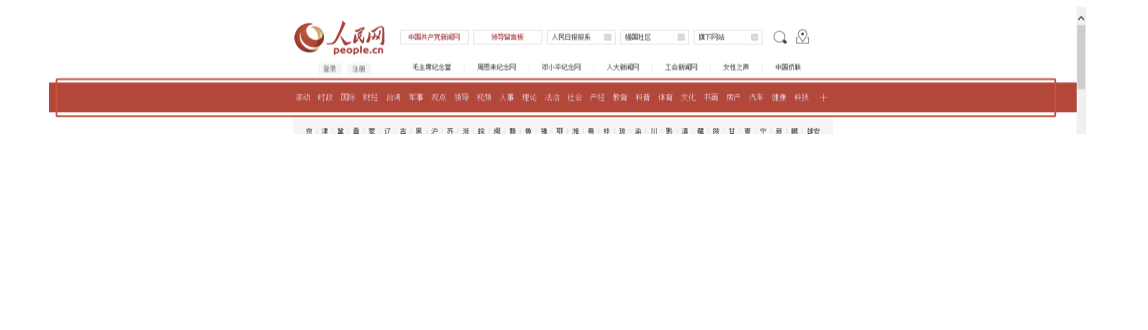
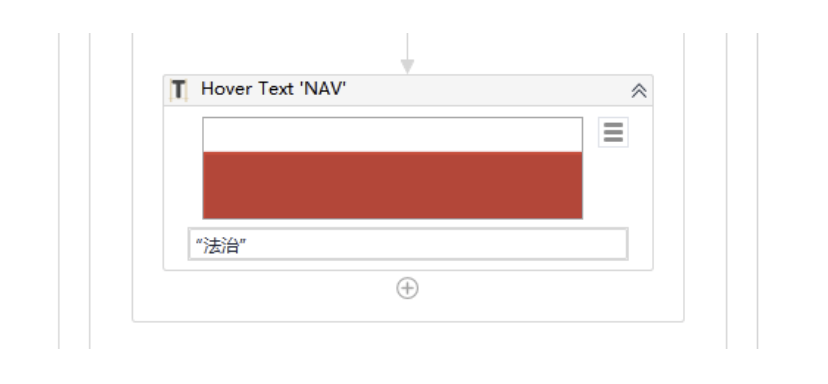
#运行完成,鼠标会悬浮于“法治”中间
UiPath技术交流:
465630324
文章来源:RPA之家(http://www.rpazj.com)
作者:RPA之家团队
总结:以上流程就用到了鼠标对文本的(单击,双击,悬浮操作),大家可以动手试试





 扫一扫
扫一扫


 1061
1061

 被折叠的 条评论
为什么被折叠?
被折叠的 条评论
为什么被折叠?
 到【灌水乐园】发言





