基于 Cloudflare Workers 和 cloudflare-docker-proxy 搭建镜像加速服务

Docker 镜像拉不动?自建 Docker Hub 加速站 解决镜像拉取失败 众所周知,6 月份的时候,Docker Hub 的镜像就已经无法正常拉取,那会随手用 Nginx 反代了一下 Docker Hub,建了个自用的镜像站,一直用到了 9 月份,发现自建的镜像站也无法正常的拉取镜像了,看 Nginx 的日志全是 401 错误。而拉取时候的报错则是连接不到,没想到是认证的域名也访问不到了,所以自己反代的镜像站也就无法拉取了。于是在这里总结一下国内可以正常拉取镜像的方法,一种方法行不通了可以其他方法接着用通过 Nginx 反代 Docker Hub,现在还需要同时反代。 阅读详情

本文主要介绍了如何基于 Cloudflare Workers 和 cloudflare-docker-proxy 搭建 dockerhub、gcr、quay 等镜像加速服务。

最近,受限于各种情况,部分主流镜像站都关了,为了能够正常使用,建议自己搭建一个加速器。

写文之前,也已经部署好了一个,可以直接使用,具体使用方法跳转 https://docker.lixd.xyz 或者 使用说明 查看。

准备工作

  • 1)首先要注册一个 Cloudflare 账号
  • 2)Cloudflare 账号下需要添加一个域名,推荐到万网注册一个域名,再转移到 Cloudflare。
    • 推荐 top、xyz 后缀应该都是首年 7 块

部署流程

修改配置

首先 fork https://github.com/ciiiii/cloudflare-docker-proxy 仓库到自己账号下。

然后修改 src/index.js,修改内容如下:

const routes = {
  "docker.mydomain.com": "https://registry-1.docker.io",
  "quay.mydomain.com": "https://quay.io",
  "gcr.mydomain.com": "https://gcr.io",
  "k8s-gcr.mydomain.com": "https://k8s.gcr.io",
  "k8s.mydomain.com": "https://registry.k8s.io",
  "ghcr.mydomain.com": "https://ghcr.io",
  "cloudsmith.mydomain.com": "https://docker.cloudsmith.io",
};

其中 mydomain.com 就是你的域名,比如我这里用的是 lixd.xyz

再修改 wrangler.toml,同样是替换域名

[env.production]
name = "cloudflare-docker-proxy"
routes = [
  { pattern = "docker.mydomain.com", custom_domain = true },
  { pattern = "quay.mydomain.com", custom_domain = true },
  { pattern = "gcr.mydomain.com", custom_domain = true },
  { pattern = "k8s-gcr.mydomain.com", custom_domain = true },
  { pattern = "k8s.mydomain.com", custom_domain = true },
  { pattern = "ghcr.mydomain.com", custom_domain = true },
  { pattern = "cloudsmith.mydomain.com", custom_domain = true },
]

[env.production.vars]
MODE = "production"
TARGET_UPSTREAM = ""

[env.staging]
name = "cloudflare-docker-proxy-staging"
route = { pattern = "docker-staging.mydomain.com", custom_domain = true }

同样的 mydomain.com 就是你的域名

最后修改 README.md 中的 Deploy 图标对应的 Github 仓库地址为你 fork 后的仓库地址,比如 https://deploy.workers.cloudflare.com/?url=https://github.com/lixd/cloudflare-docker-proxy。

这三个修改都完成后,提交代码。

帮助文档

为了便于使用,可以在访问根目录时返回一个帮助页面。

help.html

新建一个help.html 文件,内容如下:

<!DOCTYPE html>
<html lang="zh-CN">
<head>
    <meta charset="utf-8">
    <meta name="viewport" content="width=device-width, initial-scale=1">
    <title>镜像使用说明</title>
    <style>
        body {
            font-family: 'Roboto', sans-serif;
            margin: 0;
            padding: 0;
            background-color: #f4f4f4;
        }
        .header {
            background: linear-gradient(135deg, #667eea, #764ba2);
            color: #fff;
            padding: 20px 0;
            text-align: center;
            box-shadow: 0 2px 4px rgba(0, 0, 0, 0.1);
            position: relative;
        }
        .github-link {
            position: absolute;
            top: 10px;
            right: 20px;
            color: #fff;
            text-decoration: none;
        }
        .github-icon {
            width: 24px;
            height: 24px;
            vertical-align: middle;
        }
        .container {
            max-width: 800px;
            margin: 40px auto;
            padding: 20px;
            background-color: #fff;
            box-shadow: 0 4px 8px rgba(0, 0, 0, 0.1);
            border-radius: 10px;
        }
        .content {
            margin-bottom: 20px;
        }
        .footer {
            text-align: center;
            padding: 20px 0;
            background-color: #333;
            color: #fff;
        }
        pre {
            background-color: #272822;
            color: #f8f8f2;
            padding: 15px;
            border-radius: 5px;
            overflow-x: auto;
        }
        code {
            font-family: 'Source Code Pro', monospace;
        }
        a {
            color: #4CAF50;
            text-decoration: none;
        }
        a:hover {
            text-decoration: underline;
        }
        @media (max-width: 600px) {
            .container {
                margin: 20px;
                padding: 15px;
            }
            .header {
                padding: 15px 0;
            }
        }
    </style>
    <link href="https://fonts.googleapis.com/css2?family=Roboto:wght@400;700&family=Source+Code+Pro:wght@400;700&display=swap" rel="stylesheet">
</head>
<body>
<div class="header">
    <h1>镜像使用说明</h1>
    <a href="https://github.com/lixd/cloudflare-docker-proxy" target="_blank" class="github-link">
        <img src="https://github.githubassets.com/images/modules/logos_page/GitHub-Mark.png" alt="GitHub" class="github-icon">
    </a>
</div>
<div class="container">
    <div class="content">
        <p>为了加速 Docker 镜像拉取,你可以使用以下命令设置 registry mirror:</p>
        <pre><code id="registry-config">sudo tee /etc/docker/daemon.json &lt;&lt;EOF
{
    "registry-mirrors": ["https://{{host}}"]
}
EOF
# 配置完后需要重启 Docker 服务
sudo systemctl restart docker
</code></pre>
        <p>使用该代理从不同的镜像仓库拉取镜像,请参考以下命令:</p>
        <pre><code id="commands">
# docker pull nginx:latest
docker pull docker.{{host}}/library/nginx:latest  # 拉取 Docker 官方镜像

# docker pull quay.io/coreos/etcd:latest
docker pull quay.{{host}}/coreos/etcd:latest  # 拉取 Quay 镜像

# docker pull gcr.io/google-containers/busybox:latest
docker pull gcr.{{host}}/google-containers/busybox:latest  # 拉取 GCR 镜像

# docker pull k8s.gcr.io/pause:latest
docker pull k8s-gcr.{{host}}/pause:latest  # 拉取 k8s.gcr.io 镜像

# docker pull registry.k8s.io/pause:latest
docker pull k8s.{{host}}/pause:latest  # 拉取 registry.k8s.io 镜像

# docker pull ghcr.io/github/super-linter:latest
docker pull ghcr.{{host}}/github/super-linter:latest  # 拉取 GitHub 容器镜像

# docker pull docker.cloudsmith.io/public/repo/image:latest
docker pull cloudsmith.{{host}}/public/repo/image:latest  # 拉取 Cloudsmith 镜像
</code></pre>
        <p>为了避免 Worker 用量耗尽,你可以手动 pull 镜像然后 re-tag 之后 push 至本地镜像仓库。</p>
    </div>
</div>
<div class="footer">
    <p>Powered by Cloudflare Workers</p>
    <p><a href="https://lixueduan.com" target="_blank">访问博客 探索云原生</a></p>
</div>
<script>
    document.addEventListener('DOMContentLoaded', function() {
        const host = window.location.hostname;
        const mainDomain = host.split('.').slice(-2).join('.');
        const registryConfigElement = document.getElementById('registry-config');
        const commandsElement = document.getElementById('commands');

        registryConfigElement.innerHTML = registryConfigElement.innerHTML.replace(/{{host}}/g, host);
        commandsElement.innerHTML = commandsElement.innerHTML.replace(/{{host}}/g, mainDomain);
    });
</script>
</body>
</html>
增加路由

scr/index.js 中增加一条路由,访问根目录时就返回这个帮助页面

import DOCS from './help.html'
 
// return docs
if (url.pathname === "/") {
  return new Response(DOCS, {
    status: 200,
    headers: {
      "content-type": "text/html"
    }
  });
}

完整内容见:https://github.com/lixd/cloudflare-docker-proxy

点击部署

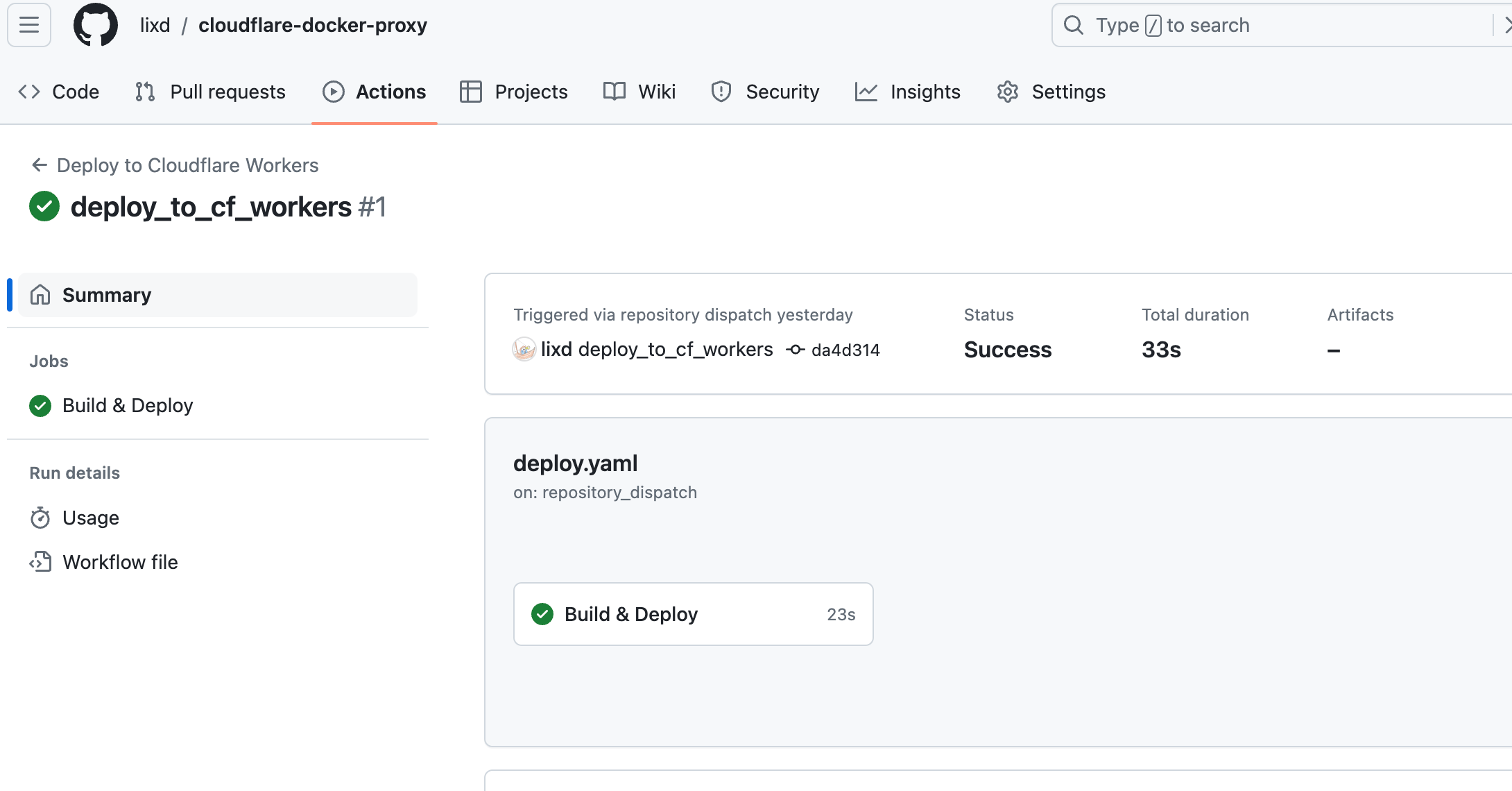
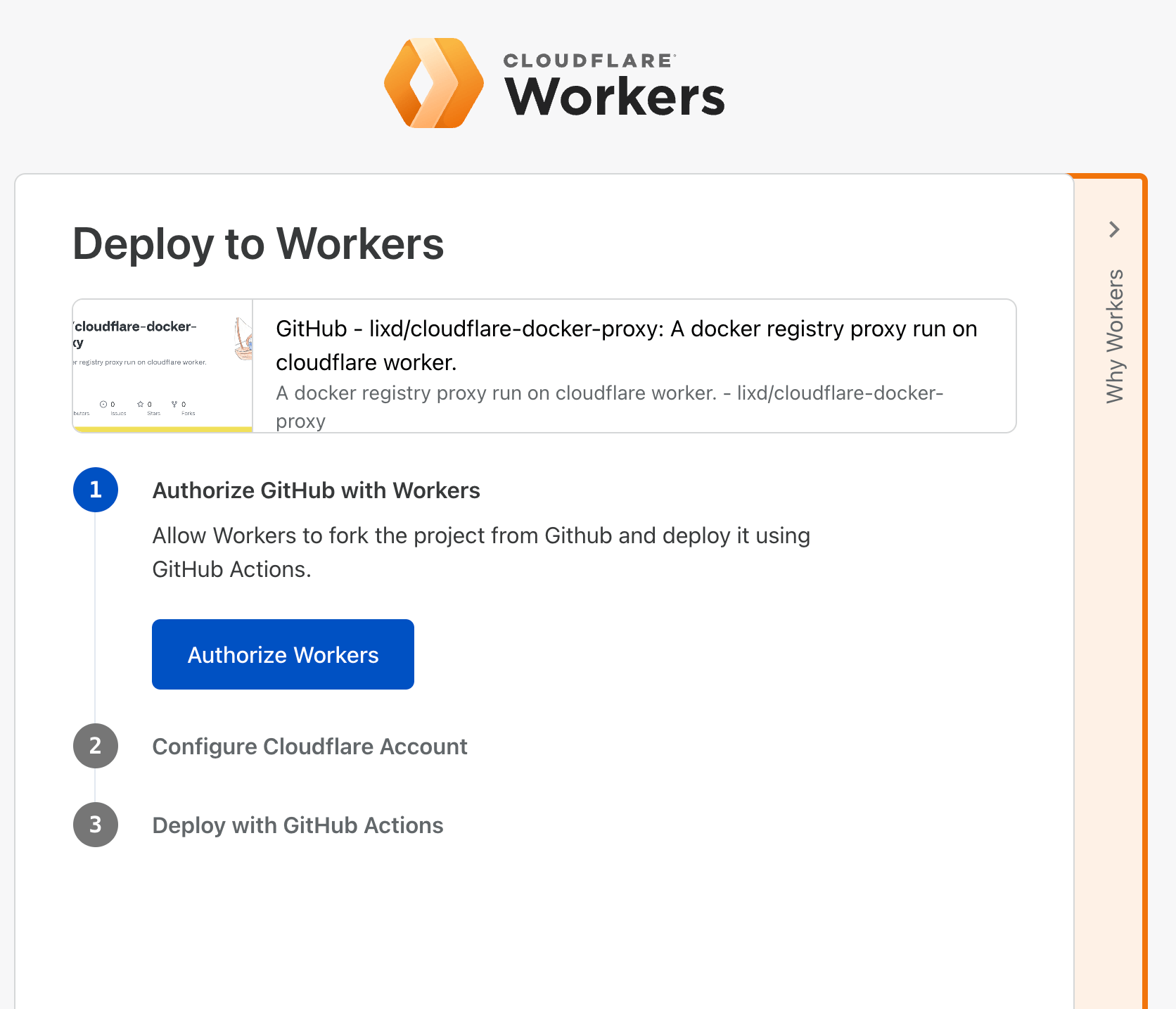
然后在 Github 界面点击 Deploy 图标进行部署,会自动跳转到 cloudflare,按步骤操作即可,最终会在 Github 仓库中创建一个 Github Action 来将该仓库部署到 Cloudflare Workers。

就像这样:
deploy-to-cloudflare.png

等待部署完成

可以到 Github 查看 Action 执行进度

deploy-progress.png

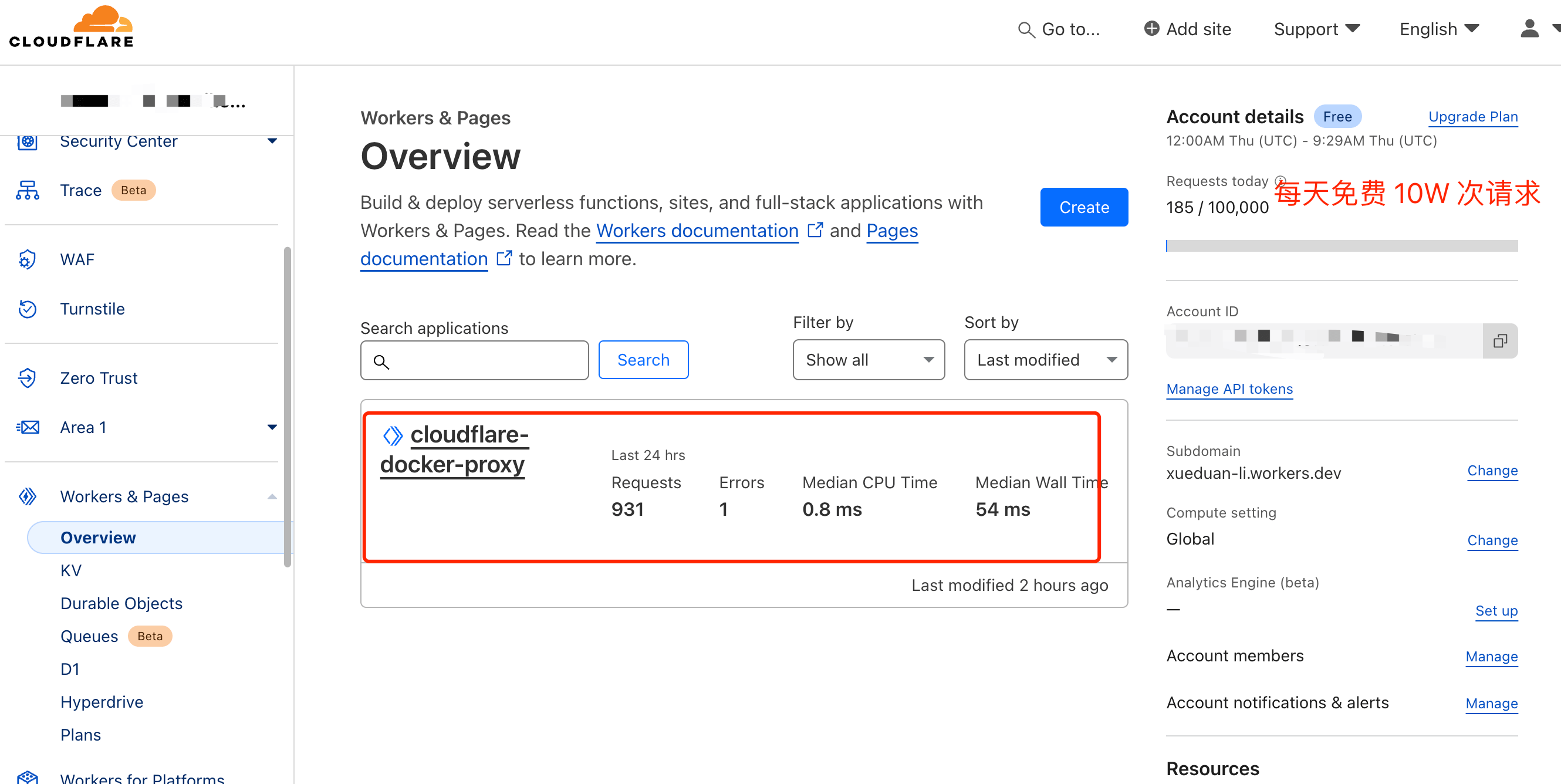
执行完成后,切换到 Cloudflare Dashboard ,不出意外的话就可以看到刚创建的 Worker 了。
cloudflare-workers.png

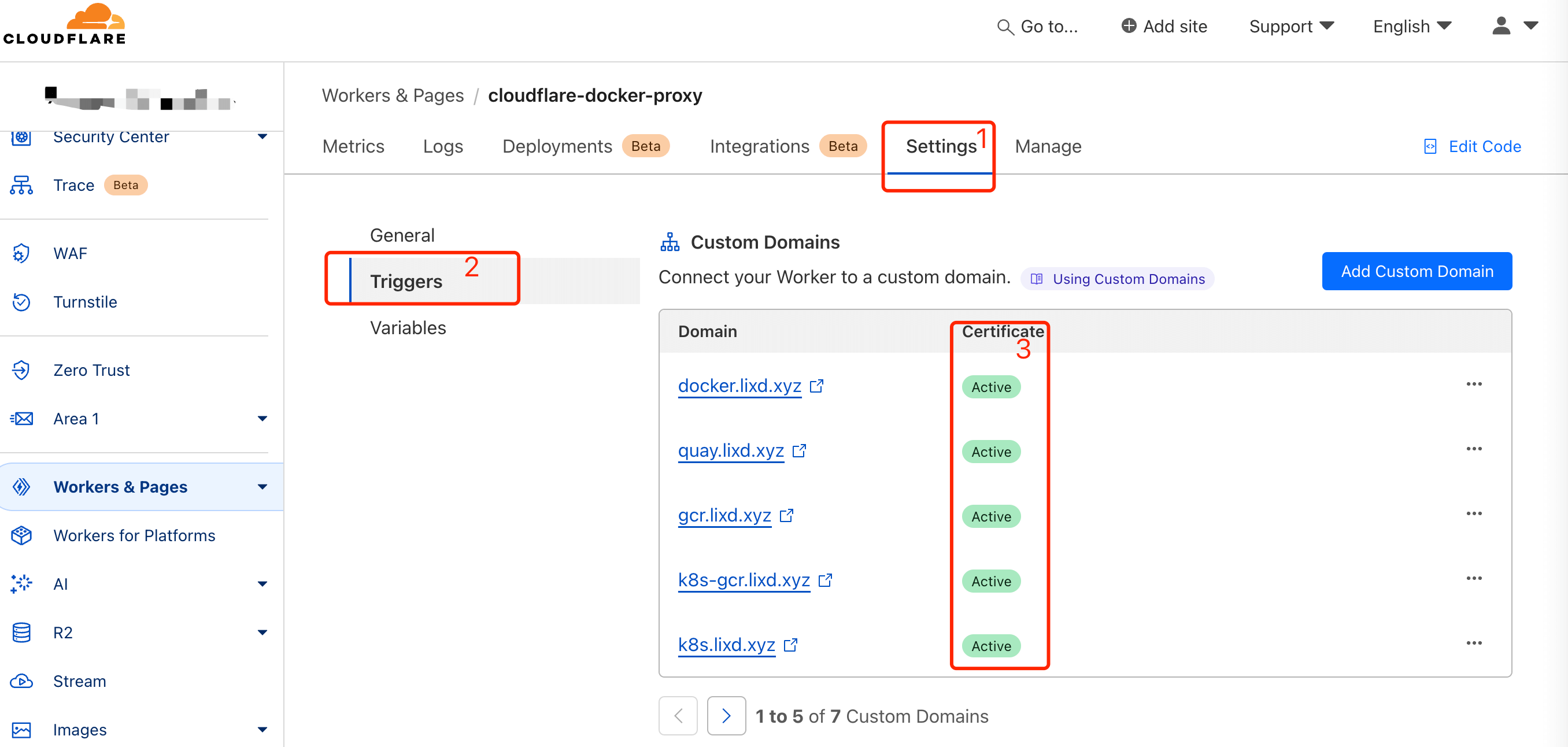
切换到 Setting,等待 SSL 证书签发完成即可

cloudflare-workers-setting.png

使用说明

部署完成后,访问 https://docker.mydomain.com 就可以看到使用说明了。

比如:https://docker.lixd.xyz

为了加速 Docker 镜像拉取,你可以使用以下命令设置 registry mirror:

sudo tee /etc/docker/daemon.json <<EOF
{
    "registry-mirrors": ["https://docker.lixd.xyz"]
}
EOF
# 配置完后需要重启 Docker 服务
sudo systemctl restart docker

使用该代理从不同的镜像仓库拉取镜像,请参考以下命令:

# docker pull nginx:latest
docker pull docker.lixd.xyz/library/nginx:latest  # 拉取 Docker 官方镜像

# docker pull quay.io/coreos/etcd:latest
docker pull quay.lixd.xyz/coreos/etcd:latest  # 拉取 Quay 镜像

# docker pull gcr.io/google-containers/busybox:latest
docker pull gcr.lixd.xyz/google-containers/busybox:latest  # 拉取 GCR 镜像

# docker pull k8s.gcr.io/pause:latest
docker pull k8s-gcr.lixd.xyz/pause:latest  # 拉取 k8s.gcr.io 镜像

# docker pull registry.k8s.io/pause:latest
docker pull k8s.lixd.xyz/pause:latest  # 拉取 registry.k8s.io 镜像

# docker pull ghcr.io/github/super-linter:latest
docker pull ghcr.lixd.xyz/github/super-linter:latest  # 拉取 GitHub 容器镜像

# docker pull docker.cloudsmith.io/public/repo/image:latest
docker pull cloudsmith.lixd.xyz/public/repo/image:latest  # 拉取 Cloudsmith 镜像

为了避免 Worker 用量耗尽,你可以手动 pull 镜像然后 re-tag 之后 push 至本地镜像仓库。

FAQ

Build & Deploy The process ‘/usr/local/bin/yarn’ failed with exit code 1 +1

  ✘ [ERROR] A request to the Cloudflare API (/accounts/***/workers/scripts/cloudflare-docker-proxy/domains/records) failed.
  
    workers.api.error.origin_conflict_existing_dns_record [code: 100117]

如果提前添加了 DNS 解析则出现这个错误,部署之后会自动添加解析记录,因此部署前不要手动添加记录。

如果出现该问题,可以把 DNS 解析记录删除后再试。


如果你对云原生技术充满好奇,想要深入了解更多相关的文章和资讯,欢迎关注微信公众号。

搜索公众号【探索云原生】即可订阅


Docker介绍(三)--Docker 镜像加速 通过配置 Docker 的文件并使用国内的镜像加速服务,可以显著提高从 Docker Hub 拉取镜像的速度。这在网速较慢的情况下尤为重要。希望以上指南能帮助您顺利配置并使用 Docker 镜像加速。 阅读详情

相关推荐

CloudFlare的Worker免费部署服务

今天给大家介绍一下【CloudFlare的Worker免费部署代理服务】 CloudFlare是什么? Cloudflare是一家美国的跨国科技企业,总部位于旧金山,在英国伦敦亦设有办事处。Cloudflare以向客户提供网站安全管理、性能优化及相关的技术支持为主要业务。通过基于反向代理的内容分发网络(CDN, Content Delivery Network)、任播(Anycast)技术 、基于nginx+lua架构的Web应用防火墙(WAF, Web Application Firewall)...

Jum的博客 1万+

【2024】docker镜像拉取失败网络超时解决办法-自建镜像加速服务

近期docker官方镜像拉取经常容易出现网络超时,下面为一些常用的处理解决部分实现docker镜像拉取加速解决方案直接使用一些大佬搭建好的镜像加速服务通过使用Cloudflare免费自建一个自己的镜像加速服务实现可以有效的解决无法拉取镜像的问题。

weixin_52315708的博客 2万+

Docker容器(配置+镜像建立及优化+镜像加速器制作)_加快打包容器镜像

为了做好运维面试路上的助攻手,特整理了上百道,让你面试不慌心不跳,高薪offer怀里抱!这次整理的面试题,本份面试集锦涵盖了1、什么是运维?2、在工作中,运维人员经常需要跟运营人员打交道,请问运营人员是做什么工作的?3、现在给你三百台服务器,你怎么对他们进行管理?4、简述raid0 raid1raid5二种工作模式的工作原理及特点5、LVS、Nginx、HAproxy有什么区别?工作中你怎么选择?6、Squid、Varinsh和Nginx有什么区别,工作中你怎么选择?

m0_61067876的博客 3943

Docker 镜像国内加速的几种方法,推荐收藏!

公众号关注「奇妙的 Linux 世界」设为「星标」,每天带你玩转 Linux !概述在国内,拉取 Docker 镜像速度慢/时不时断线/无账号导致限流等,比较痛苦????. 这里提供加速/优化的几种方法。梳理一下,会碰到以下情况:1.国内下载速度慢/时不时断线:是因为网络被限制了。2.没有公共镜像库账号导致限流:是因为 Docker Hub 等主流镜像库,近年来纷纷开始对未登录的匿名用户进行限流,限制...

easylife206的专栏 2万+

多种 Docker 镜像拉取解决方案与实践

最近国内 Docker 镜像拉取不太通畅,尝试了几种镜像拉取的方式,写篇博客分享一下。原以为只是 docker hub 被毙了,上机器一操作,官方的下载地址也被毙了,真是从源头解决问题==。不过还好目前还有其他源能用,已经有大神把各种源整理成脚本,常用的 Linux 系统可以一个脚本解决。

comfly的博客 3358

Cloudflare CDN与宝塔面板深度集成实战指南

CDN本质是第七层网关,而非简单加速开关;其核心在于TLS握手控制、缓存策略编排与源站协同。理解Client Hello/Server Hello随机数机制,可规避重放拦截与520错误;掌握Full (strict)模式下Origin证书链验证、Nginx真实IP透传及HTTP/2帧大小对齐,是解决an_error_occurred_while_setting_up_the_ssl_connection、quic_protocol_error和steam下载cdn重定向等高频问题的技术根基。本文聚焦Clou

weixin_34387468的博客 423

gh-proxy 实战指南:基于 Cloudflare Workers 与 Python 的 GitHub Release/Archive/文件加速代理部署全解析

> 本文以 gh-proxy 项目的 [README.md](https://link.gitcode.com/i/80b9b1409cbe62e3532bbaac59026d50) 为核心骨架,结合仓库内 Cloudflare Workers 版实现 [index.js](https://link.gitcode.com/i/21d4ac9ac35ae481bf0d08affec0fc0c) 与

gitblog_01120的博客 253

Agent驱动的全自动SaaS上线系统:Cloudflare+Stripe集成实践

在现代SaaS交付中,'上线一个新客户'正从人工操作演变为可编排、可审计、可灰度的标准化流程。其底层逻辑是将域名注册、DNS配置、SSL签发、服务部署与支付订阅等离散环节,通过确定性Task Agent串联为带状态追踪的分布式工作流。相比Shell脚本,Agent提供显式状态持久化、异步解耦执行与最小权限密钥隔离,显著提升自动化系统的可观测性与容错能力。Cloudflare作为网络中枢,以API驱动的DNS即代码、WAF即服务与边缘计算能力,大幅降低基础设施复杂度;Stripe则凭借全球化订阅、完备Webh

weixin_30345577的博客 411

从短链到图床再到镜像加速:Cloudflare OS 的『边缘应用亲戚们』也在悄悄爆发

当所有人都在讨论 Cloudflare OS 这套「跑在 Workers 上的 AI 智能体工作空间」时,很少有人注意到:围绕 Cloudflare 边缘生态,一批更「轻」的开源项目早已在开发者圈子里静默爆发——无服务器短链 Sink、免费图床 Telegraph-Image、镜像加速 cloudflare-docker-proxy……它们共享同一套底层设施:Cloudflare Workers、

gitblog_00923的博客 207

GitHub热门项目落地指南:从访问加速到本地运行

GitHub Trending 榜单反映的是全球开发者注意力的实时分布,但其背后隐藏着域名解析、Git 协议、容器镜像三大访问断点。理解 GitHub 生态的技术原理,关键在于厘清‘能看见’和‘能用上’之间的鸿沟——这涉及 DNS 优化、SSH 镜像代理、ghcr.io 国内镜像切换等工程实践。技术价值不仅体现在 star 数量,更在于是否支持零配置启动、环境变量覆盖与离线模式。典型应用场景包括终端 Git 工具(gitui)的清华镜像集成、Dify 插件的 local_csv 离线数据源、VS Code

weixin_30444105的博客 438

Django生产部署:Docker+Nginx+Let‘s Encrypt全栈实战

Web应用部署本质上是将开发态代码转化为高可用、可扩展、安全可信的运行态服务。其核心原理在于环境隔离、流量分发与传输加密三大机制协同——Docker通过容器化实现运行时环境的一致性与不可变性,Nginx以事件驱动模型承担反向代理、静态资源服务与请求过滤等关键职责,Let's Encrypt则依托ACME协议自动化完成HTTPS证书的申请、验证与续期,构建零信任网络下的基础信任链。该技术组合已成为Python Web生产部署的事实标准,广泛应用于SaaS、企业后台及高并发API服务等场景,尤其适配Django

weixin_33895516的博客 462

新作品,一个通用的 Cloudflare Workers HTTP 反向代理

可用于代理(加速)任何 HTTP 请求,实测可以给 Docker 镜像仓库加速

杰森写代码 6319

使用Cloudflare部署github镜像加速站的教程(解决GitHub或Docker 拉取太慢的办法)

Pages 设置 → 自定义域添加你的加速站域名(如。

代码简单说 Vue、JAVA、PHP、Node.js 熟练运用,接口、架构、性能全搞定。 884

gh-proxy 快速上手:GitHub 下载加速的完整配置指南

CI 流水线里拉取一个 2GB 的仓库归档,进度条卡在 47% 已经等了六分钟,整条构建被这一个下载拖住。这是最典型的 GitHub 大文件下载慢场景,而 gh-proxy 这类 GitHub 下载加速工具加速的正是这一步:把 GitHub 的 release、archive 和仓库内文件经你自己的服务器重新流式转发出来。 ## 30 秒上手:gh-proxy Docker 部署命令 先部署,

gitblog_01043的博客 703

HexView 脚本自动化工具:从刷写文件处理到批量转换实战

本文详细介绍了如何利用HexView脚本自动化工具高效处理嵌入式刷写文件。通过实战演示,文章展示了如何使用bat脚本实现S19、HEX等格式文件的剪切、填充、合并与批量转换,构建自动化流水线,从而显著提升汽车电子等领域的开发与生产效率。

weixin_29237635的博客 358

微信开放标签wx-open-launch-app样式失效?手把手教你正确设置点击区域(附完整代码)

本文详细解析了微信开放标签`wx-open-launch-app`样式失效和点击无响应的常见问题,提供了完整的解决方案和代码示例。通过分析标签内部实现机制,指导开发者正确设置点击区域和样式,确保跨平台兼容性和用户体验优化。

joy55的博客 320

稳了,搭建Docker国内源图文教程

大家好,之前分享了我的开源作品,它的作用是代理被屏蔽的地址,理论上支持代理任何被屏蔽的域名,使用方式也很简单,只需要设置环境变量PROXY_HOSTNAME 为被屏蔽的域名,最后通过你的 worker 自定义域名访问即可。最常见的应用场景就是搭建 Docker 镜像源国内加速。本文就给大家详细教学。

杰森写代码 2305

使用Typora时LaTeX内联公式简单汇总

0、前言 在使用Typora写笔记时,有时候需要添加上LaTeX排版的公式。以下是整理出的一份简单笔记,方便记忆不清楚时查阅。笔记暂时不够完善,之后再补充。 注:有些公式语法KateX不能解析,但在Typora中可以使用(不用在意) 1、一些基本内联公式 位置关系 展示 LaTeX 说明 x2x^{2}x2 x^{2} 右上标 x2x_{2}x2​ x_{2} 右下标 2x{}^{2}x2x {}^{2}x 左上标 2x{}_{2}x2​x {}_{2}x 左下标

白白旧维的博客 4446

Folia 免费部署 sync-server 完整指南:AI 主题与外观跨设备保持一致

Folia 是主打歌词动画的本地音乐播放器,支持 Navidrome 与网易云、QQ、酷狗等在线曲库。AI 主题默认只留在本机,本文带你免费部署 sync-server,实现多设备同外观。 ## 为什么需要:调好的 AI 主题换个设备就"失忆" 给一首歌花上一小时调 AI 主题,字体、背景、字幕都满意了,结果换到家里 NAS 上那台 Folia 一打开,界面秒回出厂样式。设备不止一台时,这种重

gitblog_01180的博客 620

硬件之光实战篇--Boost

当开关管处于关闭状态时,由于电感中的电流在短时间内不能瞬间消失,因此它会产生一个电感电动势,在电容器上加上一个高电压,从而使输出电压变高。--------------------------------------------------------分割线----------------------------------------------------------------在应用中,升压芯片需要根据负载电路的需求,选择合适的电感和电容等元器件,以达到所需要的升压倍数和输出电压。

m0_58664890的博客 2105

游戏开发实战:用UE4 Marschner模型打造次世代头发渲染(附Shader代码解析)

本文详细解析了如何在UE4中使用Marschner模型实现次世代头发渲染,包括Shader代码逐行解读与参数调优。通过对比传统Kajiya-Kay模型,展示了Marschner模型在物理精确性和视觉效果上的优势,并提供了性能优化与实战技巧,帮助技术美术师提升游戏角色渲染品质。

weixin_28223453的博客 241

GitHub 加速代理 gh-proxy 教程:自建加速实例,下载提速 3~10 倍完整指南

上个月拉一个 120MB 的工具发布包,直连速度卡在 18KB/s,进度条跑了 1 小时还不到 30%,最后只好放弃,等网络好了再说。后来发现一个常见的 GitHub 加速做法:在原链接前加一段前缀,让请求先经过一台代理服务器,同一个文件从 1 小时多缩短到 5 分钟以内。这篇文章以 gh-proxy(GitHub 文件加速代理项目)为例,从选型、部署、链接转换讲到上线自查,带你把属于自己的加速实

gitblog_00461的博客 798

RS485两线制接线实战:从差分信号原理到Modbus避坑指南

本文深入解析RS485两线制接线的核心原理与实战步骤。从差分信号的抗干扰机制出发,详细拆解总线规划、屏蔽层接地、终端电阻安装等关键实操细节,并针对Modbus应用中常见的信号反射、极性接反、共模干扰等问题提供系统化的排查指南与解决方案,助力工程师构建稳定可靠的工业通讯网络。

7up55的博客 735

GitHub 加速完整指南:gh-proxy 自建下载代理,3分钟跑起来

每次拉 GitHub 源码包都卡在最后 1%?gh-proxy 是专门做 GitHub 加速的工具:在原始链接前加一个前缀,release 文件、分支源码就能走你自己的代理通道,不用再跟龟速下载较劲。🐢 ## 先搞懂 gh-proxy 是什么,又是怎么加速的 先说定位:gh-proxy 是一个自建代理(替你中转请求的中间服务),专门加速 GitHub 上的五类资源——分支源码包(archiv

gitblog_00095的博客 257

复合材料成型仿真案例大全|覆盖模压 / RTM / 固化 / SMC,实操步骤直接抄

本文整理了一套完整的PAM-COMPOSITE复合材料成型仿真案例合集,涵盖模压、RTM、固化变形、SMC四大核心工艺,包含6个实操案例和1个全流程衔接案例。每个案例都配有详细的操作步骤、核心要点和缺陷排查方法,适用于不同水平的工程师和研究人员。案例内容源自实际项目,可直接复用,帮助用户快速掌握复合材料成型仿真的关键技术,解决褶皱、纤维堆积、气泡残留等常见问题,实现从铺层设计到强度校核的全流程仿真闭环。特别针对热固性/热塑性材料差异、RTM衍生工艺、链式仿真等难点提供了专项解决方案。

源代码杀手的博客 321

YOLOv11改进策略【损失函数篇】| 替换激活函数为Mish、PReLU、Hardswish、LeakyReLU、ReLU6

在卷积神经网络中,激活函数通过在神经网络中引入非线性,使网络能够学习和逼近复杂函数,从而处理复杂的模式识别与分类问题。

Limiiiing的博客 2803
上一篇: 从零开始写 Docker(十八)---容器网络实现(下):为容器插上”网线“
下一篇: Linux-Cgroup V2 初体验
探索云原生
博客等级 码龄9年 730粉丝 131原创
评论
成就一亿技术人!
拼手气红包6.0元
还能输入1000个字符
 
 条评论被折叠 查看
添加红包

请填写红包祝福语或标题

个

红包个数最小为10个

元

红包金额最低5元

当前余额3.43元 前往充值 >
需支付:10.00元
成就一亿技术人!
领取后你会自动成为博主和红包主的粉丝 规则
hope_wisdom
发出的红包
实付元
使用余额支付
点击重新获取
扫码支付
钱包余额 0

抵扣说明:

1.余额是钱包充值的虚拟货币,按照1:1的比例进行支付金额的抵扣。
2.余额无法直接购买下载,可以购买VIP、付费专栏及课程。

余额充值