
IDEA常用设置和启动优化配置(IDEA的通用设置这一篇文章就够用了)

IDEA调优-四大基础配置-编码纵享丝滑 2>这对于拥有多个项目的开发人员来说尤为重要,可以有效降低内存占用,特别是对于内存资源有限的机器。2>特别是在构建复杂的项目或使用大量插件的情况下,增加共享堆内存可以提高构建的稳定性。较大的保留代码缓存可以提高 JIT 编译的效率,但可能导致内存浪费。较小的保留代码缓存可以减少内存占用,但可能降低 JIT 编译的效率。较小的停留时间可以提高软引用缓存的命中率,但可能导致频繁的淘汰。较大的停留时间可以减少淘汰的频率,但可能降低软引用缓存的命中率。较小的初始堆栈可以减少内存占用,但可能导致频繁的垃圾回收。 阅读详情
AI摘要

本文详细介绍如何优化IntelliJ IDEA的启动配置,包括调整内存参数、设置Maven全局配置、增强代码编辑体验、自动编译等功能,以及如何导出和导入配置,帮助提升开发效率。

概述

为了更轻松的使用IDEA,我们需要对IDEA做配置优化和常用的IDEA初始设置。本文主要用在刚安装完IDEA后,对其进行规模设置和配置。

一、启动优化

IDEA默认启动配置主要考虑低配置用户,参数不高,导致 启动慢,然后运行也不流畅,我们需要优化下启动和运行配置;

找到idea安装的bin目录,我的地址是:D:\softwore\Intellj IDEA\bin
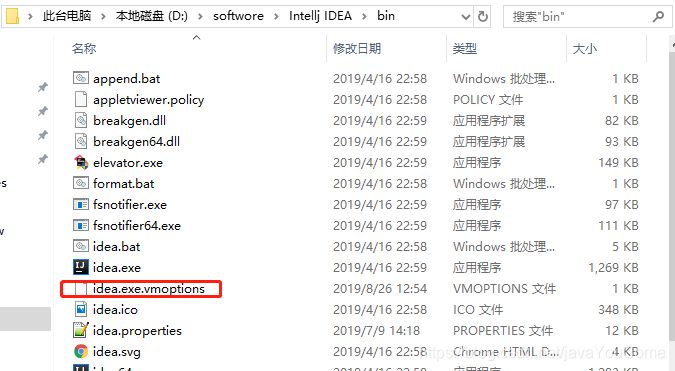
找到idea.exe.vmoptions文件,文件内容是:
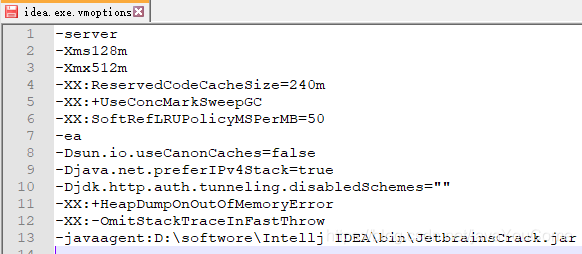
关注前三个配置项

  1. -Xms :最小启动内存参数 
  2. -Xmx :最大运行内存参数
  3. -XX:ReservedCodeCacheSize:保留代码占用的内存容量参数

根据你的电脑配置,适当提高配置参数,我的电脑是8G内存配置建议如下,或再提高一倍:
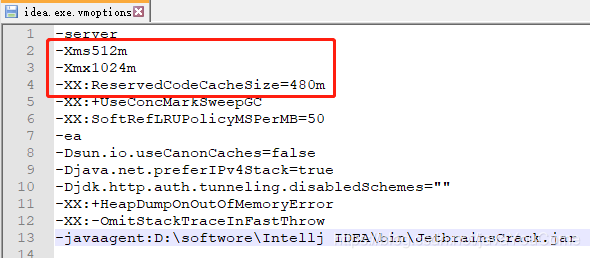
然后保存配置,重新打开IDEA试试吧。

二、IDEA常用设置

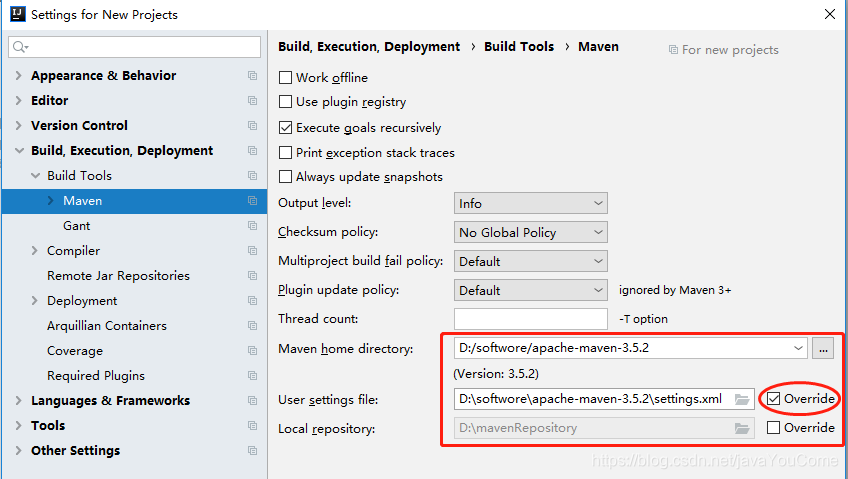
2.1 修改Maven全局配置

IDEA每次新建一个Project,maven配置都会初始化为默认配置,要想每次新建项目都生效,则需要设置全局配置。

File -> Other Settings -> Settings for New Projects...
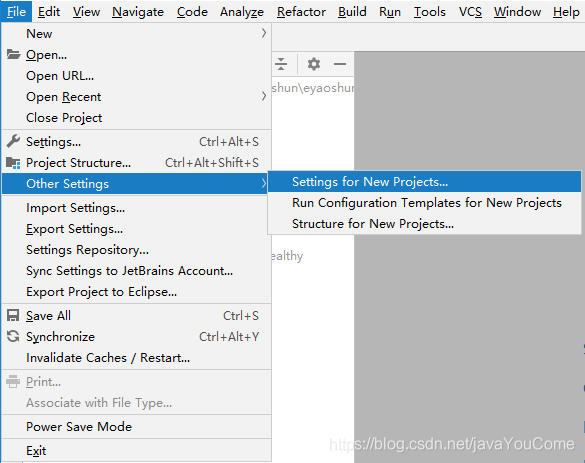
红圈里的前两行都需要使用自己本地的maven配置,后面Override记得打钩。
2.2 设置鼠标悬浮提示(重点)

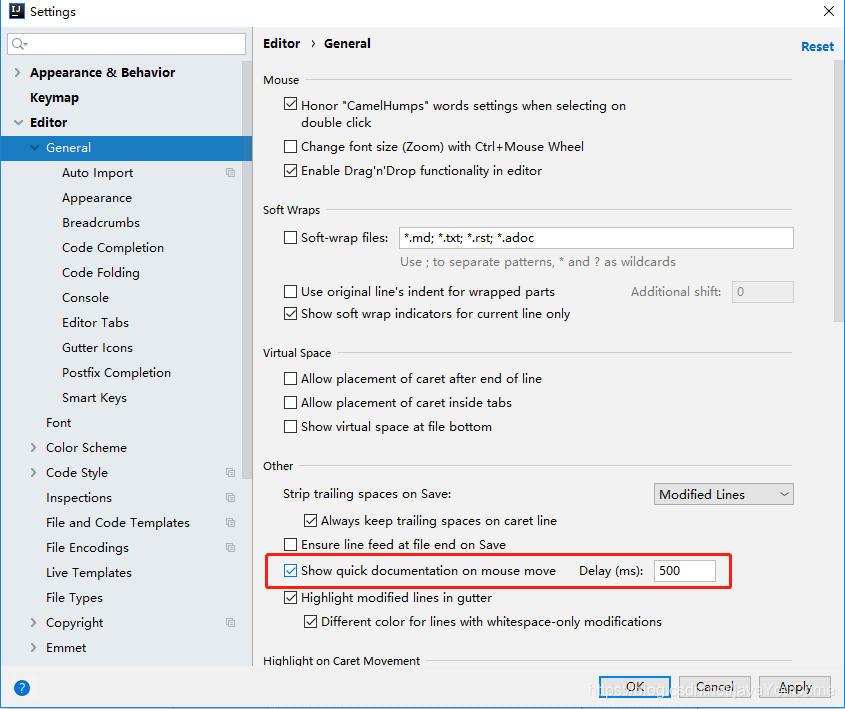
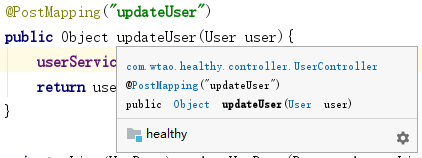
在Eclipse里,我们鼠标移动到一个类上,会提示这个类的文档解释信息,IDEA里默认不会,IDEA类似的功能是Ctrl + Q可以显示提示。因此我们需要设置如下,即可鼠标悬浮时自动提示:

Editor -> General
鼠标悬停在方法上时,效果如下
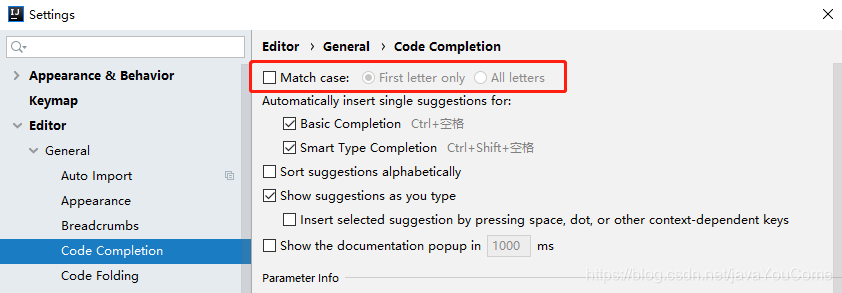
2.3 输入代码时提示忽略大小写(重点)

IDEA默认提示是区分大小写的,比如输入string,不会提示String类,设置如下:去掉红框的勾选即可。

Editor->General ->Code Completion
2.4 自动导包、优化导包

默认情况是需要手工导入包的(Ctrl + Alt + O)或者(Alt + Enter),不过IDEA提供了自动导包设置,修改为红框的三处即可:

Editor->general->Auto Import
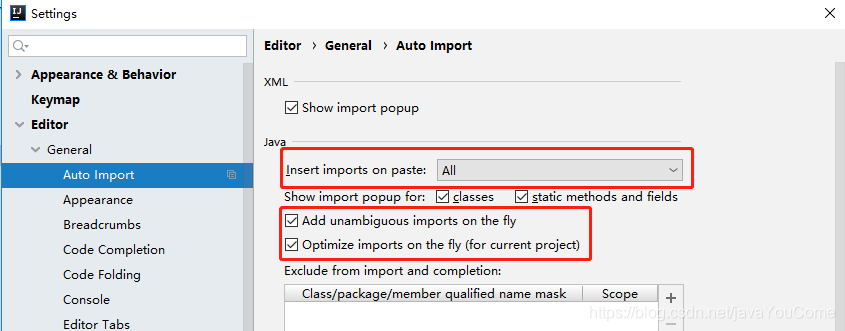
2.5 设置文件编码

所有地方都设置成UTF-8大一统,红框中的几处全部修改为UTF-8。

Editor -> File Encodings
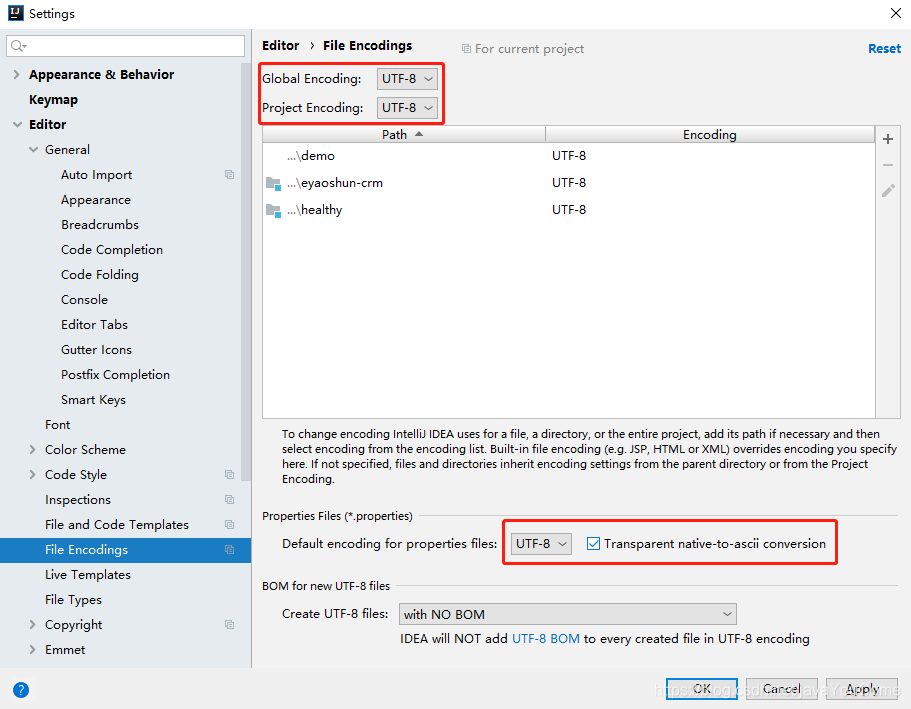
2.6 设置自动编译

Eclipse里,项目都是自动编译的,IDEA里默认不是自动编译,要配置如下,红框打钩。

Build,Execution,Deployment -> Compiler
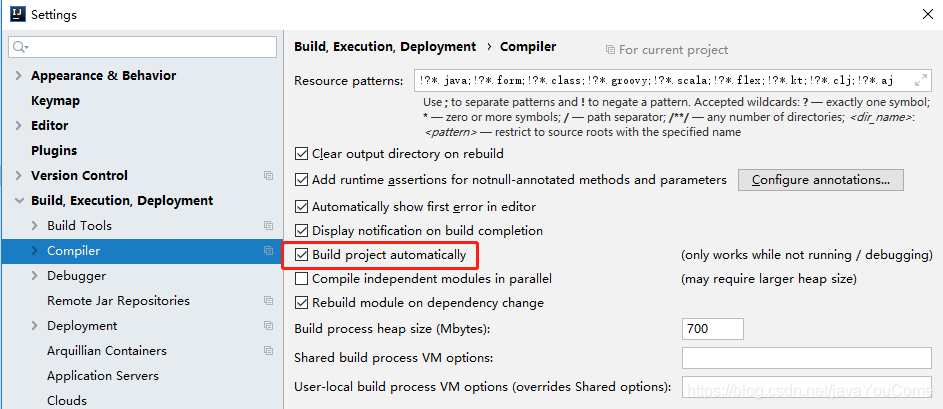
2.7 关闭自动更新

有时候IDEA总提示需要更新,关闭更新提示即可。

Appearance & Behavior -> System Settings ->Updates
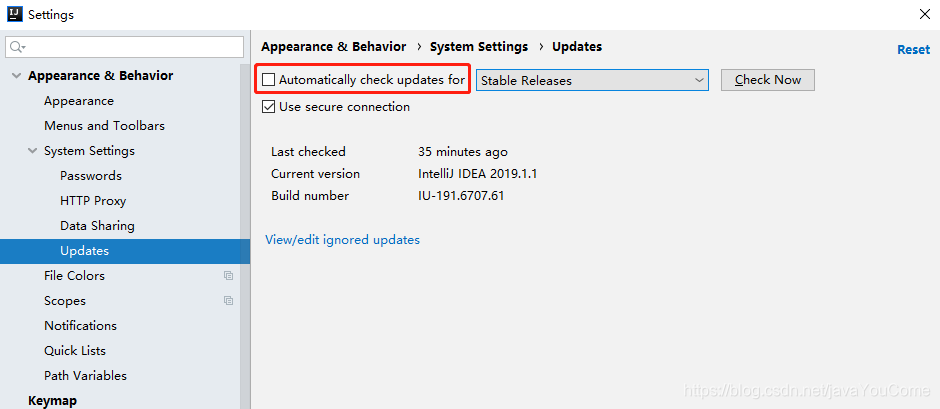
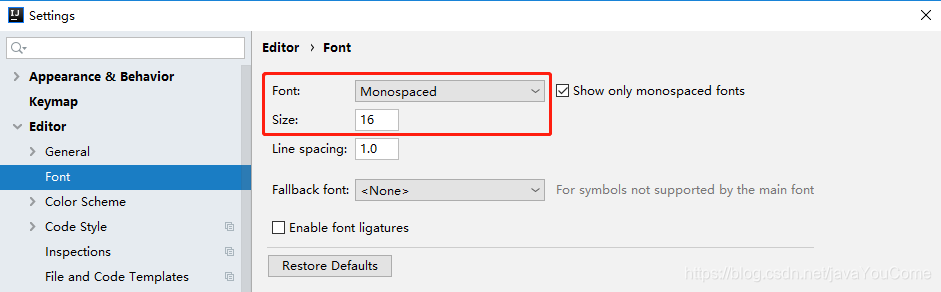
2.8 修改字体和字号

Editor -> Font
2.9 添加类注释模板

我们再创建类的时候按照规范是需要添加作者、时间等信息的,IDEA默认创建类文件的时候是不会给我们添加进去的,我们只能使用/** + Enter,添加类注释,可内容是空的。我们可以自定义类注释,这样在创建类文件的时候就会自动填充信息了。

Editor -> File and Code Template
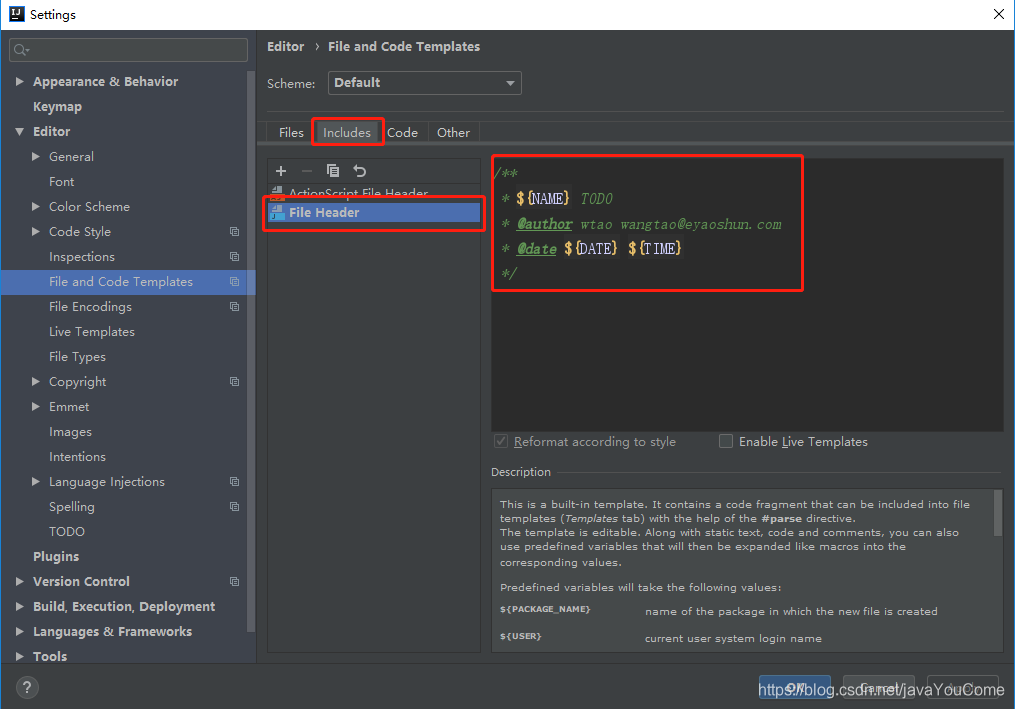
注意:

  • 注释信息的内容想写什么都可以,有些人会加上@description(描述),@company (公司)、@create(创建)等这样的注解,其实这些注释不是javadoc规范的注释,并且IDEA不识别这样的注释,会有提示警告,所以大家尽量使用javadoc规范的注释内容如(@author/@version/@since/@see等注释信息)。
  • IDEA不如Eclipse可以通过(Ctrl + Alt + J)快捷键添加类注释,IDEA只能在创建类文件时添加类注释。
  • 对于方法的注释,可以再编写完方法定义后,通过在方法上面一行使用(/** + Enter)快捷键来生成方法注释。
  • 示例:
    /**
     * ${NAME}
     * @author wtao
     * @date ${DATE} ${TIME}
     */

如果不想所有文件都添加如上的头, 需要自行设置还可以在Files选项卡里根据指定类型添加自己的模板内容
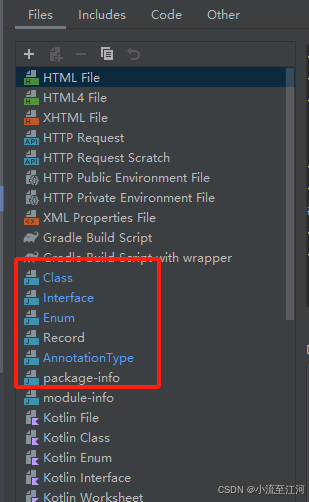
以下给出自己常用模板内容仅供参考:

1. Class

#if (${PACKAGE_NAME} && ${PACKAGE_NAME} != "")package ${PACKAGE_NAME};#end
#parse("File Header.java")

/**  
 * ${deseription}.
 * @author ${USER}
 * @date ${DATE} ${TIME}
 * @version v1.0
 **/
public @interface ${NAME} {
}

2. Interface

#if (${PACKAGE_NAME} && ${PACKAGE_NAME} != "")package ${PACKAGE_NAME};#end
#parse("File Header.java")

/** 
 * ${deseription}.
 * @author wtao
 * @date ${DATE} ${TIME}
 * @version v1.0
 **/
public interface ${NAME} {
}

3. *Enum

#if (${PACKAGE_NAME} && ${PACKAGE_NAME} != "")package ${PACKAGE_NAME};#end
#parse("File Header.java")
import lombok.AllArgsConstructor;
import lombok.Getter;

/** 
 * ${deseription}.
 * @author wtao
 * @date ${DATE} ${TIME}
 * @version v1.0
 **/
@Getter
@AllArgsConstructor
public enum ${NAME} {

    /** ${deseription} */
    TYPE_1(1, "描述"),
    ;
    
    private final Integer value;
    private final String name;
    
    public static ${NAME} getByValue(Integer value) {
        for (${NAME} e : values()) {
            if (value.equals(e.getValue())) {
                return e;
            }
        }
        return null;
    }
    
}

2.10 代码片段

Editor -> Leve Templates

快捷输入代码片段(以下是常用代码片段 仅供参考)

序号快捷输入内容描述
1///** $end$ */gen /**  */
2getloggerprivate final Logger logger = LoggerFactory.getLogger(getClass());get a private logger
3pssprivate String $END$;private String a;
4piiprivate Integer $END$;private Integer a;

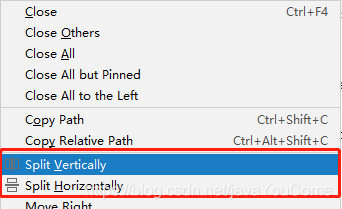
2.x 再说一点技巧

我们经常需要在窗口中比对两个文件,右键文件选项卡,选择Split Vertically或Split Horizontally即可将文件并排或水平排版。
三、导出配置

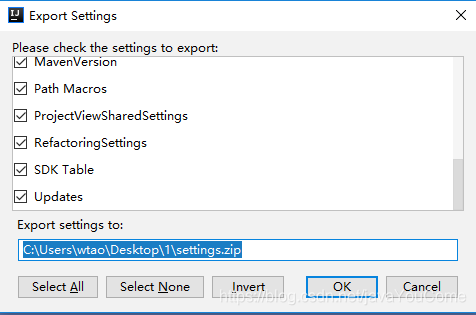
我们设置了这么多的选项,每次换个电脑或者新安装等各种因素难免在配置一遍,你可以再配置完所有选项后,将配置信息导出到本地,存起来。以后再次使用IDEA时,将配置包导入即可。

导出配置:File -> Export Settins...
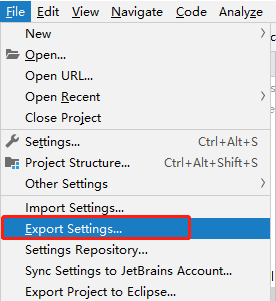
填写保存地址,点击OK,即可保存settings.zip配置文件。
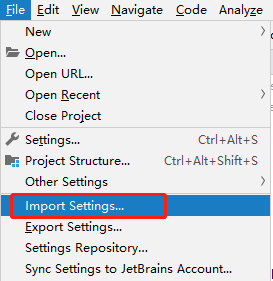
当我们再其他环境下设置自己的配置时,只需要把settings.zip导入到IDEA即可生效。

导入配置:File -> Import Settins...
(完)

IDEA性能优化设置(解决卡顿问题)修改内存 42423 阅读详情

相关推荐

IDEA调整内存大小

设置完成后,重启idea,然后idea右下角看到的最大内存便是新设置的-Xmx内存大小。这里的内存设置是指单个窗口的内存,开多个项目打开多个窗口是占用多个这样的内存。打开后重启,右下角显示IDEA内存占用情况。双击shift,搜索。双击shift,搜索。

文盲青年的博客 6313

JVM参数:-XX:ReservedCodeCacheSize

通过笨神的分享整理笔记: 这个参数主要设置codecache的大小,比如我们jit编译的代码都是放在codecache里的,所以codecache如果满了的话,那带来的问题就是无法再jit编译了,而且还会去优化。因此大家可能碰到这样的问题:cpu一直高,然后发现是编译线程一直高(系统运行到一定时期),这个很大可能是codecache满了,一直去做优化。 代码缓存默认大小: 可以通过在标准输

lidf1992的博客 3万+

Halcon手眼标定实战:九点标定法从入门到精通(附完整代码)

本文详细介绍了Halcon环境下九点标定法的完整实现流程,从基础概念到实战技巧,帮助开发者快速掌握手眼标定技术。通过精确采集图像坐标与机械坐标,计算仿射变换矩阵,实现相机与机械臂坐标系的精确映射,适用于工业自动化中的平面定位场景。

v4w5x6的博客 410

Java类加载

类加载/执行加载过程过程对象的创建类加载器双亲委派打破双亲委派常见以tomcat和SPI为例tomcatSPI执行解释执行 or 编译执行关于编译JIT编译器与解释器的工作模式JIT编译器分层编译热点监测热点代码热点监测codeCahecodeCache调优总结 加载过程 过程 将字节码load到虚拟机中的过程称为类的加载 加载 ,load字节码 验证 ,包括文件格式、元数据、字节码、符号引用的校验等; 准备 ,包括类变量初始化赋值:基本类型0、引用类型null、常量=类中赋值; 解析 ,符号引用换直接

灰灰的博客 2084

Sony微单相机alpha6000 wifi远程控制(1)

引言 Sony’s Camera Remote API beta SDK allows you to control a number of Sony cameras, including Sony Action cams, Sony Alpha cameras and Lens Style cameras, wirelessly from another device. 索尼于2017年三月Re...

markfuk996的博客 4964

redhawk-sc(seascape)学习日志2

design view是主view,是所有seascape view中最root的部分,一个design view可以驱动多种类型分析比如静态IR drop,动态IR drop以及EM.这些分析可以在不同的PVT和翻转率下.Design view是一个必须的view对于redhawk中的任何类型分析来说。seascape view相当于一个容器,用于保存各种和设计相关的数据,类似于逻辑信息、物理信息等等,每个view都有其对应的输入件和依赖,这些view都是redhawk用于各种类型的分析所需。

qq_39493558的博客 3497

IDEA常用配置和常用插件

本人使用 IntelliJ IDEA 近两年了,觉得还是非常好用的。在使用过程中总结了个人的IDEA常用配置和常用插件,觉得这样配置是有利于提高开发效率,特此分享给大家 注:本博客使用的IDEA版本是2018,不同版本的IDEA可能有些差异 常用配置 配置JDK 在IDEA启动页面中,下拉Configure,选择Project Defaults – Project Structure,这样可以...

ThinkWon的博客 3万+

openai联合创始人用1000行纯C语言手搓的GPT-2训练代码

不久之前,特斯拉前 AI 总监、OpenAI 联合创始人 Andrej Karpathy 在社交媒体平台 X 上高调宣布,他友好地从 OpenAI 离职,未来将专注于“个人项目”,而后又口口声声说要尝试性地戒掉上网两周,去了 Bhutan(不丹王国)休假。然后就手搓如下代码,我们一起来欣赏.这段代码是一个GPT-2模型的训练实现,包括前向传播、后向传播、参数更新等过程。代码中包含了注释,解释了每个函数和代码块的作用。此外,还有一些辅助函数和结构体,用于数据加载、随机数生成和模型的初始化与释放。这个训练循环还

zhangzhechun的专栏 1208

【超详细】IDEA 2025版-常用设置配置-一篇文章带您解决idea 2025版本常用配置

IDEA 2025版本配置全套

weixin_43608968的博客 1万+

基于CNN的三相故障识别算法及实现(Matlab)

通过预处理数据、构建CNN模型、训练与评估模型等步骤,我们可以准确快速地识别三相故障。现代电力系统中,三相故障是一种常见的故障情况,可以导致电网中断、设备损坏甚至火灾等严重后果。本文将介绍基于卷积神经网络(CNN)的三相故障识别算法,并提供Matlab源代码实现。首先,将原始信号分为训练集和测试集。然后,对输入信号进行归一化处理,确保数据在合适的范围内。CNN适用于处理二维数据,所以我们可以将输入信号看作是时间序列数据和特征(如电压、电流等)的二维矩阵。在开始之前,我们需要一个包含正常和故障样本的数据集。

学习使你进步。 383

【系统架构设计师】2025年下半年真题论文回忆版及写作要点

本文摘要围绕云原生数据库、性能测试、无服务器架构和秒杀场景等关键技术进行论述。云原生数据库通过容器化、微服务和自动化运维实现弹性扩展;性能测试需要规划测试场景并关注响应时间等关键指标;无服务器架构以事件驱动为核心,简化开发流程;秒杀场景需组合运用扩容、缓存、限流等技术应对高并发。这些技术方案为构建现代高可用系统提供了重要参考。

数据知道的博客 6155

IDEA优化、设置、快捷键

例如:excel和template在一行 取消勾选Compact Middle Packages(紧凑中间包)

lyz602986140的博客 2616

BF8815A

了解ADBMS1818芯片的人会发现,这款BF8815B和1818有着很多相似的东西,当你了解其中一款AFE之后,另一款你的上手也会特别快,下面文章是我针对1818梳理的一些重要知识点,此篇文章主要讲解BF8815B的一些差异点。

m0_61973119的博客 561

IDEA2023 常用配置(JDK/系统设置等常用配置)

JDK设置/out目录和编译版本/ 打开详细配置界面、显示工具栏、默认启动项目配置、取消自动更新、设置整体主题、显示行号与方法分隔符、自动导包、设置控制台字符编码、文件编码、自动编译、添加类头文档注释!!! idea最常用设置(配置),让开发更顺手~~~

Siobhan_Mxin的博客 3万+

Trae 在代码审查场景的 3 大差异化能力:对比 Claude Code、Cursor 与 Codex 实测

揭示代码审查的核心矛盾是上下文断层而非找 Bug,介绍 Trae 通过跨文件符号追踪、意图-实现对齐校验、增量变更影响图谱生成三件事实现上下文校准,并对比其与 Claude Code、Cursor、Codex 在多模块 Java 项目中的实际审查差异

weixin_42525482的博客 151

廖雪峰Python教程[完整版]

廖雪峰的python教程整理的,已经排好版了,而且还是完整的,适合小白

IDEA的常用配置和优化

IDEA的常用配置和优化

Android应用开发工程师 5313

计算机控制技术及应用

《计算机控制技术及应用》通过总结作者的科研成果和吸收国内外的先进理论、方法和技术,以计算机控制系统的网络化、开放化、智能化和集成化发展趋势为主线索,主要介绍计算机控制系统的基本概念和计算机控制系统的典型形式,计算机控制系统的数学描述与基本分析方法,以及数字PID控制器、最少拍控制系统、达林算法、状态变量设计法等设计方法及其各种改进算法。重点突出计算机控制系统输入输出通道接口的设计方法和典型控制系统的设计案例与实现方法等。

Intellij IDEA 2019 最新优化配置

转发自Dimple’s Blog 摘要: 之前在优快云上...

第十六年春 2万+

WINCC7.3破解文件

WINCC7.3硬件够破解文件,有需要的下载!WINCC7.3硬件够破解文件,有需要的下载!

lwip-2.0.3

lwip是瑞典计算机科学院(SICS)的Adam Dunkels 开发的一个小型开源的TCP/IP协议栈。实现的重点是在保持TCP协议主要功能的基础上减少对RAM 的占用。

IDEA的基本设置

文章目录1.启动配置2.设置文件编码3.设置字体4.设置类文件注释信息模板5.快捷键设置6.自动导包7.忽略大小写提示8.鼠标悬浮提示9.设置自动编译10.水平或者垂直显示代码11.显示方法分隔符12.取消单行显示Tabs 1.启动配置 IDEA默认启动配置主要考虑低配置用户,参数不高,导致启动慢,运行也不流畅。这里优化配置,提高启动和运行速度。 进入到IDEA安装目录的bin目录下 32位系统...

Life is for sharing的博客 1万+

01-IDEA安装和启动配置及优化

也可以参考:E:\11-课程资料\00-开发环境\idea\idea使用教程2017-06-01.pdf1、idea的下载https://www.jetbrains.com/idea/Ultimate:收费版、30天试用期Community:免费版2、安装3、目录说明bin:容器,执行文件和启动参数等。help:快捷键文档和其他帮助文档jre64:64 位 java 运行环境lib:idea 依赖...

MrHuang 657

IDEA从零到精通(38)之优化内存设置、提高启动运行速度

IDEA从零到精通(38)之优化内存设置、提高启动运行速度

编程界明世隐的博客 1857

IntelliJ IDEA 常用配置优化

文章目录前言一、全局配置二、字体设置1.编辑器字体大小设置2.工具栏字体大小设置3.鼠标滚轮调整字体大小4.修改字符编码三、Maven配置四、JDK配置五、SVN、Git配置1.Git2.SVN六、工具栏设置七、快捷键设置八、IDEA热部署九、其它配置1.文件过滤2.禁止IDEA自动更新3.自动编译4.自动导包5.代码补全6.方法分割线7.代码检测警告提示等级设置8.关闭打开项目为最后关闭项目十、IDEA卡顿调整总结 前言 俗话说"工欲善其事,必先利其器",那么程序员也不例外,拥有一款优秀的开发工具可以

qq_45291028的博客 698

IDEA 2022最新版 基于 JVM极致优化 IDEA 启动速度

IDEA 2022最新版 基于 JVM极致优化 IDEA 启动速度IDEA 2022最新版 基于 JVM极致优化 IDEA 启动速度IDEA 2022最新版 基于 JVM极致优化 IDEA新增下面这些配置即可-Xms6g-Xmx8g-ea当然,如果不用 IDEA 的同学,只要是用 Jetbrain 全家桶套件,例如写 Python 最常用的 Pycharm ,同样也可以按照本文的方式进行配置,我自己又给 Pycharm 修改了一下配置,启动速度绝对大幅提升,肉眼可见的那种。,您的支持是我坚持写作最大的动力。

猫头虎技术团队:授渔优于赠鱼,兴趣引领智慧,探索之乐尤显珍贵。商务合作+:Libin9iOak ,万粉变现+:优快云WF,猫头虎承诺每年免费为100名C站创作者做账号流量诊断服务!全网搜:猫头虎技术团队,点击文章底部名片或直接私信我一切皆可谈,快找虎哥! 4063

如何设置IntelliJ IDEA的内存和启动参数

上一篇,通过一篇国外大佬的IDEA性能测试[1],得处一个结论:内存分配越多,执行效果就越好。但是,除了IDEA之外,许多其他应用程序也需要消耗内存。所以,大家的目标应该是在提高性能和内存消耗之间找到一个平衡。马上就有读者问了,那么IDEA的内存怎么设置呢?设置方法很简单,只需要从菜单中找到:HelpHelp菜单这里有两个菜单项是本篇重点:设置最大内存Chanage Me...

程序猿DD 1916

IntelliJ IDEA相关配置

IDEA 全称 IntelliJ IDEA,是java编程语言的集成开发环境。IntelliJ在业界被公认为最好的Java开发工具,尤其在智能代码助手、代码自动提示、重构、JavaEE支持、各类版本工具(git、svn等)、JUnit、CVS整合、代码分析、 创新的GUI设计等方面的功能可以说是超常的。

Lifelong learning 1975

IntelliJ IDEA目录结构介绍及优化配置、提高启动和运行速度

一:目录介绍 idea 安装成功后进入安装路径: bin:一些执行项和配置相关包; help:帮助文档手册; jre64:jre运行环境支持; lib:运行用到的jar包; licenese:许可协议; plugins:插件; redist :一些拓展项; 将你的idea的配置后,在你的C盘会生成这样的两个文件目录(重要): config:保存的是idea的配置的文件,...

qq_33914912的博客 1700

idea的常用设置和插件

idea的常用设置和插件

IT谢彪的博客 1757
上一篇: SpringBoot启动程序方式(服务器启动SpringBoot)
下一篇: IntelliJ IDEA 18 周岁,吐血推荐珍藏已久的必装插件
小流至江河
博客等级 码龄9年 223粉丝 53原创
评论 4
成就一亿技术人!
拼手气红包6.0元
还能输入1000个字符
 
 条评论被折叠 查看
添加红包

请填写红包祝福语或标题

个

红包个数最小为10个

元

红包金额最低5元

当前余额3.43元 前往充值 >
需支付:10.00元
成就一亿技术人!
领取后你会自动成为博主和红包主的粉丝 规则
hope_wisdom
发出的红包
实付元
使用余额支付
点击重新获取
扫码支付
钱包余额 0

抵扣说明:

1.余额是钱包充值的虚拟货币,按照1:1的比例进行支付金额的抵扣。
2.余额无法直接购买下载,可以购买VIP、付费专栏及课程。

余额充值