windows服务器部署Gitlab

Windows 下 Git 拉 Gitlab 代码 在 C盘//用户//administrator//.ssh目录下,找到id_rsa.pub文件,打开复制里边的全部内容。『阿常你好,Windows 下 Git 拉 Gitlab 代码的操作步骤可以分享一下吗?看完今天的分享对你是不是有所启发呢,有任何想法都欢迎大家后台私信阿常,一起探讨交流。1、创建一个空文件夹,在该文件夹下右键选择【Git Bash Here】1、通过 git clone 指令将项目代码存储到空文件夹中。以上,工作中使用较频繁,阿常整理成为文档,便于今后查阅。好的,总共分为五个步骤。... 阅读详情
AI摘要

本文介绍了在Windows服务器上部署GitLab的方法。指出若对代码托管工具功能要求不高,Gitea也可满足。虽GitLab通常部署在Linux服务器,现Windows 10/11也能部署,可通过安装Linux虚拟机或Docker容器化部署,还详细说明了Docker部署的步骤及后续设置。

代码托管,如果对工具功能要求不高,Gitea也可以满足需要,只是功能相对比较简单。

通常GltLab是部署在linux服务器上的,windows版本已经不维护了。不过现在windows10 11已经可以实现部署了,一个是windows本机部署linux虚拟机(windows商店直接安装或者其他虚拟机平台都可以),一个是windows安装docker,通过docker来容器化部署gitlab。

1.windows安装docker 可以参考我这篇文章哈。

2.打开docker desktop
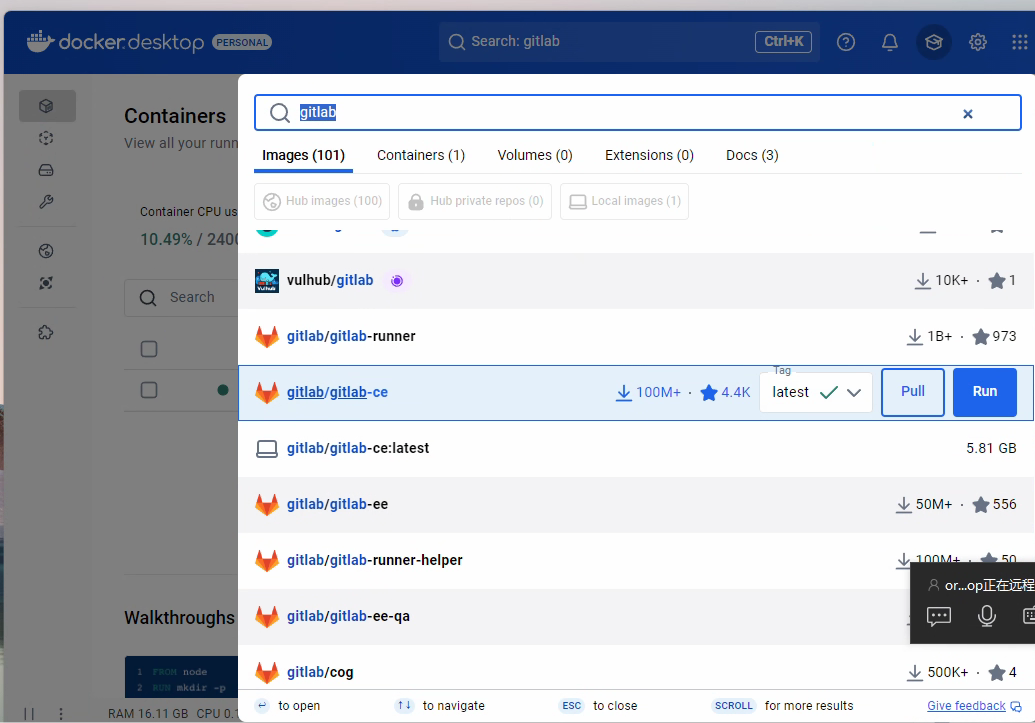
               找到这个ce版本,这个是免费的。这里不建议直接点击pull啊,因为下载比较久看不到进度,建议还是点击docker desktop右下角打开终端,输入docker pull 命令,可以直观的看到下载进度。

3.镜像下载完成后

        3.1 本地随便哪个盘创建三个目录,方便做磁盘映射

                例:c:/gitlab/config  c:/gitlab/log  c:/gitlab/data

        3.2 gitlab端口(本机端口自己定)

  &nbs

Gitlab通过Webhook在Windows服务器下自动部署前端代码 写在前面的话 本项目的后端写Webhook的钩子Api使用的是.net core,其他的思路应该是一样的,请自己实现。 阅读详情

相关推荐

在Windows上搭建GitLab服务器

GitLab是一个基于Git的开源代码托管和协作平台,它提供了一系列强大的功能,包括代码管理、问题跟踪、持续集成等。您可以根据需要创建和管理项目、进行代码托管和协作,以及享受GitLab提供的其他功能。在配置文件中,您可以设置GitLab服务器的各种选项,例如端口、数据库连接等。根据您的需求,您还可以配置GitLab服务器的其他功能,例如邮件通知、LDAP集成等。完成后,您可以使用刚刚创建的管理员用户名和密码登录GitLab的Web界面。在Web界面中,您可以创建新的项目、管理用户、配置访问权限等。

WfTest的博客 2858

在Windows上搭建GitLab

通过按照上述步骤安装和配置GitLab,您可以在本地环境中构建一个功能强大的代码托管与项目管理平台。访问GitLab官方网站(https://about.gitlab.com/install/)并下载适用于Windows的GitLab安装程序。在打开的"gitlab.rb"文件中,您可以对GitLab进行各种配置,例如端口号、域名、HTTPS设置等。安装完成后,打开安装目录下的"gitlab.rb"文件(位于默认安装路径下的"config"文件夹中),使用文本编辑器打开该文件。请耐心等待配置过程完成。

WfTest的博客 4406

音频降采样系数

如果需要把8K, 16K, 32K, 48K采样率的音频数据降为4K的音频数据, 最简单的方法根据降频倍数来取点, 但是线性度不好. 另一种线性度好一点的方法是: 取适当个数的点数, 各点乘以各自点的系数, 然后相加取平均值. 降频倍数与系数的关系如下: 2倍:     {0.3, 0.4, 0.3} 4倍:    {0.15, 0.2, 0.3, 0.2, 0.15} 8倍:   {0

joans123的专栏 4646

科研ABC - The Results Section(SCI论文写作补充)

1 前言 1.1 IMRD格式 1.2 Results部分意义 1.3 Results部分主要内容 2 Results & Discussion关系 2.1 Results & Discussion部分的搭配方式 2.2 Results & Discussion部分的区分 3 Results部分的结构 3.1 Move 1: Set the Stage 3.1....

洋洋洋2020的blog 1622

优快云余额充值前必读:这5个隐藏条款,90%的开发者都忽略了(附iOS内购避坑指南)

本文揭示了优快云余额充值中90%开发者忽略的5个隐藏条款,包括不可退款规则、iOS内购限制、账号安全责任等关键内容,特别提供了iOS内购避坑指南,帮助开发者避免资金损失和账号风险。

weixin_26765287的博客 148

AI赋能软件测试:从冒烟测试到全流程智能化的效率革命

软件测试是确保软件质量的关键环节,其核心原理是通过预设用例验证系统功能是否符合预期。传统测试方法依赖人工编写和维护脚本,面临维护成本高、适应性差等挑战。随着人工智能技术的发展,特别是自然语言处理和计算机视觉的成熟,AI为测试领域带来了新的技术价值。通过让AI理解应用界面和业务逻辑,可以实现测试用例的智能生成、自主执行和结果分析,显著提升测试效率和覆盖率。在实际应用场景中,AI驱动的冒烟测试能够动态适应UI变化,自动分析失败日志,将测试人员从重复劳动中解放出来,专注于更复杂的质量策略设计。本文基于AI在冒烟测

weixin_28841265的博客 308

华为Atlas200DK实战指南:从零搭建AI开发环境到人像语义分割模型部署

本文提供了一份详尽的华为Atlas 200DK AI开发环境搭建与模型部署实战指南。文章采用合设环境方案,从SD卡准备、系统镜像烧录、网络配置到必备工具安装,逐步引导开发者完成环境搭建。核心部分详细讲解了如何利用华为ATC工具将TensorFlow模型转换为昇腾专用格式,并最终成功编译和运行人像语义分割模型,实现实时人像识别效果。

weixin_29309213的博客 356

如何让 RTX 5090 开启 PCIE P2P 以加速多卡通信

RTX 5090 基于新的 Blackwell 架构。NVIDIA 出于对某些主板兼容性(如 IOMMU、Resizable BAR 策略)的保守考虑,**屏蔽了 5090 的 BAR1 P2P 功能**。 我们需要通过 Patch 驱动源码,强制开启这一隐藏功能。 开启 P2P 后,PyTorch 的集合通信算子(Multi-GPU 训练的核心)延迟显著降低,**All-Reduce 甚至降低了 60% 以上**。

Hi20240217的博客 1737

新卡尝鲜记:RTX 5070Ti适配PyTorch生态的实战避坑指南

本文分享了RTX 5070Ti适配PyTorch生态的实战经验。针对CUDA 12.8兼容性问题,详细介绍了安装PyTorch Nightly版本、手动编译xformers库以及寻找PyTorch3D第三方预编译包的完整流程与解决方案,帮助用户快速搭建可用的深度学习开发环境。

weixin_29094775的博客 289

终端运行脚本报: 因为在此系统上禁止运行脚本。有关详细信息,请参阅 https:/go.microsoft.com/fw link/?LinkID=135170 中的 about_Execution_

PowerShell 执行策略是一种安全机制,用于控制哪些脚本可以在系统上运行。默认情况下,Windows 系统会设置较为严格的执行策略,以防止恶意脚本的执行。执行策略有以下几种常见级别:Restricted(限制):不允许运行任何脚本。AllSigned(全部签名):仅允许运行经过数字签名的脚本。RemoteSigned(远程签名):允许运行本地脚本,但远程下载的脚本需要数字签名。Unrestricted(无限制):允许运行所有脚本,但会警告未签名的脚本。

欢迎来到我的技术博客!这里是一个专注于软件开发的地方,我将分享关于 Java、Python、C++ 和易语言等多种编程语言的教程、技巧、最佳实践以及开发经验。 5087

Camera2Demo

在Camera2 的基础上进行封装,使得Camera2一堆初始化逻辑与Activity分离,降低耦合度,完成预览拍照并保存的操作

精雕软件(JDpaint) 5.5 绿色版

精雕软件(JDpaint) 5.5 绿色版精雕软件(JDpaint) 5.5 绿色版精雕软件(JDpaint) 5.5 绿色版

android 蓝牙通讯demo

android 下蓝牙通讯demo,实现了发现蓝牙,使能蓝牙,通过蓝牙发送消息。

VB摄像头监控

该VB模块可对摄像头捕获的画面进行录像等,可在创建的窗口进行控制

上一篇: windows11服务器部署docker(最新版)
下一篇: windows服务器部署jenkins工具(一)
小码农豪大大
博客等级 码龄9年 8378粉丝 28原创
评论
成就一亿技术人!
拼手气红包6.0元
还能输入1000个字符
 
 条评论被折叠 查看
添加红包

请填写红包祝福语或标题

个

红包个数最小为10个

元

红包金额最低5元

当前余额3.43元 前往充值 >
需支付:10.00元
成就一亿技术人!
领取后你会自动成为博主和红包主的粉丝 规则
hope_wisdom
发出的红包

打赏作者

小码农豪大大

你的鼓励将是我创作的最大动力

¥1 ¥2 ¥4 ¥6 ¥10 ¥20
扫码支付:¥1
获取中
扫码支付

您的余额不足,请更换扫码支付或充值

打赏作者

实付元
使用余额支付
点击重新获取
扫码支付
钱包余额 0

抵扣说明:

1.余额是钱包充值的虚拟货币,按照1:1的比例进行支付金额的抵扣。
2.余额无法直接购买下载,可以购买VIP、付费专栏及课程。

余额充值
