安装centos7记录笔记

当虹科技实习笔记 当虹实习 阅读详情

Centos7是Linux发行版之一,是免费的、开源的、可以重新分发的开源操作系统

安装软件清单

  • VMware Workstation虚拟机
  • CentOS-7-x86_64-Minimal-1804
  • MobaXterm1_CHS1

安装过程

一、安装 VMware Workstation
https://blog.youkuaiyun.com/m0_63207326/article/details/131175186
二、准备虚拟机
1.打开VMware选择新建虚拟机
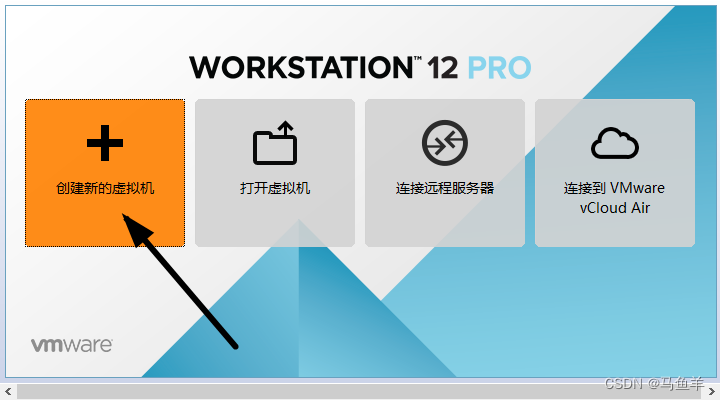
创建新的虚拟机

2.典型安装与自定义安装
典型安装:VMware会将主流的配置应用在虚拟机的操作系统上,对于新手来很友好。
自定义安装:自定义安装可以针对性的把一些资源加强,把不需要的资源移除。避免资源的浪费。
这里我选择自定义安装。
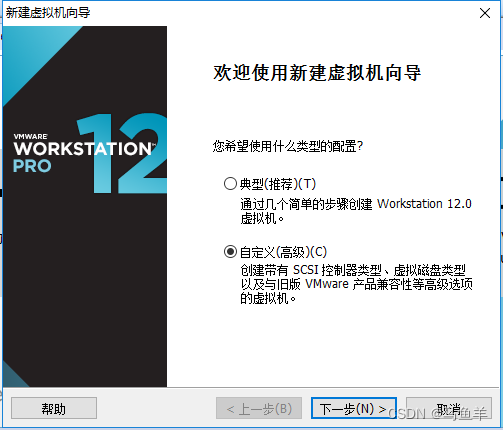
自定义安装
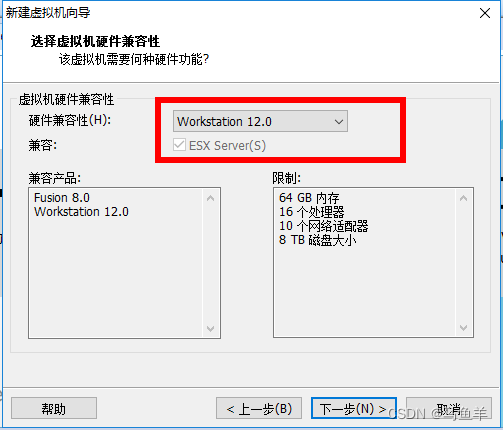
3.虚拟机兼容性选择
这里要注意兼容性,如果是VMware12创建的虚拟机复制到VM11、10或者更低的版本会出现一不兼容的现象。如果是用VMware10创建的虚拟机在VMware12中打开则不会出现兼容性问题。选择虚拟机的兼容性
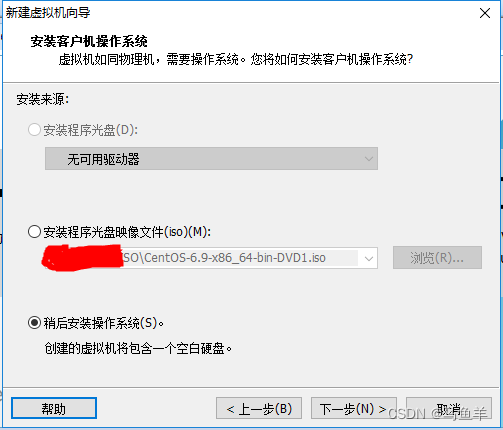
4.选择稍后安装操作系统
选择操作系统镜像
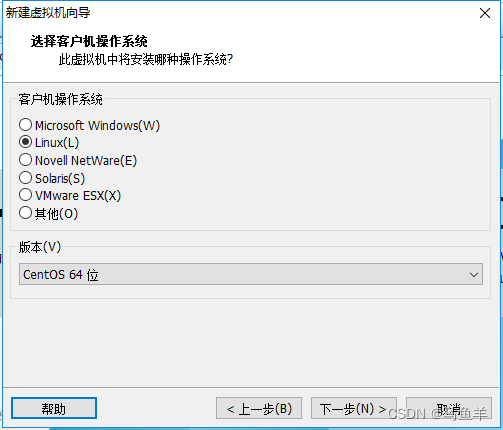
5.操作系统的选择
这里选择之后安装的操作系统,正确的选择会让vm tools更好的兼容。这里选择linux下的CentOS
选择操作系统
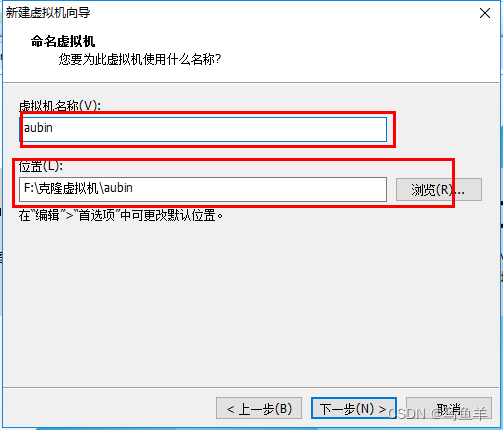
6.虚拟机位置与命名
虚拟机名称就是一个名字,在虚拟机多的时候方便自己找到。
VMware的默认位置是在C盘下,我这里改成F盘。
在这里插入图片描述
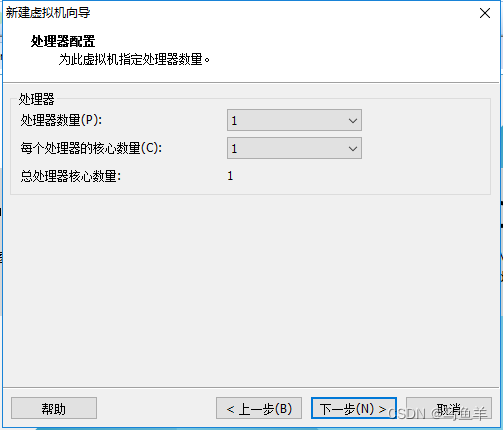
7.处理器与内存的分配
处理器分配要根据自己的实际需求来分配。在使用过程中CPU不够的话是可以再增加的。这次只做安装CentOS演示,所以处理器与核心都选1.
在这里插入图片描述
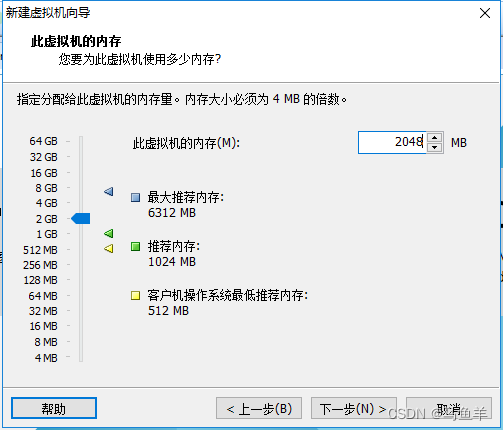
内存也是要根据实际的需求分配。我的宿主机内存是8G所以我给虚拟机分配2G内存。
在这里插入图片描述
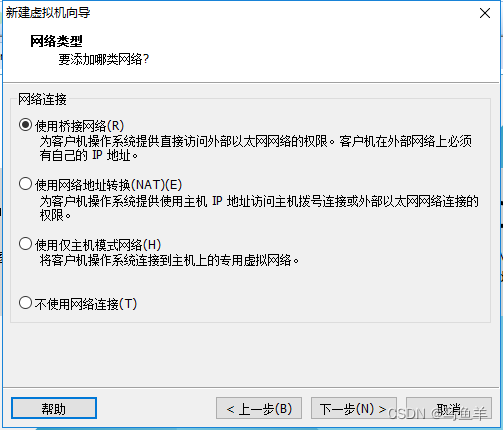
8.网络连接类型的选择,网络连接类型一共有桥接、NAT、仅主机和不联网四种。

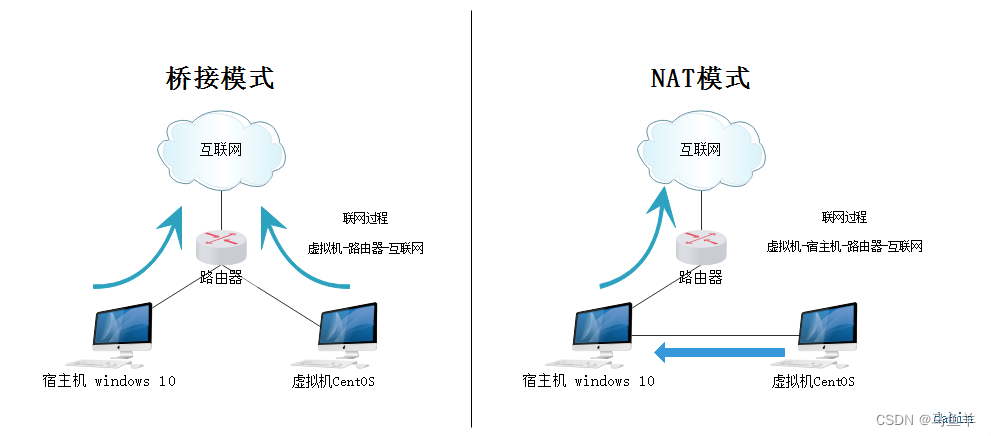
  • 桥接:选择桥接模式的话虚拟机和宿主机在网络上就是平级的关系,相当于连接在同一交换机上。
    NAT:NAT模式就是虚拟机要联网得先通过宿主机才能和外面进行通信。
    仅主机:虚拟机与宿主机直接连起来
    桥接与NAT模式访问互联网过程,如下图所示
    在这里插入图片描述
    桥接与NAT区别
    这里选择桥接模式
    在这里插入图片描述
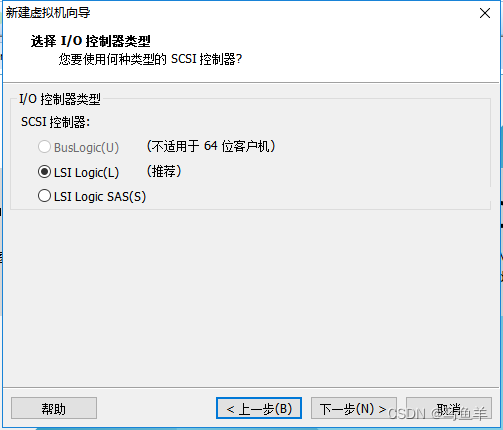
    9.其余两项按虚拟机默认选项即可
    在这里插入图片描述
    10.磁盘容量
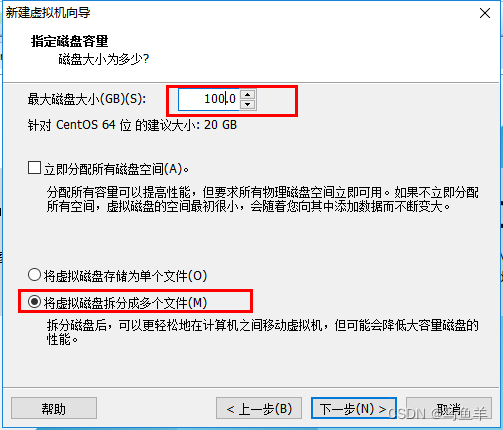
    磁盘容量暂时分配100G即可后期可以随时增加,不要勾选立即分配所有磁盘,否则虚拟机会将100G直接分配给CentOS,会导致宿主机所剩硬盘容量减少。 勾选将虚拟磁盘拆分成多个文件,这样可以使虚拟机方便用储存设备拷贝复制。
    在这里插入图片描述
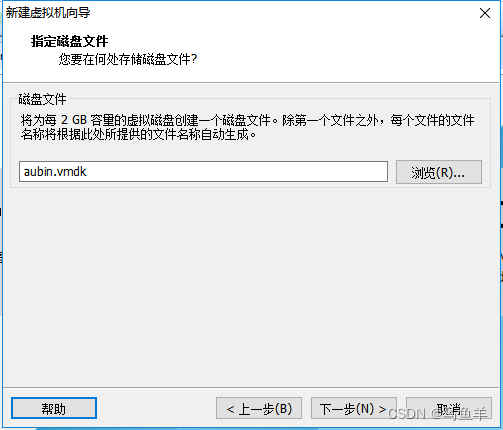
    11.磁盘名称,默认即可
    在这里插入图片描述
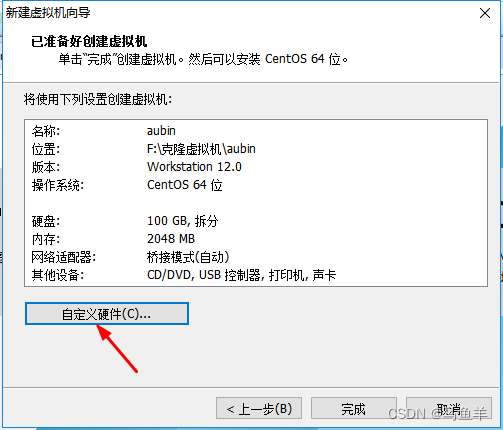
    12.取消不需要的硬件
    点击自定义硬件
    在这里插入图片描述
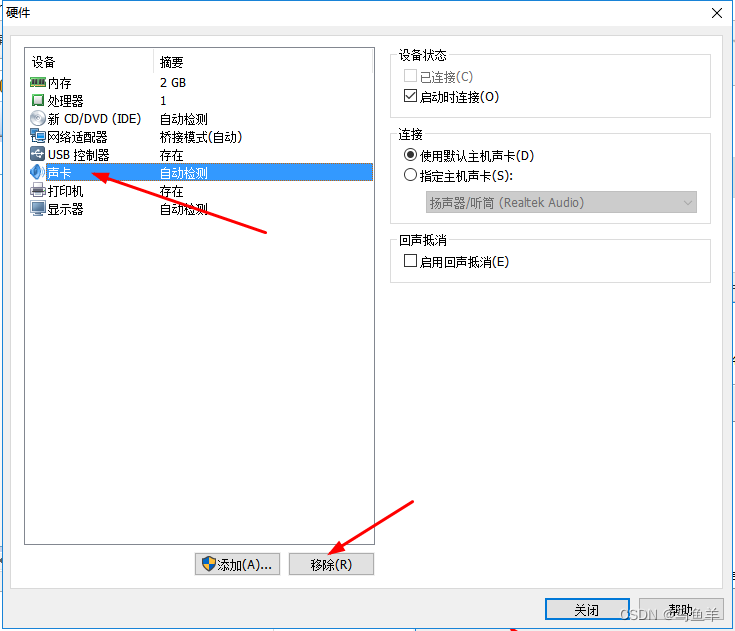
    选择声卡、打印机等不需要的硬件然后移除。
    在这里插入图片描述
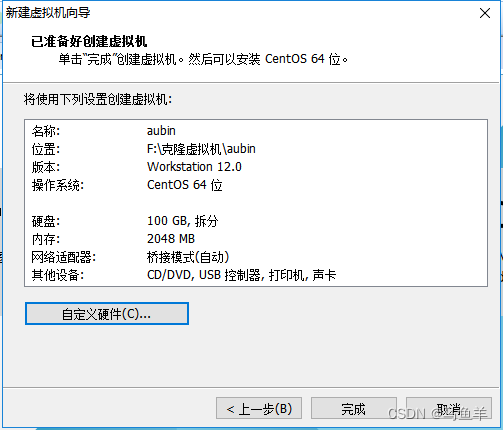
    13.点击完成,已经创建好虚拟机。
    在这里插入图片描述
    三、安装CentOS-7-x86_64-Minimal-1804
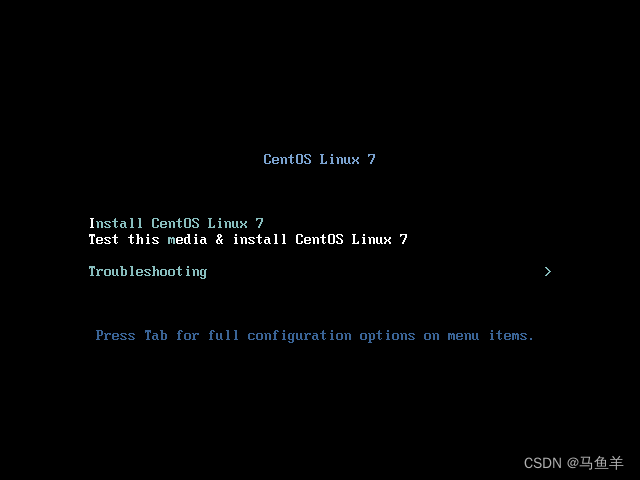
    开启虚拟机后会出现以下界面:
    选择第一项,安装直接CentOS 7,回车,进入下面的界面
    在这里插入图片描述
    选择安装过程中使用的语言,这里选择英文、键盘选择美式键盘。点击Continue
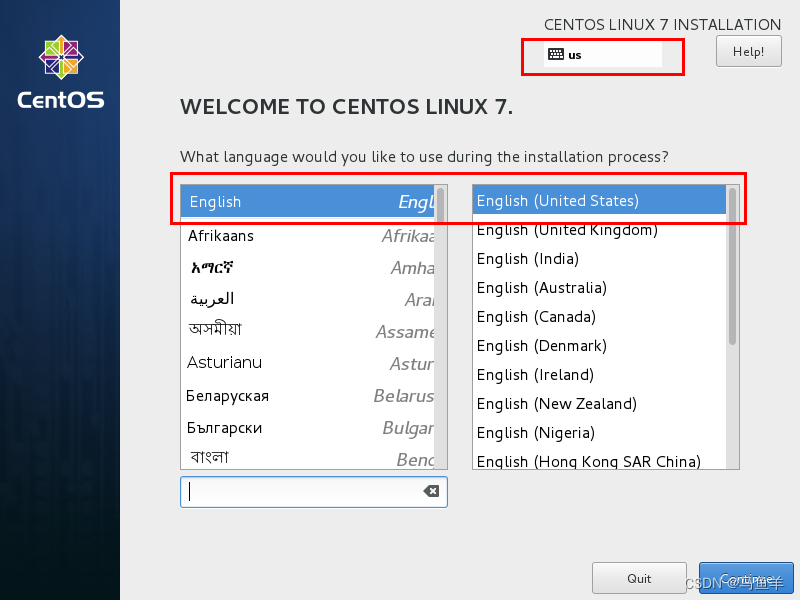
    在这里插入图片描述
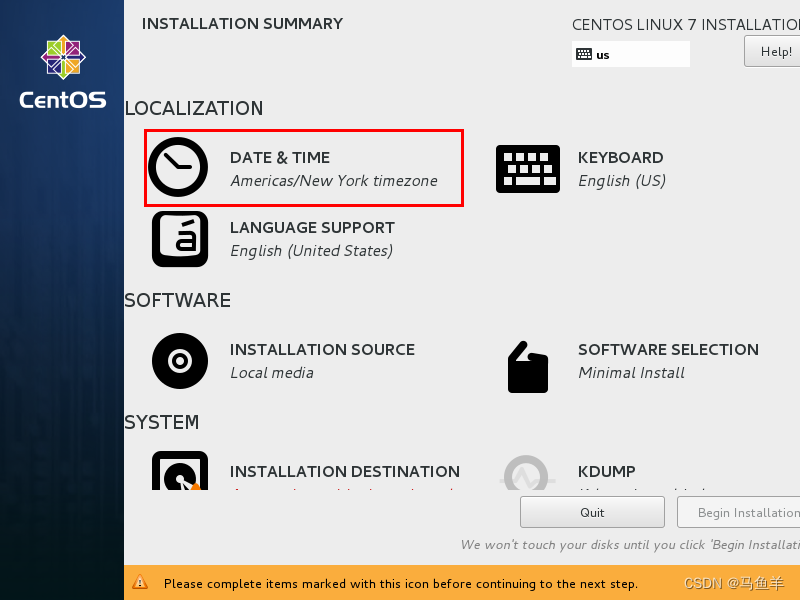
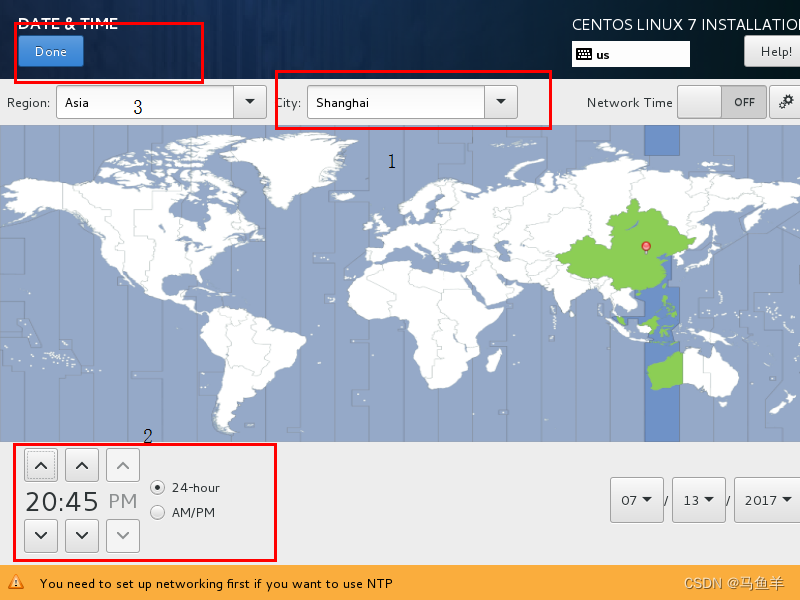
    首先设置时间
    在这里插入图片描述
    时区选择上海,查看时间是否正确。然后点击Done
    在这里插入图片描述
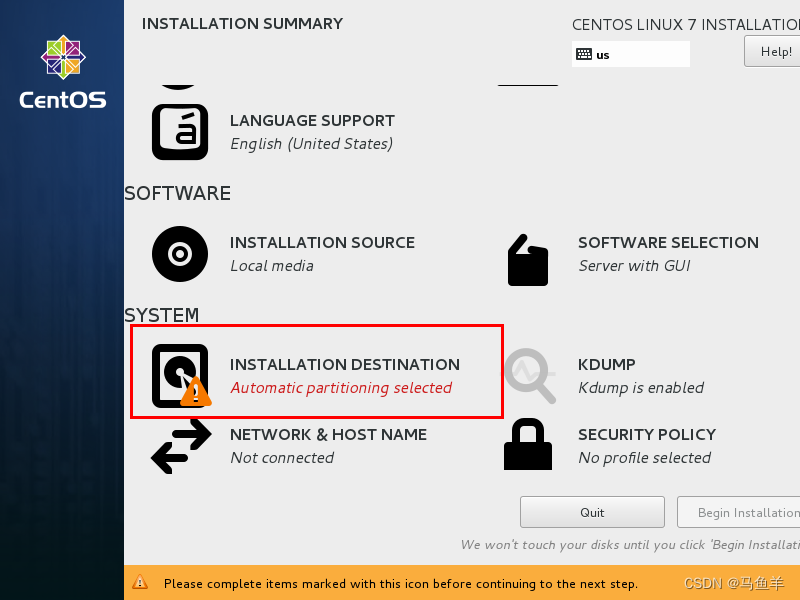
    选择安装位置,在这里可以进行磁盘划分。
    在这里插入图片描述
    选择i wil configure partitioning(我将会配置分区),然后点击done
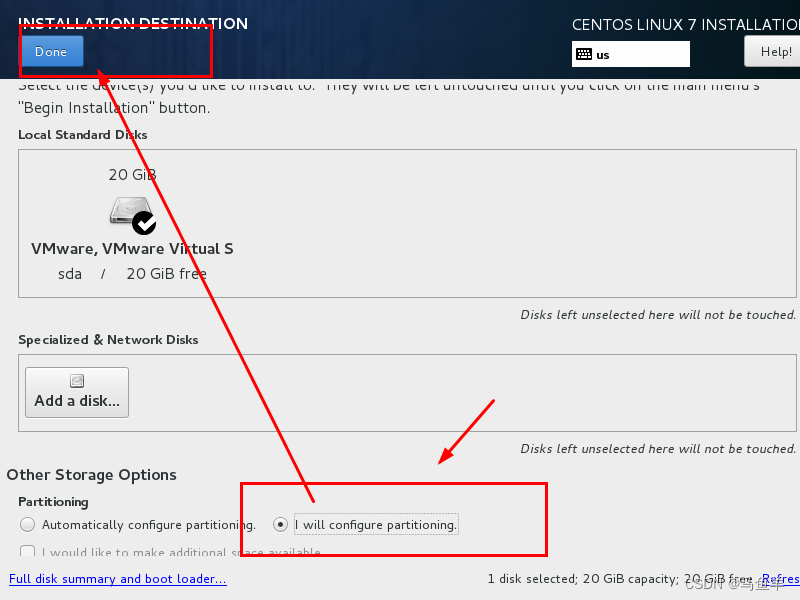
    在这里插入图片描述
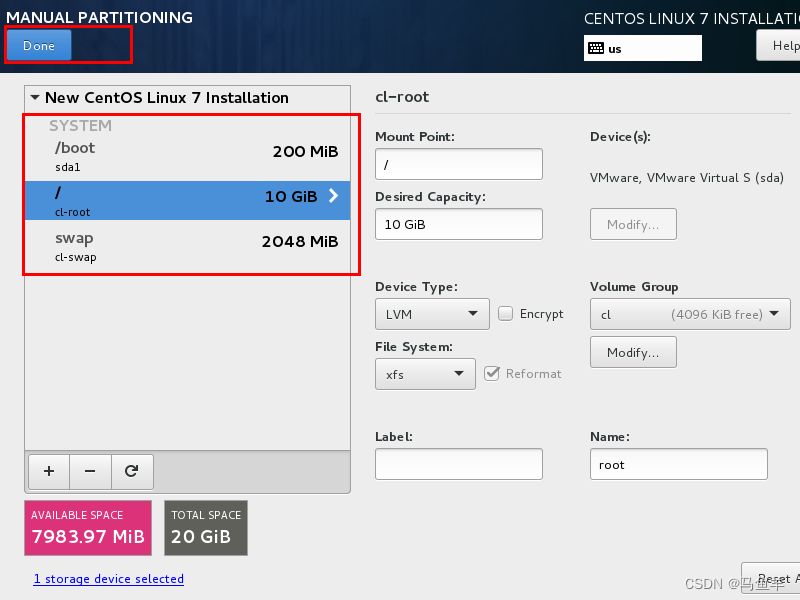
    如下图所示,点击加号,选择/boot,给boot分区分200M。最后点击Add
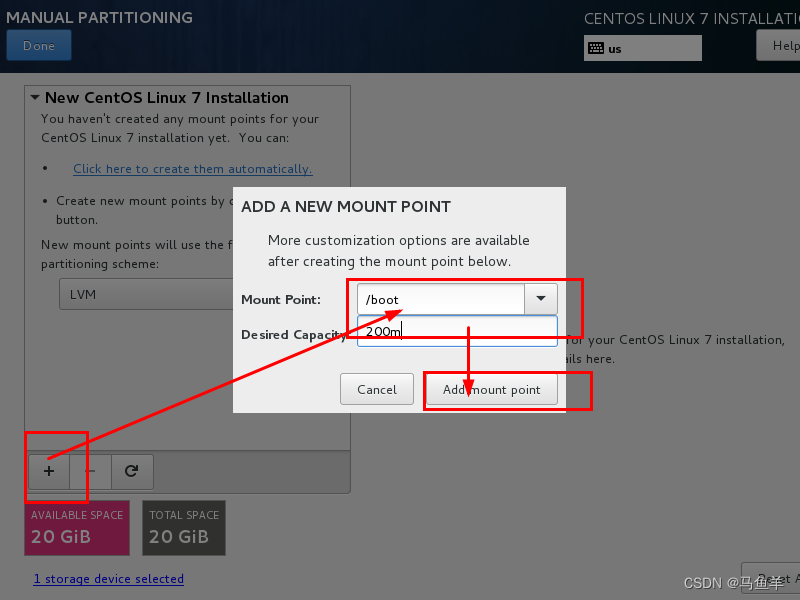
    在这里插入图片描述
    然后以同样的办法给其他三个区分配好空间后点击Done
    在这里插入图片描述
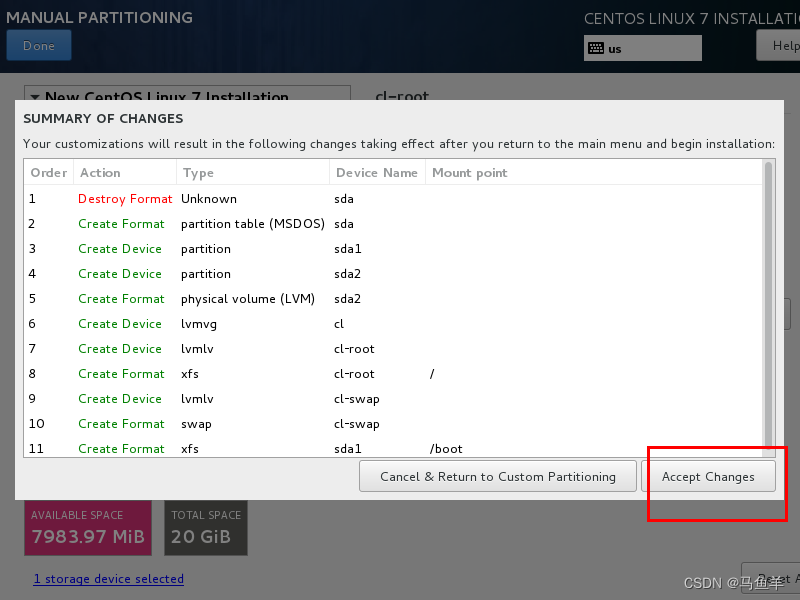
    然后会弹出摘要信息,点击AcceptChanges(接受更改)
    在这里插入图片描述
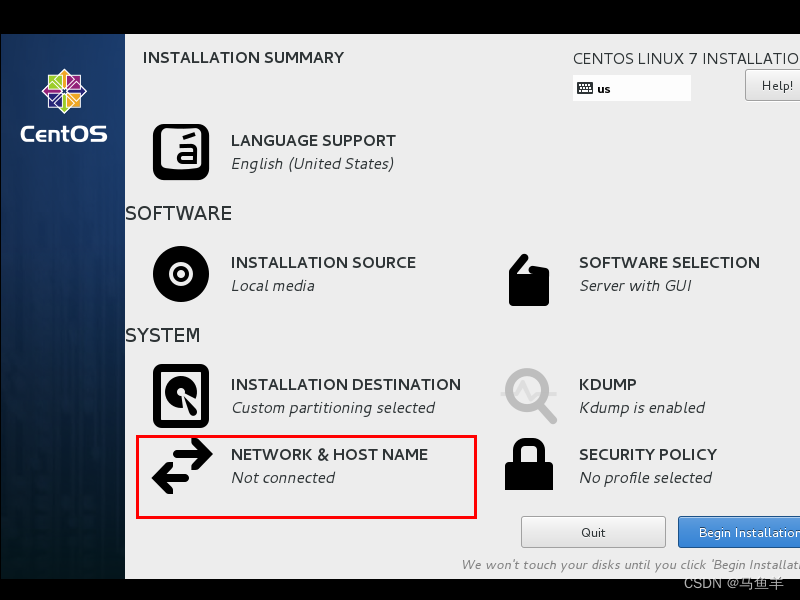
    设置主机名与网卡信息
    在这里插入图片描述
    首先要打开网卡,然后查看是否能获取到IP地址(我这里是桥接),再更改主机名后点击Done。
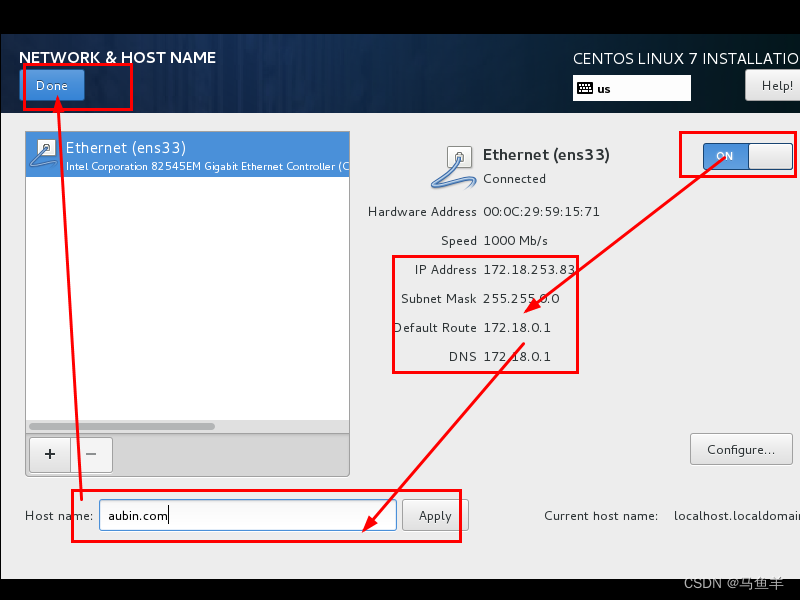
    在这里插入图片描述
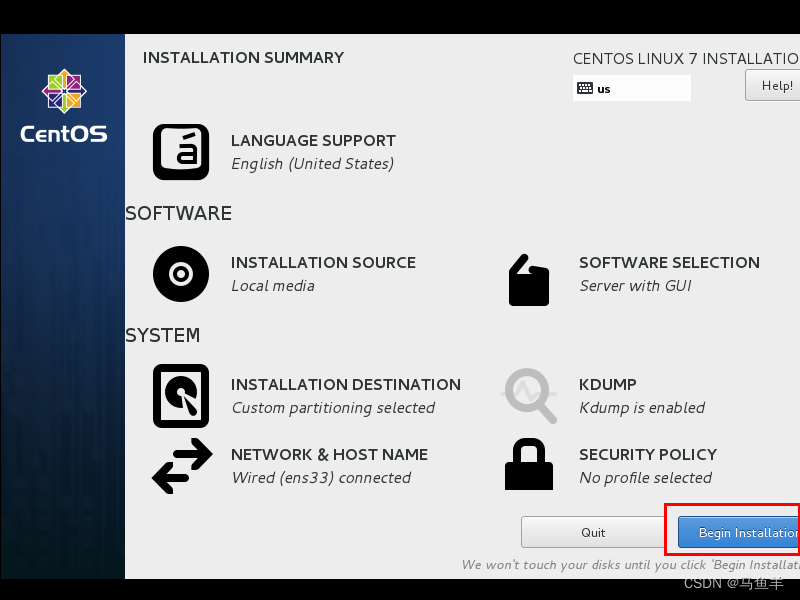
    最后选择Begin Installation(开始安装)
    在这里插入图片描述
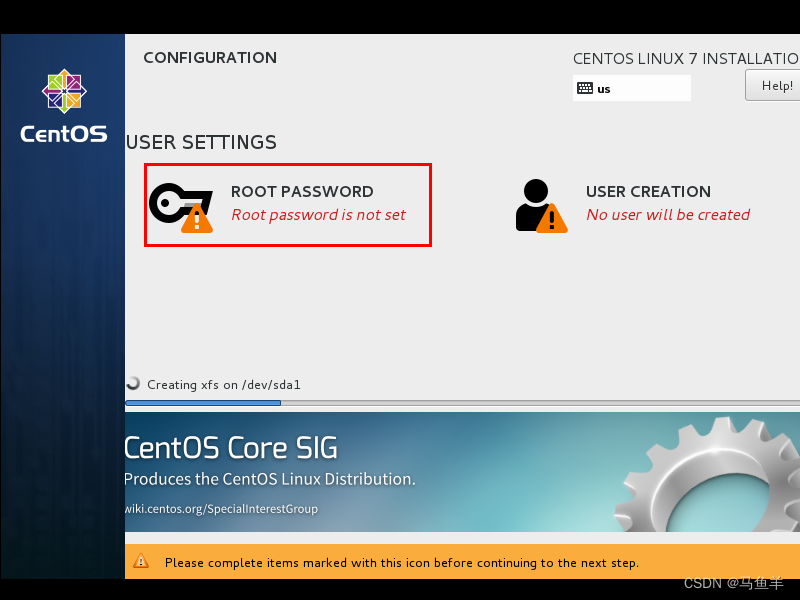
    设置root密码
    在这里插入图片描述
    等待系统安装完毕重启系统即可
    在这里插入图片描述

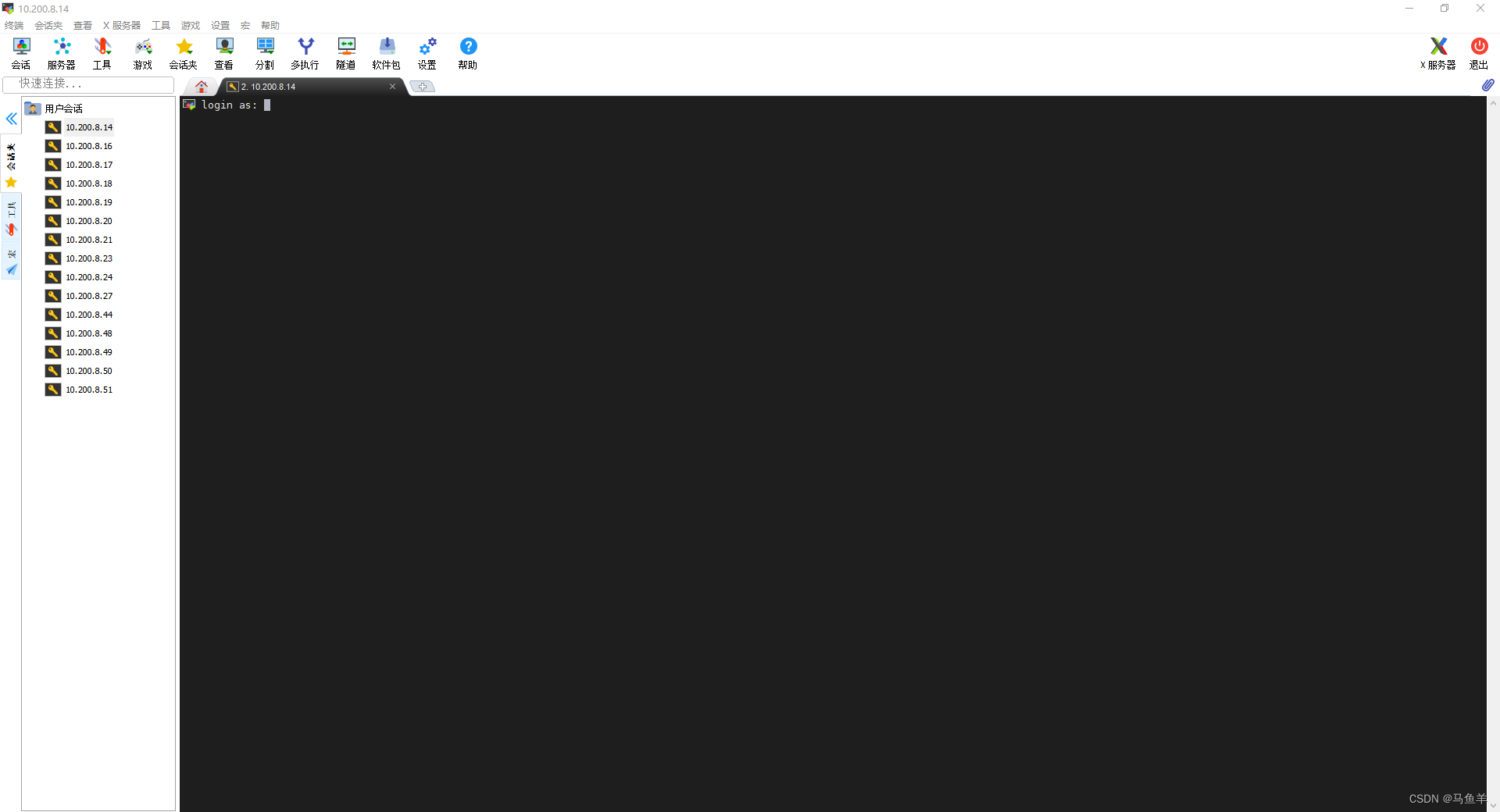
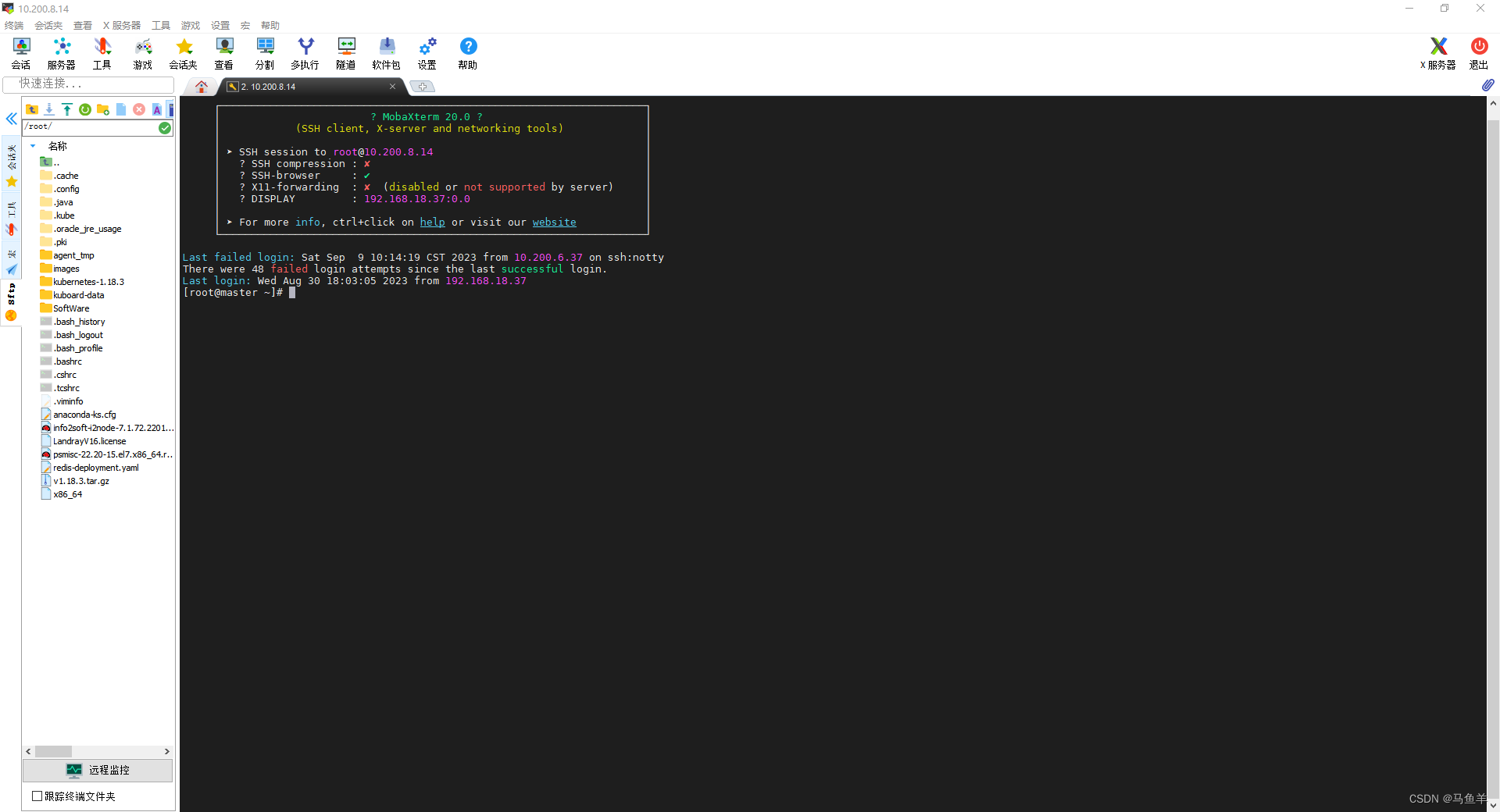
MobaXterm1_CHS1 连接刚刚安装好的主机

1、安装MobaXterm1_CHS1
https://blog.youkuaiyun.com/m0_45463480/article/details/124672407
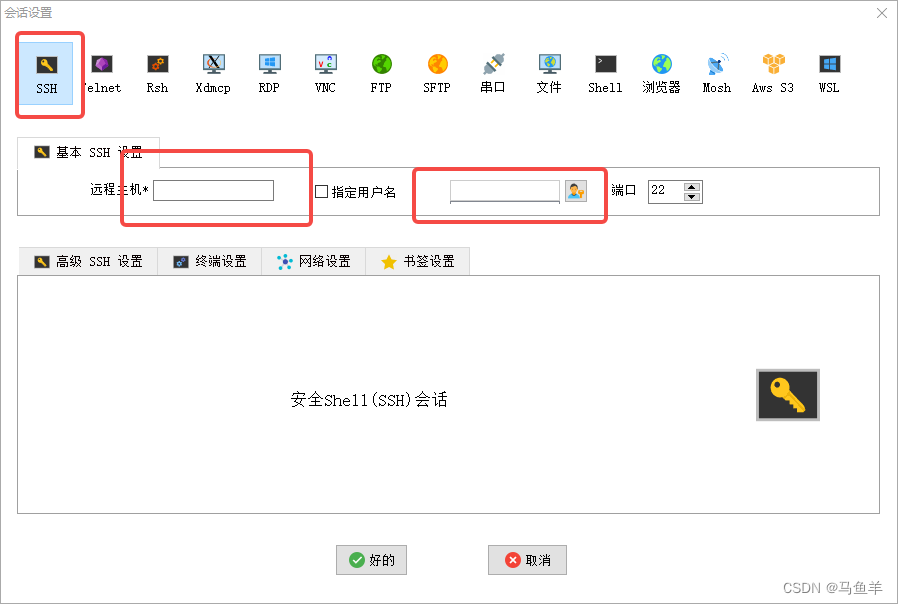
2、点击会话在这里插入图片描述
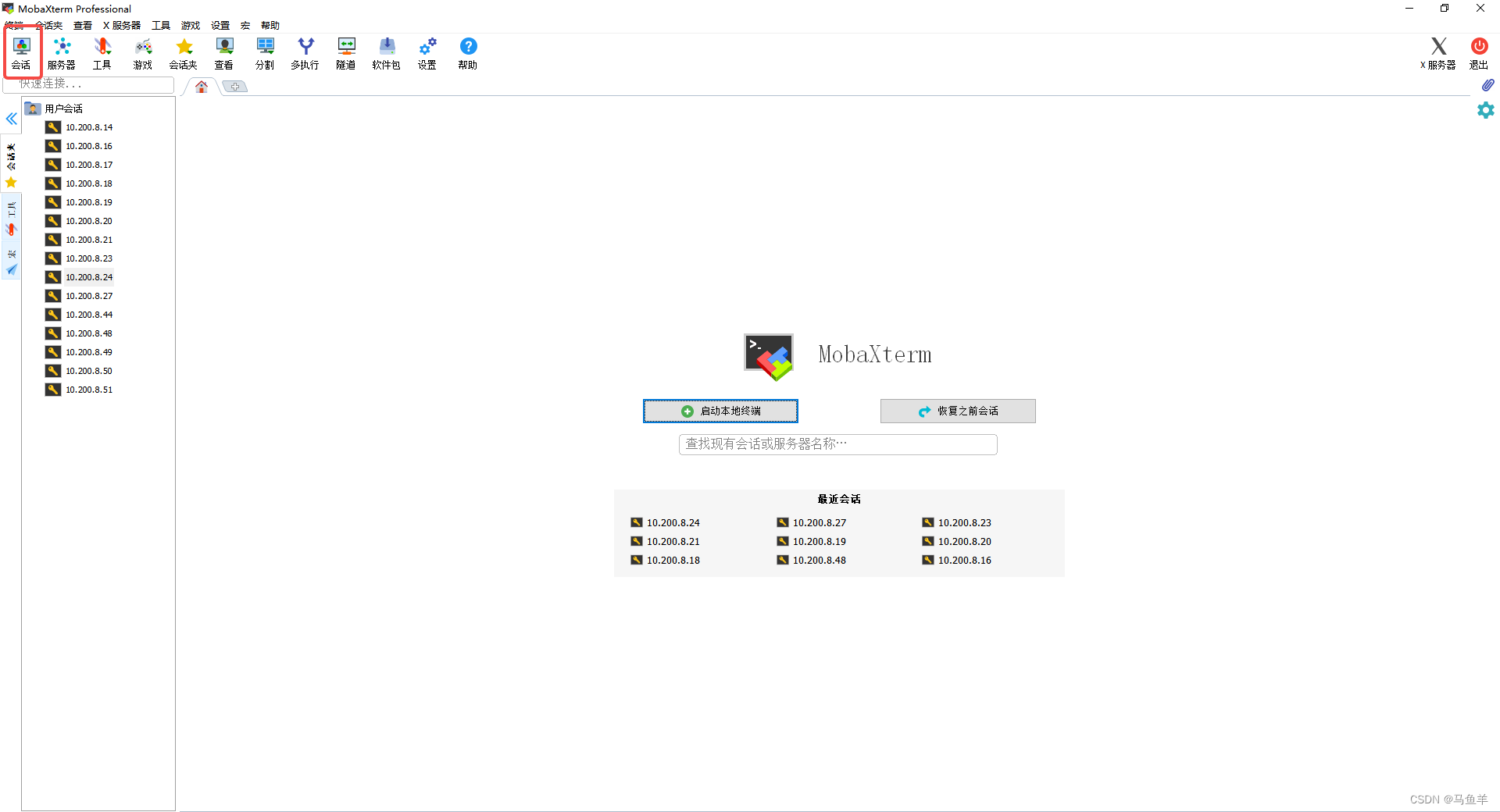
3、点击SSH-输入服务器IP地址-输入用户号
在这里插入图片描述
4、进入服务器输入用户、密码
在这里插入图片描述

5、进入交互系统
在这里插入图片描述

U盘启动安装Linux--CentOS7 32位到旧笔记本电脑全过程记录 1.准备工作 1.1,下载CentOS镜像(下载地址:http://vault.centos.org/) CentOS7 32位,下载地址:http://isoredirect.centos.org/altarch/7/isos/i386/ 1.2,下载UItraISO工具(下载地址:https://cn.ultraiso.net/xiazai.html) 1.3,U盘一个,(U盘容量大小... 阅读详情

相关推荐

如何在老旧笔记本上流畅运行CentOS7?低配设备安装优化全记录

本文详细介绍了在老旧笔记本上流畅运行CentOS7的优化方法,包括硬件压榨技巧和系统瘦身秘籍。通过极简安装流程定制和关键性能调优,即使是4GB内存+机械硬盘的低配设备也能重获新生。文章还提供了开发环境特殊配置建议,帮助用户在资源紧张的情况下搭建高效开发环境。

weixin_30352645的博客 342

xshell更牛的远程连接工具:MobaXtrem

hello,大家好,今天给大家推荐一款超级好用的linux远程连接工具:"MobaXterm"! 最近小编在学习linux的时候发现了一款比xshell好用的程序"MobaXtrem"。他与xshell相比有两个最显著的优点: 1.不需要安装,直接点击一个exe文件就可运 2.有对应的文件视图 3.上传文件直接拖入软件中就可以 下面我来一一介绍: 用过vmare的小伙伴们都知道,那个黑框框的系统界面简直给人一种极差的体验,代码不可滚动,而且每次进入linux系统都要用鼠标点一下,极其不方便操作..

weixin_55418082的博客 2160

MobaXterm_CHS.zip

MobaXterm汉化版下载,功能比Xshell/Putty要强大很多倍!

MobaXterm使用基本介绍

MobaXterm使用基本介绍

weixin_45428910的博客 887

MobaXterm1_CHS1中文版.rar

MobaXterm 又名 MobaXVT,是一款增强型终端、X 服务器和 Unix 命令集(GNU/ Cygwin)工具箱。 MobaXterm 可以开启多个终端视窗,以最新的 X 服务器为基础的 http://X.Org,可以轻松地来试用 Unix/Linux 上的 GNU Unix 命令。这样一来,我们可以不用安装虚拟机来试用虚拟环境,然后只要通过 MobaXterm 就可以使用大多数的 linux 命令。MobaXterm 还有很强的扩展能力,可以集成插件来运行 Gcc, Perl、Curl、Tcl / Tk / Expect 等

MobaXterm_CHS远程Linux工具.zip

一款远程Linux客户端软件,功能非常强大,可以像ftp工具一样,方便的实现本地和远程Linux服务器的资源文件互传。

笔记本安装Centos 7.9完整安装流程及踩坑记录

问题,此问题的大概率是安装的镜像文件在加载过程中损坏了,我尝试解决的方法时重新执行制作U盘启动盘,参考文第二节。基于此原因,后续的配置尽可能不出错,否则很麻烦,如果有其他更好的方法欢迎大家留言。这里不要选择GNOME桌面,选择最小安装,避免后续出现启动过程一直卡在许可证授权界面,猜测为GNOME适配的问题。,进入配置页面:连接WIFI或有线网,主机名称看自己爱好修改。进入BalenaEtcher应用,选择Centos镜像,选择刷入的U盘位置。在配置完上述内容之后,可以开始安装过程了,直接点击右下角。

mini小新的博客 9549

MobaXterm 11.1汉化版

MobaXterm X服务器和SSH客户端MobaXterm是您远程计算的终极工具箱。 在单个Windows应用程序中,它提供了大量功能,这些功能是为程序员,网站管理员,IT管理员以及需要以更简单的方式处理远程作业的所有用户量身定制的。 MobaXterm向Windows桌面提供所有重要的远程网络工具(SSH,X11,RDP,VNC,FTP,MOSH ......)和Unix命令(bash,ls,cat,sed,grep,awk,rsync等) ,在一个开箱即用的单个便携式exe文件中。 为您的远程任务提供一体化网络应用程序有很多优点, 例如,当您使用SSH连接到远程服务器时,将自动弹出图形SFTP浏览器以直接编辑您的远程文件。 您的远程应用程序也将使用嵌入式X服务器在Windows桌面上无缝显示

05年的笔记本安装centos7记录

05年的老笔记 IBM x41 安装centos7 手里有台笔记本电脑,太老了里面还是xp系统,不过换了个固态硬盘还是能用的,但是一直闲置。 所以闲着没事就拿出来折腾一下。这个笔记本的cpu只能支持32位的系统,内存1.5g 硬盘64固态。 第一步下载系统 cenos7的32位系统还不太好找下载地址下载地址 然后就用推荐的地址下载 本来想选择dvd版本的,这样一个8g的U盘就可以放得下,但是镜像里面没有dvd的,因为我要安装界面所以选择了everything。 第二部制作U盘启动盘 这一步真是费心啊,一

yunkun88的博客 747

MobaXterm1_CHS1.exe

MobaXterm1_CHS1.exe

深度学习二分类实战:用Python+Keras搞定基因表达数据预测(附完整代码)

本文详细介绍了如何使用Python和Keras构建深度学习模型进行基因表达数据的二分类预测。通过数据预处理、特征选择、神经网络构建及优化策略,特别针对小样本场景提供了调参技巧和模型解释方法。文章还包含完整的代码示例,帮助读者快速掌握深度学习在生物信息学中的应用。

weixin_30642561的博客 245

vmware 安装 centos7 记录笔记

1, 安装centos 7, 到阿里云镜像下载centos 7 1、虚拟机的创建: 打开安装好的VMware (如果大家安装的VMware是英文版的也没关系,对号入座即可),选择“文件--->新建虚拟机”,如图: 这里选择“自定义”,下一步: 选择默认,下一步: 选择“第三项“稍后安装操作系统”,以后安装,方便进行配置。下一步: (注:上图中,第一项是用光...

weixin_30666401的博客 86

编译原理(东南大学)一:【编译原理期末冲刺救命笔记】速存!看完再上考场稳了!

本文详细介绍了编译原理的核心概念和流程,包括程序设计语言的分类、编译程序的各个阶段(如词法分析、语法分析、语义分析、中间代码生成、优化和目标代码生成)以及编译程序生成和构造的基础知识。文章还探讨了编译中的表格管理、出错处理和遍的概念,以及编译基础知识如高级语言、语法规则、字母表和符号串的运算。此外,文中还涉及文法与语言的关系,包括文法的概念、非终结符、终结符、产生式、推导和规约等。整体内容旨在为学习编译原理的学生提供全面的复习资料和考试准备指南。

一位搞嵌入式和前端的genius的博客 1027

记录Centos 7 安装nvidia-container-toolkit笔记

解决:没有可用软件包 nvidia-container-toolkit。安装nvidia-container-toolkit指南。清理并更新软件包缓存后重新安装。3.替代方案:使用国内镜像源。2.更新缓存并安装工具包。

qq_29007919的博客 460

AI驱动全栈开发实战:基于Spec与Codex的规格驱动开发指南

1. 先搞清楚“AI重构前端全栈”到底在解决什么实际问题 最近很多人在聊“AI重构前端全栈”,听起来像是又一个营销概念。但如果你真的拆开看,它核心解决的是一个非常具体且痛苦的问题: 一个开发者,如何从零开始,系统性地、不跑偏地完成一个完整项目,并且保证代码质量和架构一致性。 传统开发流程里,产品经理出PRD,前后端开会对齐,前端画页面,后端写接口,测试再介入。这个过程沟通成本高,文档容易过时,新人上手慢。而“AI重构”的思路,是试图用一套 规范化的指令(Spec) 来驱动AI(比如Codex这类模型)生成代

weixin_30596023的博客 459

ZYNQ实战:PS端驱动DMA实现高效数据流转与验证

本文详细介绍了在ZYNQ平台上通过PS端驱动DMA实现高效数据流转的实战方法。从ZYNQ的PS与PL数据交互基础出发,深入解析DMA核心价值,包括硬件平台搭建、Vivado配置、PS端软件架构设计及性能优化技巧,帮助开发者提升数据传输效率与系统性能。

weixin_29192141的博客 436

_【linux实操1】华硕笔记本安装centos7实战

把自己的闲置笔记本用来做centos7服务器了,同时也出一期教程,记录自己同时也帮助需要的人;安排如下1、【linux实操1】华硕笔记本安装centos7实战2、【linux实操2】使用yum在命令行安装常用工具3、【linux实操3】安装漂亮的桌面xfce桌面4、【linux实操4】centos7安装vnc、teamviewer远程工具及防火墙配置5、【linux实操5】centos7安装chr...

weixin_39769767的博客 1428

基于PID算法的循迹小车

这一期为创客们带来基于PID算法的循迹小车制作 1.标准赛道示意图: (该赛道包含了:左直角、右直角、十字路口等路况) 2.灰度传感器安装示意图: (可根据实际情况调节各传感器之间的间距) 3.硬件原理图: 4.控制逻辑: 5.程序如下: #define leftA_PIN 7 #define leftB_PIN 6 #define left_Pwm_PIN 5 #define STBY...

qq_44343584的博客 4万+

centos7安装在两块硬盘上_【linux实操1】华硕笔记本安装centos7实战

把自己的闲置笔记本用来做centos7服务器了,同时也出一期教程,记录自己同时也帮助需要的人;安排如下1、【linux实操1】华硕笔记本安装centos7实战2、【linux实操2】使用yum在命令行安装常用工具3、【linux实操3】安装漂亮的桌面xfce桌面4、【linux实操4】centos7安装vnc、teamviewer远程工具及防火墙配置5、【linux实操5】centos7安装chr...

weixin_39948247的博客 1261

免费搞定DWG转DXF:ODA File Converter保姆级配置指南(附常见报错解决)

本文详细介绍了如何使用ODA File Converter免费工具实现DWG到DXF的格式转换,包括环境配置、命令行参数解析、编程集成方案及常见问题解决。特别针对网络访问异常、参数配置等实际痛点提供应对策略,帮助用户高效完成工程设计文件的格式转换。

weixin_29291185的博客 6005

GaN制备micro-led(一)

随着第三代半导体 GaN 材料的快速发展,GaN 基 LED 发展迅速并广泛商业化,这 为可见光通信的实现及应用提供了基础。然而,普通商用 LED 的调制带宽只有几十兆 赫兹,并不能很好的满足可见光通信系统高传播速率的需求。为增大调制带宽,针对发 射端 LED 光源部分的改进仍需提高。将光子晶体结构引入 LED 芯片量子阱内部,能够 影响光子寿命和光子传播,进而改变 LED 芯片的调制带宽和光提取效率。结合倒装微 尺寸(Micro)LED 结构,使其封装体积最小化,这使得可见光通信能够更加灵活地.

weixin_45852211的博客 895

Linux 学习笔记之 CentOS7 安装

最近开始学习Linux,参考的教材:《鸟哥的Linux私房菜:基础学习篇》。准备跟着鸟哥一步一步学习,所以果断放弃了windows,安装鸟哥推荐的CentOS7。现在把安装过程中碰到的问题说出来,权当记录。

FernChen的博客 2403

精通 Android NDK/JNI:从入门到精通实战与面试精粹

在Android开发中,

郑伟强dev的专栏 144

centos7.4安装与踩坑笔记---花了一早上弄好,我必须得记录一下笔记了!

之前装的Ubuntu,但是以后做项目可能用centos多一些所以就再装了一个。 1.安装centos7.4(我看了好几篇文章,看这一篇就可以了,很全面) 超详细的CentOS7.4下载与图文安装 2.但是这篇文章有在ip配置和dns配置方面没讲清楚,所以这一部分看这里: centOS7设置静态ip后无法上网的解决,【亲可测】 3.在安装之前还要直到centos的一些linux的一些编辑保存的命令,如下: vi命令进入文件内容后按 i 键进入编辑模式,此时你就可以去修改内容了,(只使用vi命令只能看到文件内

375

C# WinForm 基于DirectShow.dll编写的程序,可边预览边保存视频,音频和图片

基于微软的DirectShow.dll的二次开发1.自动识别连接的摄像头跟麦克风且可以对其进行选择(默认选中第一个)2.可录制wmv和avi两种格式的视频并且都带有音频,avi可以录制的分辨率和帧数进行选择,wmv默认进行了淸晰度优化如不喜欢可去除代码中有相关提示3.可在预览点开之后进行拍照,也可边录制视频边拍照4.添加了视频和音频的压缩功能(酌情使用)这次二次开发发现C#对DirectShow的相关信息太少,这次做完也不敢藏私共享出来,还望大家指正

android 蓝牙通讯demo

android 下蓝牙通讯demo,实现了发现蓝牙,使能蓝牙,通过蓝牙发送消息。

记录一下:windows7与centos7双系统记录一下

5、在安装window和centos双系统后,默认会将mbr改写为grub2,默认的centos7无法识别windows的NTFS分区,所以启动中没有windows系统。3、安装centos7(可以自行百度找视频或者参考最下面参考资料第5个),在系统启动时进入BIOS页面开始安装centos7,在选择安装位置时选择“”可以看到ubantu的磁盘和window的ntfc格式的分区,在此仅选择ubantu的就行了。在安装过程中我碰到了命令行式的让同意许可证(类似第三个图)和创建默认用户的操作,见招拆招吧。

weixin_50003028的博客 1367

怀旧版电脑GBC模拟器

再现原版GBC掌机的界面,电脑运行连游戏界面都一样大小,很怀旧,很真实,(英文版)强烈推荐,很小的文件,很难才找到的。

U盘刻录安装centos7正确的方法

终于将CentOS7装上笔记本了,过程无比艰辛,因为我发现网上大家提到的所有U盘安装CentOS7时碰到的问题几乎都被我碰到了,像什么: 1.刻录镜像的时候只能刻录一个6MBEFI文件夹到U盘,U盘变成只有6MB容量; 2.开机卡在Press thekey to begin the installation process界面; 3.不能识别NTFS分区; 4.不能挂载U盘/光驱;

* . Benirus的专栏 1万+

jre9下载 jdk9

(Java SE Runtime Environment 9.0) 9.0u175 官方最新版 【x86|x64】

上一篇: leecode算法1-1124 表现良好的最长时间段(JAVA)
下一篇: 报错:Failure to find xx:pom:1.0.0 in was cached in http:// the local repository
马鱼羊
博客等级 码龄7年 426粉丝 18原创
评论 1
成就一亿技术人!
拼手气红包6.0元
还能输入1000个字符
 
 条评论被折叠 查看
添加红包

请填写红包祝福语或标题

个

红包个数最小为10个

元

红包金额最低5元

当前余额3.43元 前往充值 >
需支付:10.00元
成就一亿技术人!
领取后你会自动成为博主和红包主的粉丝 规则
hope_wisdom
发出的红包
实付元
使用余额支付
点击重新获取
扫码支付
钱包余额 0

抵扣说明:

1.余额是钱包充值的虚拟货币,按照1:1的比例进行支付金额的抵扣。
2.余额无法直接购买下载,可以购买VIP、付费专栏及课程。

余额充值