
Win11上Pytorch的安装并在Pycharm上调用PyTorch最新超详细过程并附详细的系统变量添加过程,可解决pycharm中pip不好使的问题

这篇博客详细介绍了PyTorch的安装步骤,包括检查CUDA版本、下载与安装CUDA、下载cudNN、安装Anaconda、配置环境变量、创建Python虚拟环境以及安装PyTorch。特别强调了每个步骤的注意事项,如选择合适的CUDA和cudNN版本,以及Anaconda的安装位置。此外,还提到了如何在PyCharm中配置PyTorch环境。
该文章已生成可运行项目,

网上资源越来越多,关于PyTorch的安装教程各式各样,下面我将详细介绍在安装过程中的操作步骤。

 经过上述流程图的介绍我们心中对安装过程有了一个大致的轮廓。下面我将对每一步进行细致的说明

步骤Ⅰ:检查显卡支持的的CUDA版本

我们可以通过英特尔的显卡控制面板来查看我们显卡驱动支持的CUDA版本

首先鼠标右击桌面-显示更多选项-NVIDIA控制面板-点击弹出界面左下角的(系统信息)-点击弹出界面的(组件)


经过上述操作后我们可以观测到红色方框内的信息可以看到(NVIDIA CUDA 12.0.89 driver)就是我电脑支持CUDA的版本,当然你电脑支持的版本可能和我不一样如果版本过低可以进行更新显卡驱动到这里我们就完成了步骤Ⅰ

步骤Ⅱ:下载对应的版本的CUDA

CUDA下载链接点击此处 (打开速度会很慢如果介意可以用梯子但是不用梯子也可以下载)

当我们获知了电脑支持CUDA的版本后就可以下载(ps:这里不建议下载最新版本可能不稳定)可以下载最新版本的前几个版本这里我下载的是版本11.6.2(有的小伙伴可能会问如果我电脑支持的CUDA版本是12.0但是我下载11.6版本可以么?答案是:可以的)

 当输入链接后我们就可以点击选择对应CUDA的版本,选择好后点击左侧绿色字体会弹出新的页面

弹出新的页面后按照自身电脑系统选择即可最后点击右下角的Download进行下载

下载完成后即可进行安装

运行安装包后会弹出以下界面

上面的地址是提取地址不用选择安装完后会自动删除,我们选择OK,经过一段时间加载后会弹出新的界面,我们只需一路同意到安装选项的那一步时选择自定义安装(高级) 

选择自定义安装后点击下一步 

按照我的操作对应的打钩即可,然后点击下一步进行安装会让我们选择安装地址(ps:一定要记住安装地址怕忘可以先用记事本记住)这里建议选择默认地址即可省的之后出错。然后点击下一步等待安装完成即可。

到这里步骤二即完成

步骤Ⅳ:下载cudnn

cudNN下载点击这里  进去下载需要注册账号我们按照流程注册即可,弹出新的页面如下

红框内代表cudnn支持CUDA的版本。例如:11.x则代表支持CUDA11代版本的所有版本

选择好后点击对应的版本之后会展开下面列表,

类似于我的电脑是Windows11选择上面红框内的选项即可点击后即下载,(注意这里下载的是zip文件)下载完成后复制下面几个文件

 将这几个文件复制到CUDA的安装目录下直接覆盖即可

到这里步骤已完成一大半。

步骤Ⅴ:下载Anaconda

点击这里下载Anaconda (点击进去点击Download下载即可)

# 这里建议将Anconda安装在电脑C盘因为电脑系统会给C盘分配虚拟内存,其它盘不会默认分配,如果安装到其它盘后期用pytorch编程时可能会出现页面大小的不足的错误,很麻烦所以这里不如直接按到c盘省去后期操作的麻烦。

下载完成后点击安装即可一路默认即可无需进行任何操作。


步骤Ⅵ配置环境变量 

此步可能自动注册了已经看你自己上面的如何选择,如果已经安装了不许在注册环境变量了。

鼠标右键点击桌面图标我的电脑(此电脑)-属性-弹出界面(点击高级系统设置)-弹出界面(高级)-环境变量-找到Path(点击编辑)后跳出新的界面右侧-然后点击新增按照我标红的进行添加即可

新增系统变量其中变量名我们可以随便起当然为了好看可以按照我的类似于CUDA_bin、CUDA_x64这样,变量值即是我们对应的绝对路径这里就不赘述了。


步骤Ⅶ安装python环境(即我们的解释器)
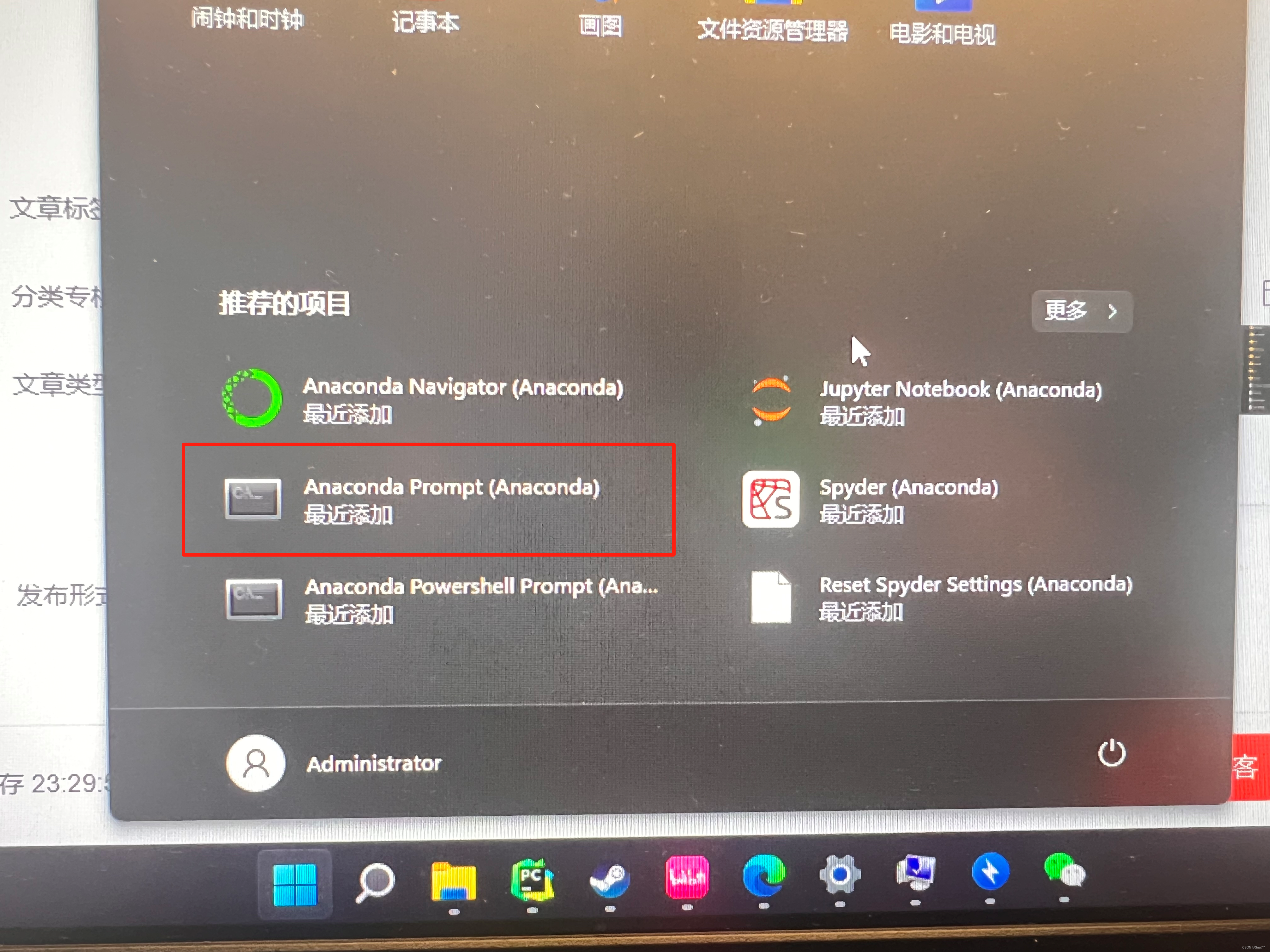
 安装完成后运行红框内的程序会弹出下面的命令窗口

这时我们就可以创建我们python的虚拟环境输入如下命令

conda create -n PyTorch python=3.9

在其中PyTorch  是一个可以任意起的名字,你可以自行输入但要记住名字即可,

输入上述指令后页面会加载一会,等加载完后会问我们是否下载一些配件,我们输入Y/N,这里输入Y选择下载

经过上述输入Y电脑下载完成后,我们下一步就会在该环境下安装PyTorch

!!!注意我们安装完该环境后!!!!

要移到该环境下安装PyToch下并调用python解释器在命令行内输入以下代码分开输入

先输入avtivate PyTorch (这里PyTorch就是你前面输入的环境名)

然后输入python 调用解释器

activate PyTorch 
python

在命令行按照上面的输入即可检测如果有输出则代表安装成功。

步骤Ⅶ 安装PyTorch

PyTorch下载点这里  (点击左边连接下载PyTorch)

根据你之前下载的版本选择对应的选项即可,然后复制底下的绿色代码到Anaconda的命令行输入即可(这里要在你安装的python环境里进行安装,例如我的环境名字是PyTorch,那么就是activate PyTorch里进行安装)然后同之前一样会加载一会,然后会询问我们是否下载配件,我们输入Y等待即可(下载过程中我们要确保网络通常如果有波动可能会下载失败)。

 这里可以检验下我们按照是否成功

步骤Ⅷ 在Pycharm中调用PyTorch

Pycharm下载这里就不教大家了如果想要下载大家可以自行到官网下载

我们打开Pycharm按照下图的标记顺序进行操作

当我们进行上述操作后,到第六步点击文件的小图标这里会让我们选择解释器,我们选择在我们下载Anaconda软件的目录下的Scipts\conda.exe解释器即可然后点击确定即完成添加解释器。

然后等待解释器的加载完成

我们新建一个.py文件

输入import torch 如果成功不报错则代表我们安装成功了。

至此我们的Pytorch方法一安装过程已经完事了。

第一次写博客如果大家感觉写的还行可以点赞转发收藏以下

不会的小伙伴可以进行评论看到了我会进行回复。

实在不会的小伙伴我后期还会进行方法二的教程。

最后祝大家学习顺利!!!!!!!!

本文章已经生成可运行项目
<think>我们正在解决PyCharm配置PyTorch环境时找到conda可执行文件的问题。根据引用[2]和引用[3],我们可以找到一些解决方案。引用[2]提到:当在PyCharm中切换环境时,如果CondaEnvironment没有显示“Useexistingenvironment”的输入框,提示“condaexecutablecouldbefound”,那么我们需要手动指定conda可执行文件的路径。引用[3]则提到在配置环境时,如果找到虚拟环境,可以尝试打开“LoadEnvironment”来显示虚拟环境。解决方案步骤:1.打开PyCharm,进入设置(Settings)。2.找到“项目解释器”(ProjectInterpreter)或“Python解释器”(PythonInterpreter)设置。3.在解释器设置中,点击齿轮图标,选择“添加”(Add)或“全部添加”(ShowAll)来管理解释器。4.在添加解释器的界面中,选择“Conda环境”(CondaEnvironment)。5.此时,如果PyCharm没有自动检测到conda可执行文件,它会提示错误。我们需要手动指定conda可执行文件的位置。6.点击“Conda可执行文件”(Condaexecutable)右侧的文件夹图标,浏览选择conda可执行文件。-在Windows系统中,conda可执行文件通常位于Anaconda安装目录下的`condabin`文件夹中,文件名为`conda.bat`(例如:`C:\ProgramData\Anaconda3\condabin\conda.bat`)或`Scripts`文件夹中的`conda.exe`(例如:`C:\ProgramData\Anaconda3\Scripts\conda.exe`)。-在Linux或macOS系统中,conda可执行文件通常位于Anaconda安装目录下的`bin`文件夹中,文件名为`conda`(例如:`~/anaconda3/bin/conda`)。7.选择正确的conda可执行文件后,PyCharm应该能够检测到已有的Conda环境。此时,在“使用现有环境”(Useexistingenvironment)的下拉菜单中,可以选择之前创建的虚拟环境(例如包含PyTorch的环境)。8.如果虚拟环境列表没有出现,可以尝试点击“加载环境”(LoadEnvironments)按钮(引用[3]中提到的方法)。9.选择正确的虚拟环境后,点击“确定”(OK)保存设置。验证配置:创建一个新的Python文件,输入以下代码:```pythonimporttorchprint(torch.__version__)print(torch.cuda.is_available())```运行该文件,如果能够正确输出PyTorch版本和CUDA可用状态(True或False),则说明配置成功。注意事项:-确保在创建Conda虚拟环境时已经正确安装PyTorch(引用[4]提到要注意CUDA版本和Python版本的对应关系)。-如果问题仍然存在,可能需要检查Anaconda的安装路径是否正确,以及PyCharm是否有权限访问该路径。通过以上步骤,应该能够解决PyCharm无法找到conda可执行文件的问题。</think>### PyCharm 配置 PyTorch 环境时无法找到 Conda 可执行文件的解决方案 #### 问题原因分析 该问题通常是由于 PyCharm 无法自动定位 Conda 的安装路径导致的,常见于以下情况: 1. Conda 安装路径未添加系统环境变量 2. PyCharm 未正确识别 Conda 可执行文件位置 3. 虚拟环境配置文件损坏或路径变更 #### 完整解决步骤 ##### 第一步:手动指定 Conda 可执行路径 1. 打开 PyCharm → **File** → **Settings** (Windows/Linux) 或 **PyCharm** → **Preferences** (macOS) 2. 导航到 **Project: [your_project]** → **Python Interpreter** 3. 点击右上角齿轮图标 → **Add...** 4. 在 **Add Python Interpreter** 窗口中: - 左侧选择 **Conda Environment** - 右侧选择 **Use existing environment** - 点击 **Conda executable** 右侧的文件夹图标 ![PyCharm 设置截图](https://example.com/pycharm-conda-path.png) 5. 手动定位 Conda 可执行文件: - **Windows**: `C:\ProgramData\Anaconda3\condabin\conda.bat` 或 `C:\Users\<用户名>\anaconda3\Scripts\conda.exe` [^2] - **macOS/Linux**: `~/anaconda3/bin/conda` 或 `/opt/anaconda3/bin/conda` ##### 第二步:加载虚拟环境(关键步骤) 1. 指定 Conda 路径后,**立即点击 "Load Environments" 按钮** [^3] 2. 等待 PyCharm 扫描列出所有 Conda 虚拟环境 3. 从下拉菜单中选择已安装 PyTorch 的虚拟环境 ```plaintext ▶ Existing environment Interpreter: .../envs/pytorch-gpu/bin/python # 选择此选项 ``` ##### 第三步:验证 PyTorch 环境 创建测试文件 `test_pytorch.py`: ```python import torch print("PyTorch 版本:", torch.__version__) print("CUDA 可用:", torch.cuda.is_available()) print("CUDA 版本:", torch.version.cuda) ``` 运行后应输出类似结果: ```plaintext PyTorch 版本: 2.0.1 CUDA 可用: True CUDA 版本: 11.7 ``` #### 常见错误处理 | 错误类型 | 解决方案 | |---------|---------| | `ModuleNotFoundError: No module named 'torch'` | 在终端执行:`conda activate <env> && pip install torch torchvision` | | `Conda executable not found` | 检查路径是否包含空格或特殊字符,尝试使用 `conda.bat` (Win) 或 `conda` (Mac/Linux) | | 虚拟环境未列出 | 在终端执行:`conda info --envs` 确认环境路径,手动输入 Python 解释器路径 | #### 预防措施 1. **环境变量配置**(Windows): ```shell setx PATH "%PATH%;C:\ProgramData\Anaconda3\condabin" ``` 2. **创建环境时指定位置**: ```shell conda create --prefix ./pytorch-env python=3.9 pytorch torchvision cudatoolkit=11.7 ``` > **关键提示**:PyCharm 2022.3+ 版本要求明确指定 `conda.bat` (Windows) 或 `conda` (Unix),再支持自动检测[^2][^3]。确保 CUDA 版本与 PyTorch 版本匹配,可通过 [PyTorch 官网](https://pytorch.org/)查询兼容组合[^4]。
评论 24
添加红包

请填写红包祝福语或标题

红包个数最小为10个

红包金额最低5元

当前余额3.43前往充值 >
需支付:10.00
成就一亿技术人!
领取后你会自动成为博主和红包主的粉丝 规则
hope_wisdom
发出的红包

打赏作者

Snu77

你的鼓励将是我创作的最大动力

¥1 ¥2 ¥4 ¥6 ¥10 ¥20
扫码支付:¥1
获取中
扫码支付

您的余额不足,请更换扫码支付或充值

打赏作者

实付
使用余额支付
点击重新获取
扫码支付
钱包余额 0

抵扣说明:

1.余额是钱包充值的虚拟货币,按照1:1的比例进行支付金额的抵扣。
2.余额无法直接购买下载,可以购买VIP、付费专栏及课程。

余额充值


