



 文章讲述了在Python编程中遇到的四个常见问题:pygame模块未安装的解决方案,pip命令错误的处理,图片文件加载失败的解决方法以及应用程序跨系统兼容性问题。提供详细的步骤帮助读者解决这些问题。
1. 未安装pygame模块
报错提示:在命令提示符中输入.py文件,或在其他编译器(如PyCharm)运行时,出现“ModuleNotFoundError: No module named 'pygame'”报错

报错原因:所运行的源程序中包含pygame库,但当前未安装。
解决办法:
① 在python控制台,输入安装命令“pip install pygame”;
② 完成库安装后,重新打开源程序并运行。
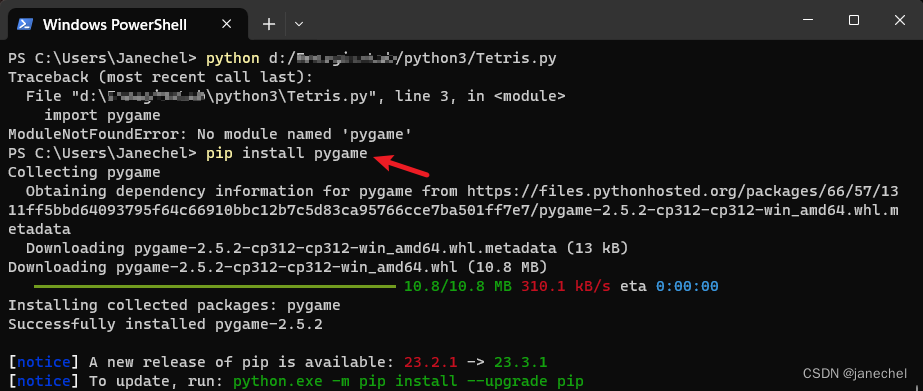
2. 安装pygame库失败
报错提示:在命令提示符中,输入pip指令后,出现“'pip'不是内部或外部命令,也不是可运行的程序或批处理文件。”报错
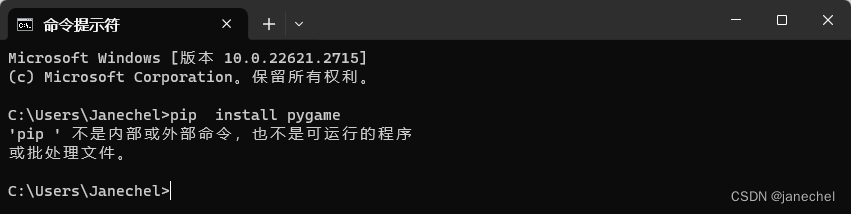
报错原因:
① 在安装Python时,未勾选“Add Python 3.x to Path”添加环境变量;
② 安装多个Python版本软件(如Pycharm),设置的安装环境和运行环境不统一。
解决办法:
① 需要把python添加到系统环境中;
② 添加成功后,重启命令提示框,重新输入python和pip install pygame。
*详见Windows系统中,如何将Python添加到系统环境(图文教程)-优快云博客
3. 找不到图片文件
报错提示:运行源程序时,出现“FileNotFoundError: No such file or directory: 'D:\python3\logo.png”报错
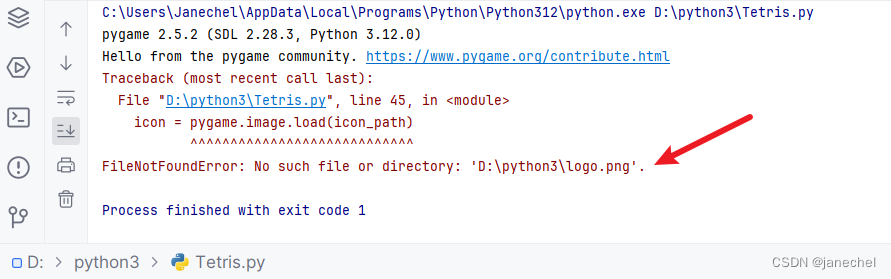
报错原因:所运行的源程序中包含名为logo的图片,但加载失败。
解决办法:
方法一:把图标文件放在与源程序同个文件夹下(图片名称相同情况下,可替换成其他图片)
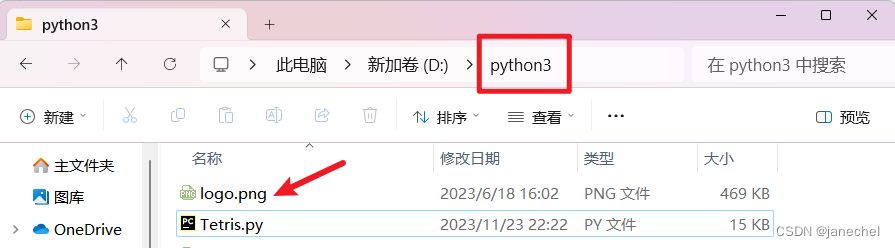
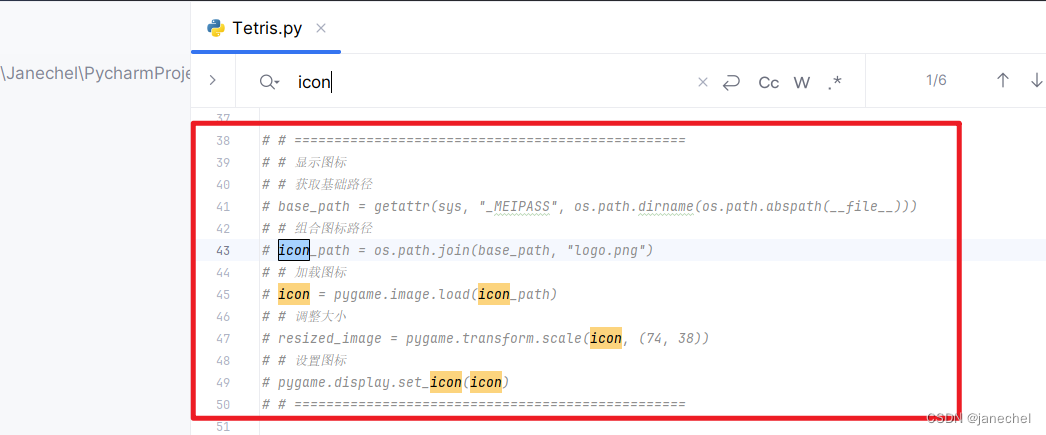
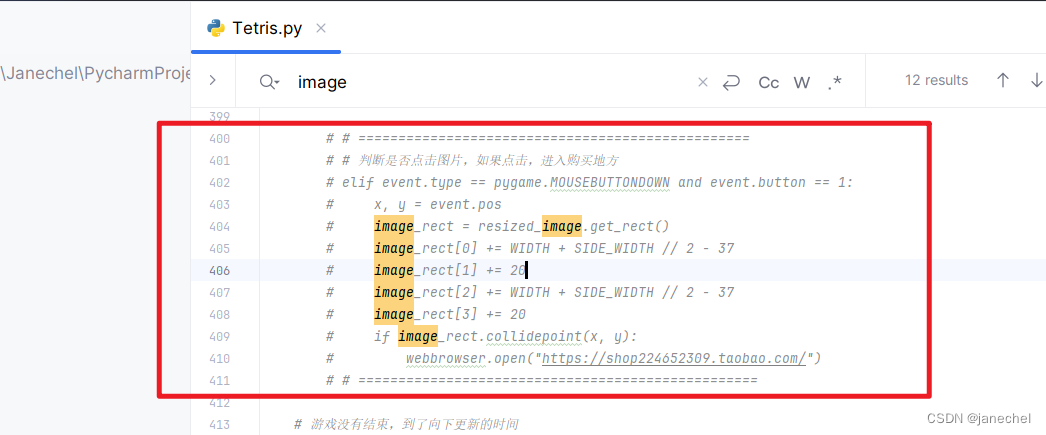
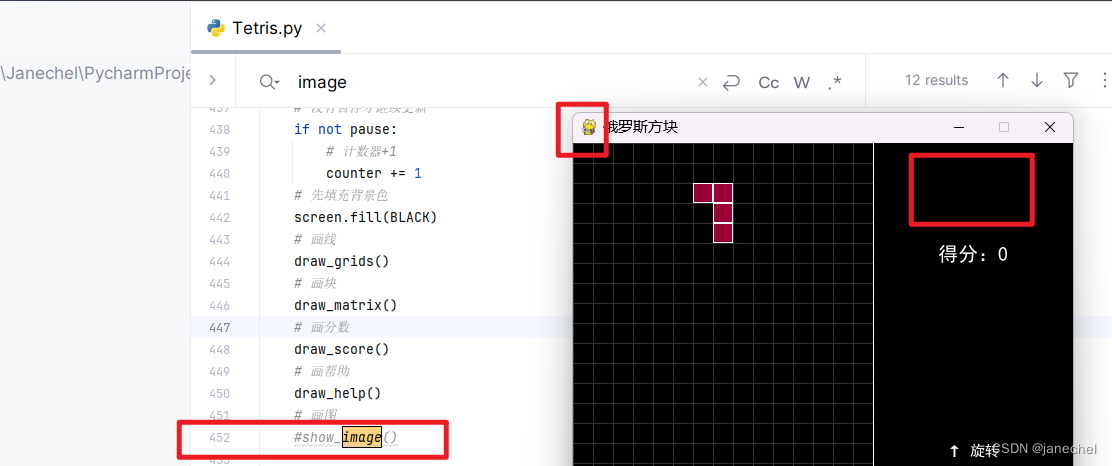
方法二:屏蔽或删除图片相关代码(多行注释方法:全选需要屏蔽代码行,再“Ctrl”+“/”)
①左上角icon显示代码;
②点击image跳转链接代码;
③右上方image显示代码。
4. 仅屏蔽图标和图片
前提:成功加载图片,正常运行程序。
步骤:①注释左上角icon显示代码;
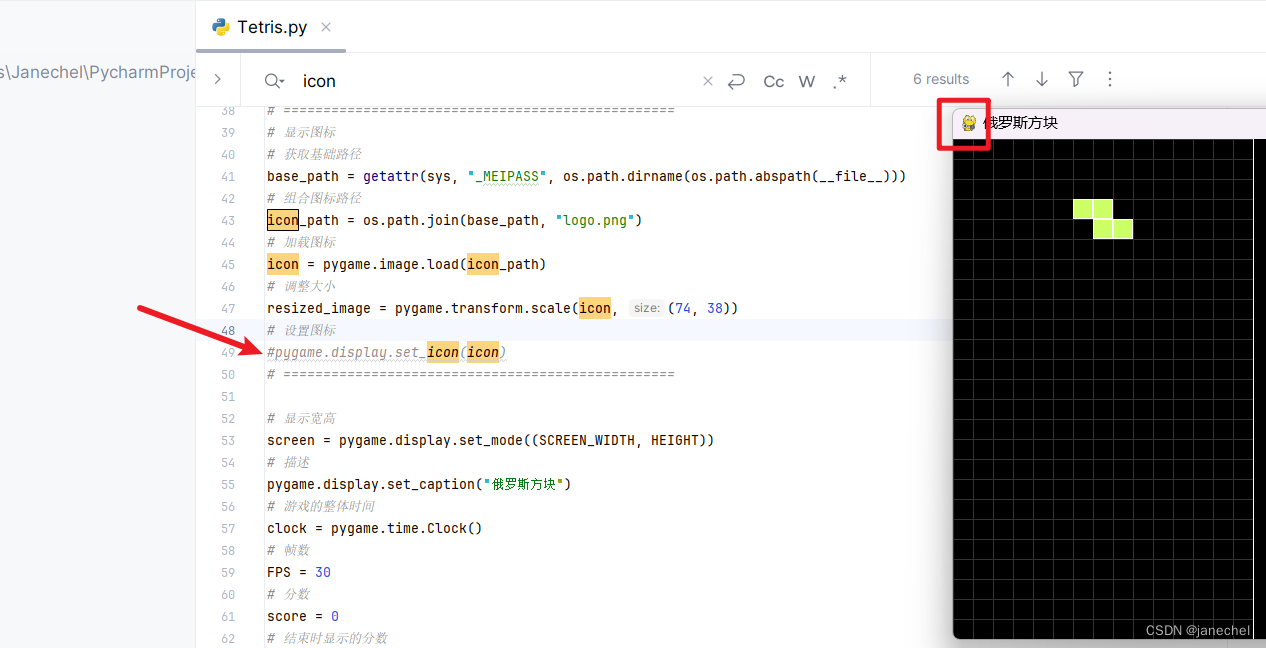
②注释右上方图片显示代码。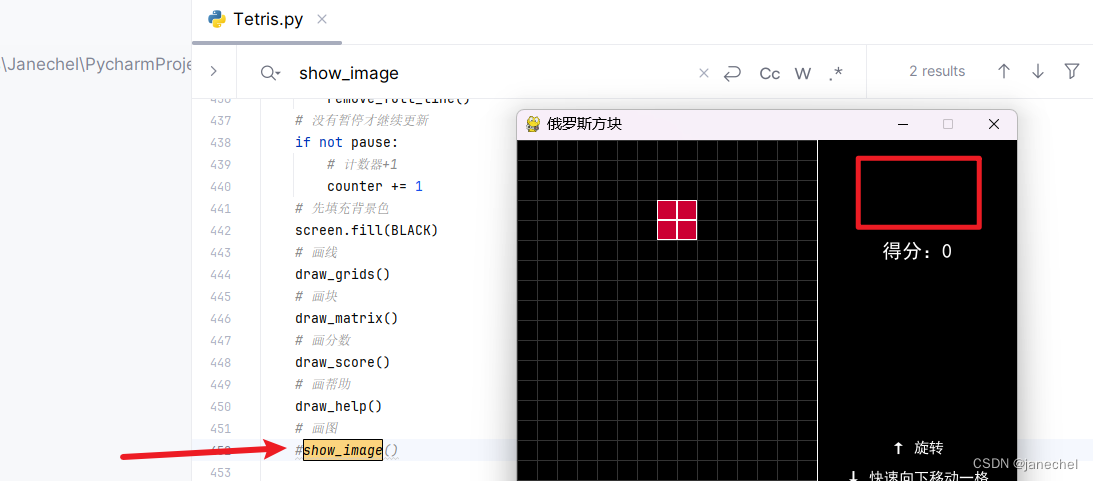
5. 应用程序无法运行
原因分析:源代码使用的是Python 3.9.13,无法在 Windows 7 或更早版本上使用( 详见https://www.python.org/downloads/windows/ )。因此,导出的.exe应用程序,仅适用于win8及以上电脑系统,Win7和XP系统无法运行。






 扫一扫
扫一扫


 被折叠的 条评论
为什么被折叠?
被折叠的 条评论
为什么被折叠?
 到【灌水乐园】发言





