



五、C语言程序结构
C语言是一种结构化的编程语言,其结构清晰,便于阅读与理解,也方便开发者进行维护。因此,在学习系统语法之前,我们有必要了解C语言的程序结构。
C 程序主要包括:预处理器指令、函数、变量、语句 & 表达式、注释,这几个部分。
简单示例:
#include "stdio.h"

int main() {
    // 打印 hello C
    printf("hello C");
    return 0;
}- 程序的第一行 #include "stdio.h" 是预处理器指令,告诉 C 编译器在实际编译之前要包含 stdio.h 文件。(注意:也可以写成 #include <stdio.h>)
- 第二行 int main() 是主函数,表示程序从这里开始执行。(注意:{ } 中间的表示语句块,在这里是主函数main的语句块)
- 第三行 // 打印 hello C ,这是注释,在进行编译时会被忽略
- 第四行 printf(...) 是 C 中另一个可用的函数,会在屏幕上显示消息,这个函数位于头文件 stdio.h 中。所以,开头需要包含这个头文件,不然编译器无法找到这个函数,就会报错。
- 第五行 return 0,他的作用时终止main函数,结束程序的运行
六、C程序的编译和执行
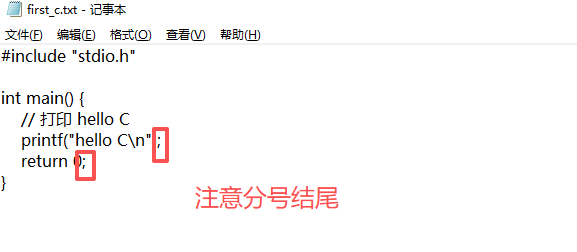
首先,新建一个文本文件,使用记事本打开,并讲上述代码写入记事本中。如下图所示:
随后将文件后缀名,改为.c
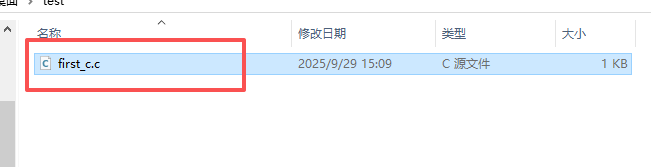
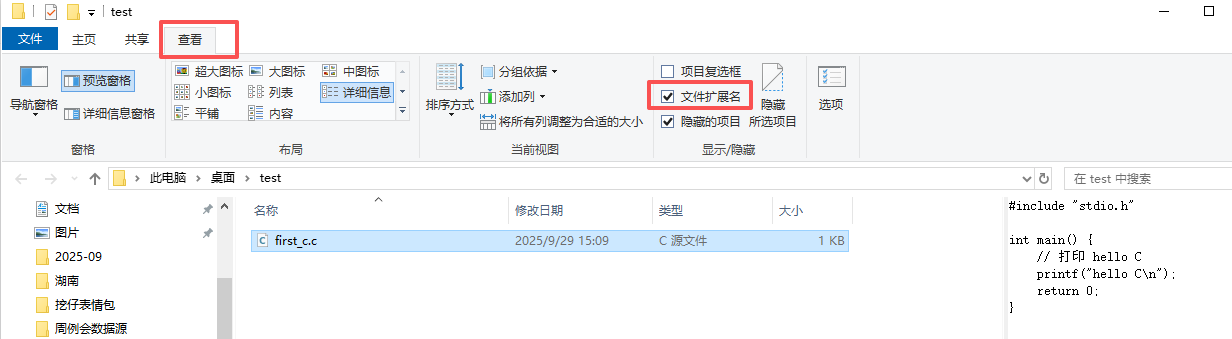
重命名,将txt改为c,如果看不到文件后缀名,或者重命名之后图标没有变化,需要打开下面开关,如图所示:
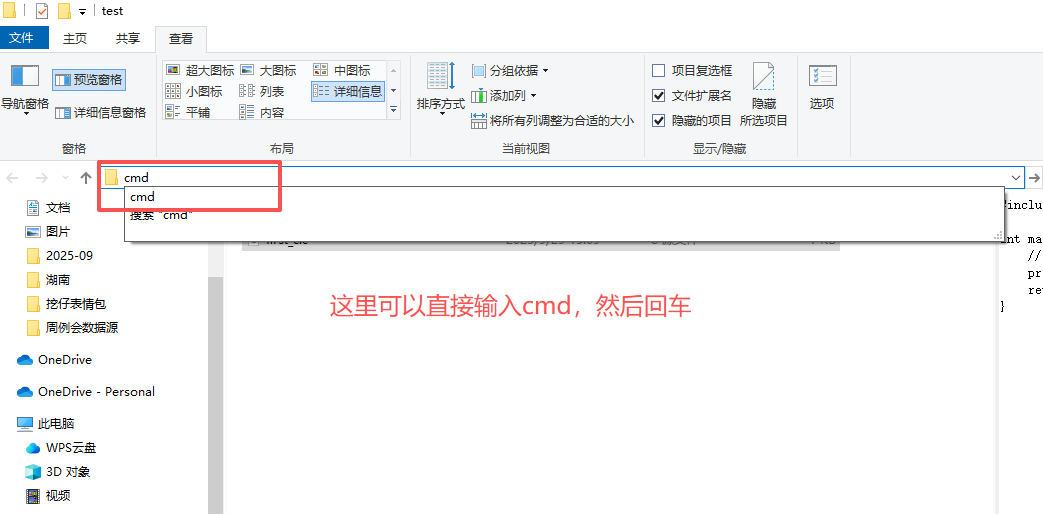
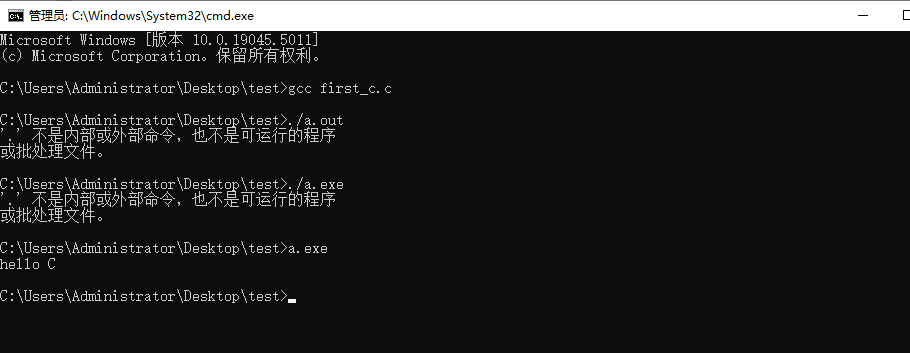
接下来,我们打开运行窗口,cd到改文件的目录下,执行下面命令:
gcc first_c.c执行后,会编译出一个a.exe的文件(注意,需要将gcc/gdb配置成环境变量哦,详见本专栏第一篇文章)。之后,我们键入下面命令运行这个a.exe文件。
a.exe注意:在cmd窗口中直接输入a.exe或者.\a.exe,如下图所示:
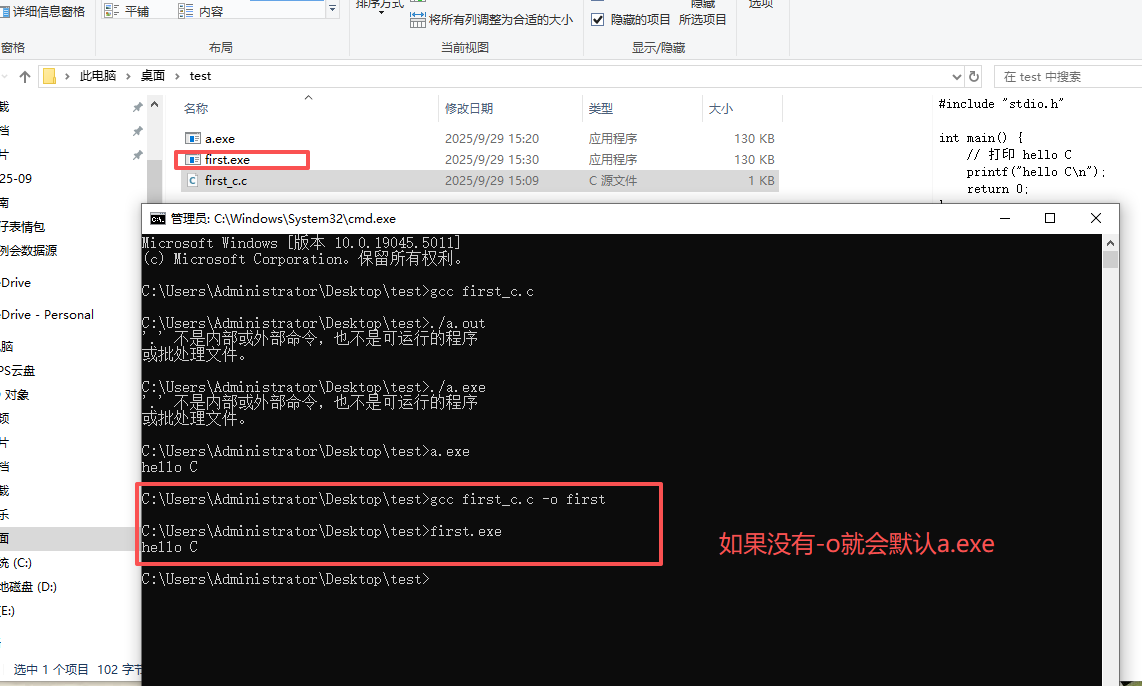
gcc编译命令简单介绍:
gcc 源文件.c -o 可执行文件
七、VS Code编辑器的使用
上述过程,我们使用了win系统自带的文本编辑器来编写代码,再通过命令行来执行编译后的文件。过程比较繁琐且复杂,不利于开发,容易出错。那么有没有更好用,更强大的编辑器呢?当然有,比如:VS Code、Trae CN等等,这里着重介绍VS Code。
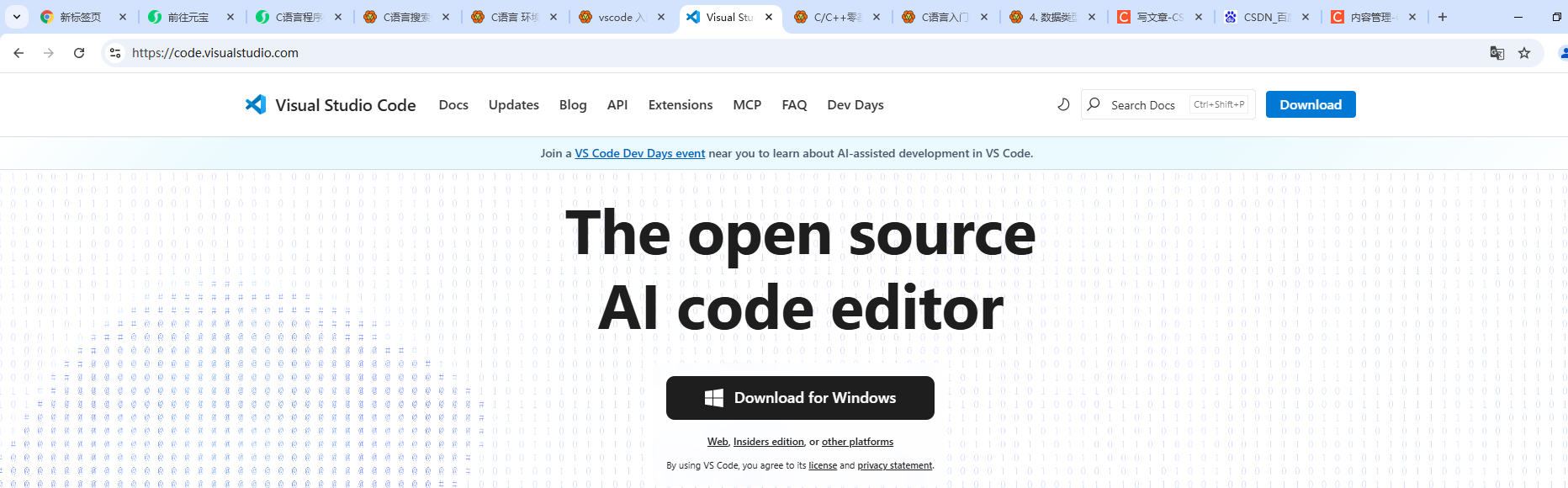
1、下载与安装
官网下载地址:https://code.visualstudio.com/
2、基本操作与使用
第一次打开的时候会有一个欢迎使用的界面,这里就不截图了。如果你是初次使用应该可以看到这个界面。然后,你可以多多点击和访问这个界面上的各种链接和按钮,主动发现和了解你可能感兴趣的功能。这里我主要描述一下“学习”区域的三个功能:命令面板、界面概览。
2.1、命令面板
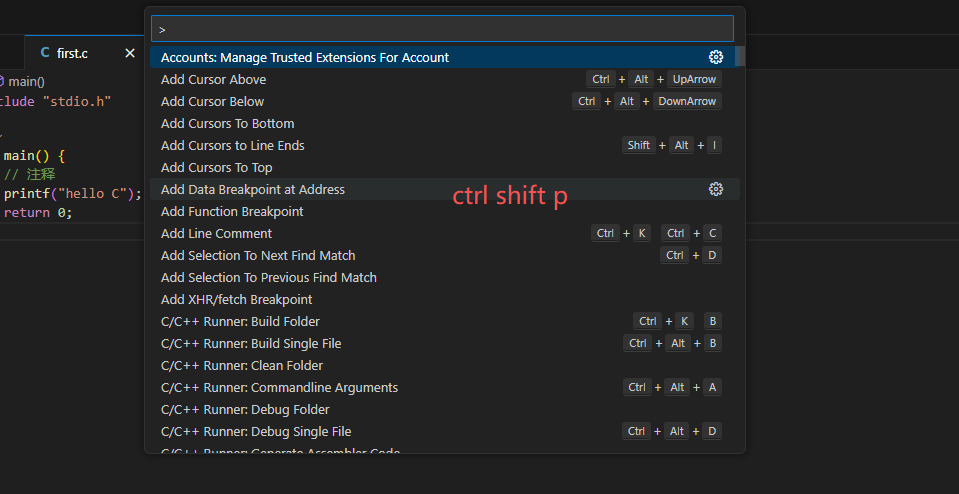
你可以在命令面板中快速搜索命令并且执行。如果你的 VS Code 是简体中文版,那么你可以在命令面板里使用中文或者英文来搜索命令。VS Code 的绝大多数命令都可以在命令面板里搜到,所以熟练使用命令面板,你就可以摆脱鼠标,完全通过键盘操作来完成全部编码工作。
2.2、界面概览
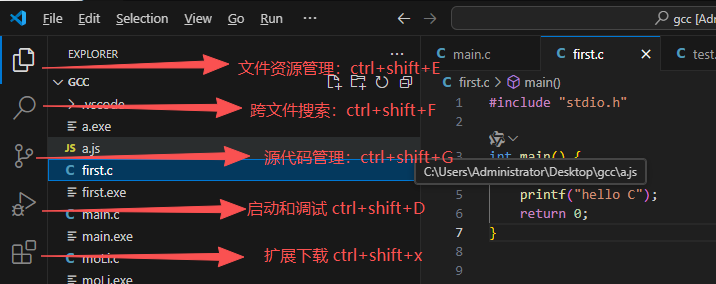
VS Code 默认界面里的不同部件的位置、名称和快捷键。VS Code 强调无鼠标操作,但是对于初学者而言快捷键的记忆是个麻烦,这个界面恰好可以帮助你渡过最初的不适应阶段。
2.3、执行必要的扩展和配置
VS Code 的 C/C++ 扩展 需要知道:
- 编译器路径(如 gcc 在哪里)
- C 语言标准
- 包含路径(头文件位置)
- 如何编译和调试
2.3.1、使用 c_cpp_properties.json(配置 IntelliSense)
按下Ctrl + Shift + P,输入并选择:
C/C++: Edit Configurations (UI)
或者手动创建/编辑 .vscode/c_cpp_properties.json文件
{
  "configurations": [
    {
      "name": "Win32",
      "includePath": [
        "${workspaceFolder}/**",
        "C:/msys64/mingw64/include/**"
      ],
      "defines": [],
      "compilerPath": "C:/msys64/mingw64/bin/gcc.exe", // 你的路径
      "cStandard": "c17",
      "cppStandard": "c++17",
      "intelliSenseMode": "windows-gcc-x64"
    }
  ],
  "version": 4
}
2.3.2、设置关键项
- Compiler path:填写你gcc的路径,比如:C:\msys64\mingw64\bin\gcc.exe
- ntelliSense mode:依照系统而定,比如:Windows + MinGW → gcc-x64
- C Standard:比如 c11或 c17
2.3.3、配置编译任务
按下Ctrl + Shift + P → 输入:Tasks: Configure Task
选择:Create tasks.json file from template → Others
然后编辑tasks.json:
{
  "version": "2.0.0",
  "tasks": [
    {
      "label": "Build with GCC",
      "type": "shell",
      "command": "gcc",
      "args": [
        "-g",
        "${file}",
        "-o",
        "${fileDirname}\\${fileBasenameNoExtension}.exe"
      ],
      "group": {
        "kind": "build",
        "isDefault": true
      },
      "problemMatcher": ["$gcc"],
      "detail": "编译当前 C 文件为可执行文件"
    }
  ]
}
2.3.4、调试配置(可有可无)
主要时lunch.json,如下所示:
{
  "version": "0.2.0",
  "configurations": [
    {
      "name": "Debug C Program",
      "type": "cppdbg",
      "request": "launch",
      "program": "${fileDirname}\\${fileBasenameNoExtension}.exe",
      "args": [],
      "stopAtEntry": false,
      "cwd": "${workspaceFolder}",
      "environment": [],
      "externalConsole": false,
      "MIMode": "gdb",
      "miDebuggerPath": "C:\\msys64\\mingw64\\bin\\gdb.exe",
      "setupCommands": [
        {
          "description": "Enable pretty-printing",
          "text": "-enable-pretty-printing",
          "ignoreFailures": true
        }
      ],
      "preLaunchTask": "Build with GCC"
    }
  ]
}
2.3.5、code runner扩展
如果安装了这个扩展,ctrl + 打开setting.json文件,并添加:
"code-runner.executorMap": {
  "c": "cd $dir && gcc $fileName -o $fileNameWithoutExt && .\\$fileNameWithoutExt"
}
然后右上角有一个一键运行的按钮,点击就能执行
进行上述配置后,你的vs code就变成了IDE,不过这一切有一个前提,需要配置gcc与gdb的环境变量。
八、Trea CN编辑器
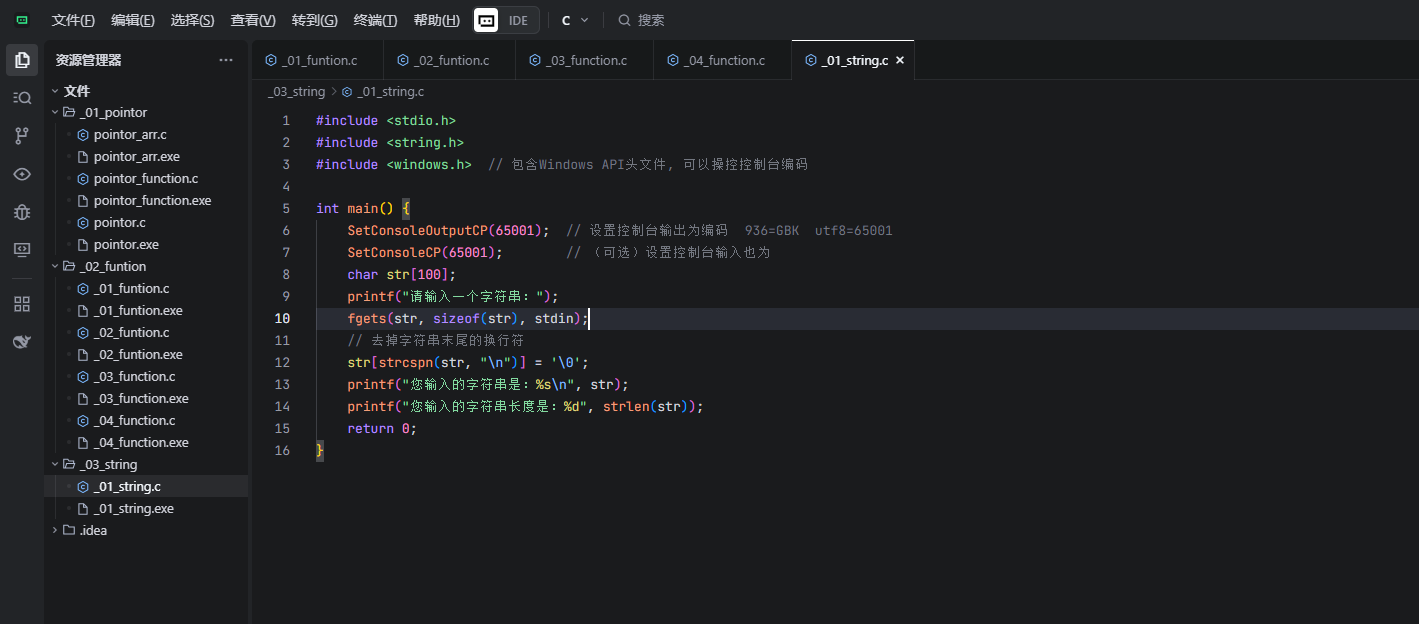
下载安装后,直接下载code runner扩展,他能自动识别环境变量,运行C代码,比vs code简单很多,本身就是一个IDE





 扫一扫
扫一扫


 535
535

 被折叠的 条评论
为什么被折叠?
被折叠的 条评论
为什么被折叠?
 到【灌水乐园】发言





