



 文章主要介绍了在使用scanf函数时遇到的编译错误,提供了解决方案,即在代码中添加#defineCRT_SECURE_NO_WARNINGS1。此外,还详细说明了如何在VisualStudio中查看调试窗口,需要在项目属性中将输出类型更改为控制台应用。
常见问题一:在使用scanf函数进行编译时报错
 解决方案如下:
找到我红框框选的部分进行复制
在函数首行添加“#define _CRT_SECURE_NO_WARNINGS 1”就可以解决此问题
当然,上述解决方案只是当时有效,要想一劳永逸,下述解决方案可以进行借鉴
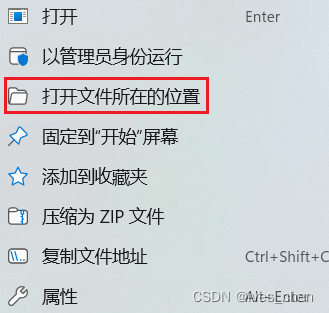
右击VS打开文件所在地
打开文件夹“VCProjectItems”,相关路径:
打开后可以看到该文件下的相关内容如下:
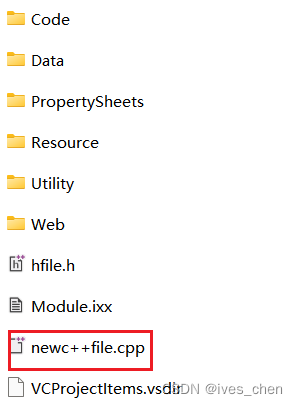
打开红框框选的文件,将内容“#define _CRT_SECURE_NO_WARNINGS 1”填写进去,然后保存
有的人可能会弹出此窗口,内容如下:

这是因为你说通过记事本将其打开的,这里改相关内容需要用到相关的软件进行更改
这里我所用到的是“Notepad++”编辑软件,当然并不是说只有这个软件才可以编辑,这里只是给大家介绍个方法,要是有需要的可以下载,下方链接
链接:https://pan.baidu.com/s/1roo-V3h-WIpb_76iMATjoA
提取码:jkjk
下载安装好“Notepad++”编辑软件后,就可以进行编辑了,右击文件

选择打开方式,使用 “Notepad++”编辑软件打开,若是打开方式中没有此选项,可以考虑用拖动文件的方式打开,将文件拖动到快捷图标上进行打开,并将内容输入进去
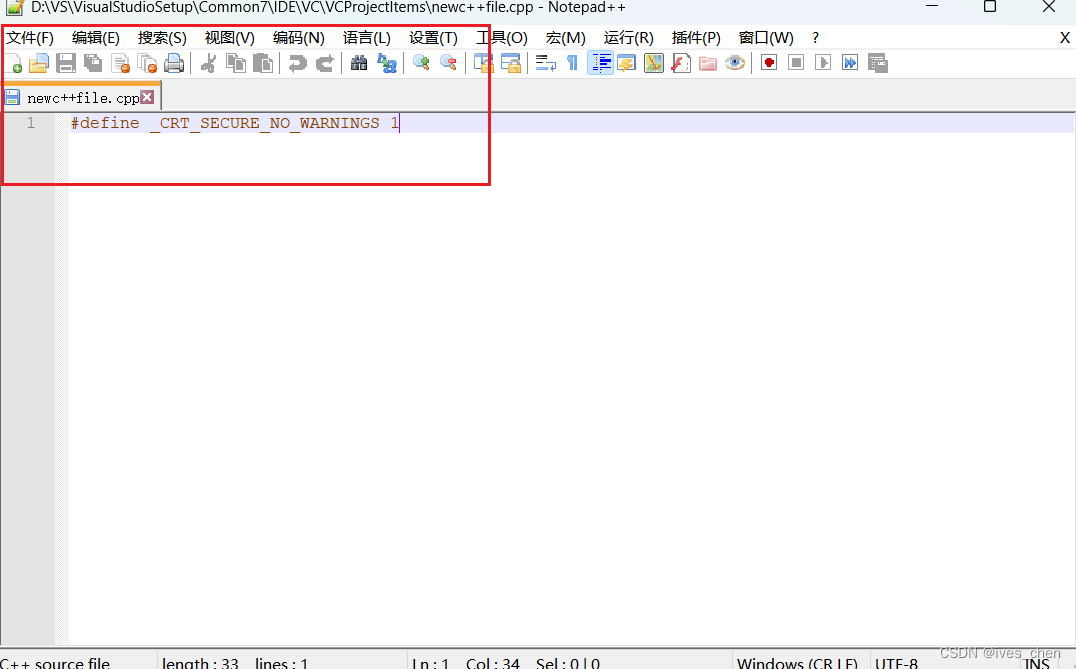
进行保存,这是会弹出下面窗口
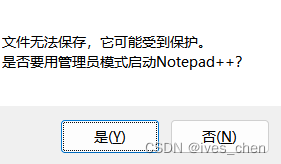
点击“是”然后再次保存就可以了,记住:一定要再次保存,因为你点击是时并没有将你输入的内容进行保存
常见问题二:不知道如何查看调试窗口
解决方案:
首先找到项目属性
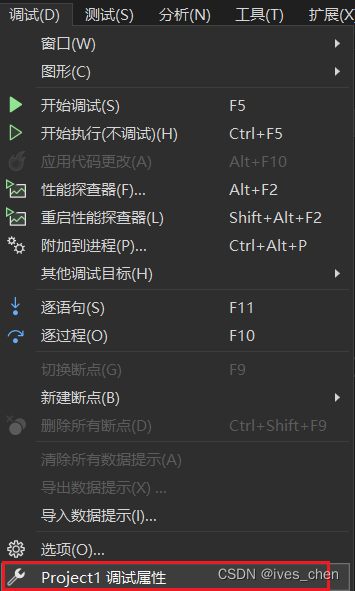
进入属性窗口,依次进行下列操作
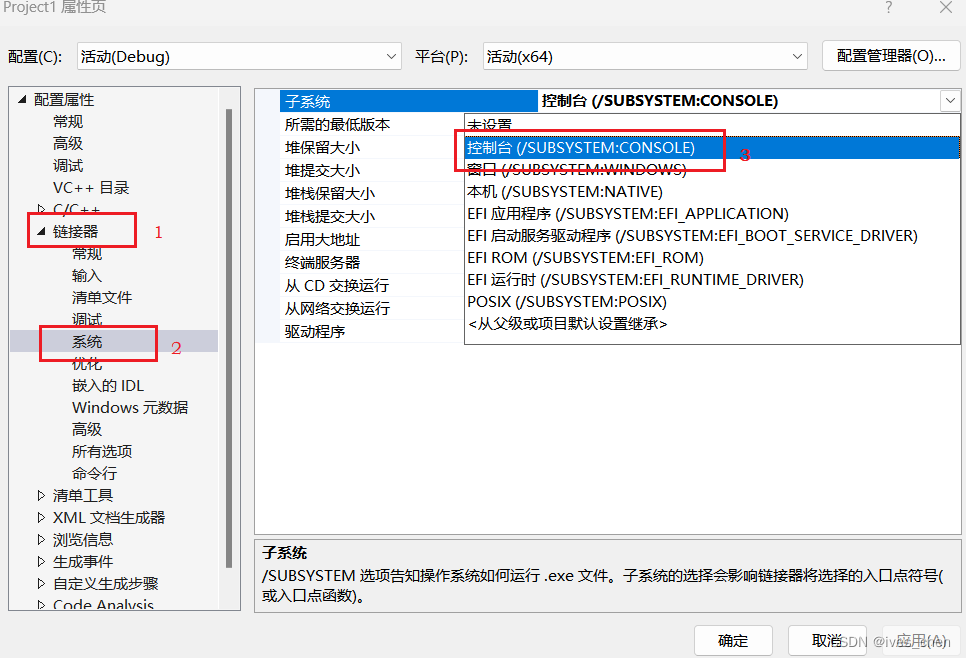
更改为控制台后进行调试,调试窗口就可查看啦





 扫一扫
扫一扫


 1129
1129

 被折叠的 条评论
为什么被折叠?
被折叠的 条评论
为什么被折叠?
 到【灌水乐园】发言





