

Win10安装VMware主机无法连接网络解决方法

本文详细介绍了如何在VMware中进行网络配置,包括使用虚拟网络编辑器和调整虚拟机网络适配器设置的方法,帮助读者掌握VMware网络配置的基本操作。

VMware配置

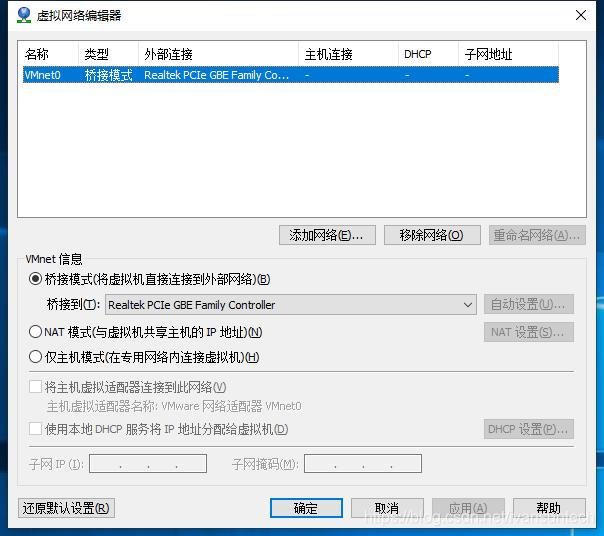
启动VMware,在工具栏中选中 编辑->虚拟网络编辑器,配置如下:
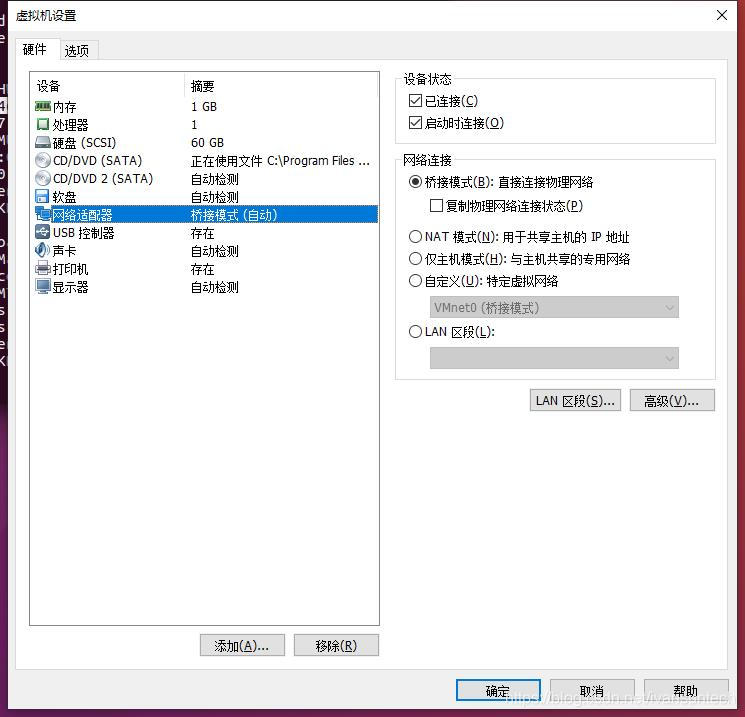
在工具栏中点击 虚拟机(M) ->虚拟机设置->网络适配器
<think>首先,用户的问题是关于在VMware 17中安装Windows 10拟机后,安装VMware Tools时提示“无法解析连接服务器”的错误。我需要基于提供的引用信息来构建回答。 关键引用: - 引用[1]:提到了在Win10拟机MAC系统分辨率问题和VMware Tools安装问题。指出需要darwin.iso文件来自行下载,因为原版VMware可能不包含它。 - 引用[2]:讨论了VMware版本的下载问题,特别是蓝屏问题,但用户是Win10拟机,不是Win11或MAC。 - 引用[3]:详细描述了VMware Tools的安装步骤,但对于“无法解析连接服务器”有直接提及。 - 引用[4]:包含拟机的常见问题,如软件冲突、增强工具异常、安装源污染等。具体提到VMware Tools版本过旧可能导致问题,建议更新。 用户的问题特定于“无法解析连接服务器”的错误。这个错误表明VMware客户端无法连接VMware的服务器来下载必要的组件。 从引用中提取相关点: - 引用[1]:问题可能与缺少本地文件如darwin.iso相关,需要手动下载。 - 引用[3]:安装VMware Tools的标准步骤是通过vSphere或VMware界面挂载安装介质。 - 引用[4]:提到了VMware Tools版本过旧、软件冲突(如杀毒软件)、安装源问题等。 由于用户是在VMware 17安装Win10拟机,错误是“无法解析连接服务器”,这可能意味着网络问题或VMware服务器不可达,但也可能是本地配置问题。 我的回答需要结构清晰,逐步解决问题。步骤应包括: 1. **确认问题**:描述错误,表示我将帮助解决。 2. **检查网络连接**:确保主机有互联网连接,因为VMware Tools安装可能需要下载组件。 3. **手动下载VMware Tools ISO**:引用[1]中提到需要darwin.iso for MAC,但这里是Win10拟机。对于Windows拟机,VMware Tools通常有Windows版本的ISO。我应该建议手动下载正确的ISO文件。 - VMware Tools for Windows通常是一个.iso文件,可以从VMware下载站点获取。 4. **挂载ISO手动安装**:而不是自动安装,通过VMware设置手动挂载ISO文件。 5. **检查软件冲突**:引用[4]提到杀毒软件可能阻断安装,建议暂时禁用或卸载冲突软件。 6. **更新VMware Workstation**:确保VMware 17是最新版本,以避免已知bug。 7. **其他常见解决方案**:如重启拟机、检查拟机设置。 确保回答使用中文,结构清晰。 生成相关问题:在回答末尾,添加相关问题,如示例所示。问题应与主题相关,例如: - 如何手动下载VMware Tools ISO? - VMware Tools安装失败的其他常见原因? - 如何优化拟机网络设置? 最后,添加引用标识在相关段落末尾。 基于用户的问题,引用[4]最相关,因为它提到了拟机的故障解决方案。 步骤提纲: 1. 介绍问题:确认错误,解释可能原因。 2. 解决方案步骤: a. 检查并确保网络连接正常。 b. 手动下载VMware Tools ISO文件。 c. 手动挂载并安装VMware Tools。 d. 禁用冲突软件(如杀毒软件)。 e. 更新VMware软件。 f. 检查拟机网络设置。 3. 结尾确认解决。 4. 添加相关问题。 </think>以下是针对您在 VMware 17 中安装 Windows 10 拟机后,尝试安装 VMware Tools 时提示“无法解析连接服务器”错误的完整解决方案。这个错误通常是由于 VMware 客户端无法连接VMware 的更新服务器来下载必要组件所致,可能原因包括网络配置问题、本地文件缺失、软件冲突或 VMware Tools 安装源异常。我将基于 VMware 官方文档和常见故障排查指南逐步引导您解决(参考引用[3]和[4])。请按顺序操作,确保每个步骤都正确执行。 ### 解决步骤(按顺序操作) 1. **检查网络连接拟机设置** - 首先,确保您的主机(运行 VMware 17 的物理电脑)有稳定的互联网连接。错误“无法解析连接服务器”通常表示 DNS 或网络配置问题。 - 在 VMware 中,打开您的 Win10 拟机设置: - 选择拟机 > 编辑拟机设置 > 网络适配器。 - 确认网络适配器设置为“NAT模式”(推荐)或“桥接模式”,而非“仅主机模式”,以确保拟机可以访问外部网络[^3]。 - 在 Win10 拟机中,打开命令提示符(以管理员身份运行),输入 `ping www.vmware.com` 测试网络连接。如果无法 ping 通,请检查主机防火墙或路由器设置(暂时禁用防火墙测试)。 - **重要**:重启拟机后再试一次安装。 2. **手动下载并挂载 VMware Tools ISO 文件** 如果网络正常但问题依旧,错误可能是由于 VMware 无法自动下载安装文件造成的(引用[1]提到原版 VMware 可能缺少必要 ISO 文件,需手动获取)。 - **下载 VMware Tools ISO**: - 在主机浏览器中访问 [VMware 官方下载页面](https://customerconnect.vmware.com/downloads/details?downloadGroup=VMTOOLS1700&productId=491)(需免费注册 VMware 账户)。 - 选择与您 VMware 17 版本兼容的 Windows 版 VMware Tools ISO 文件(例如 `windows.iso`),下载到主机本地(如 `C:\VMware\` 文件夹)。 - 确保下载的文件名正确,避免因安装源污染导致失败(引用[4]强调校验安装源的重要性)。 - **手动挂载 ISO 文件**: - 在 VMware Workstation 17 中: 1. 启动 Win10 拟机。 2. 拟机运行时,在 VMware 菜单栏选择“拟机” > “管理” > “安装 VMware Tools”。如果弹出错误,忽略它。 3. 右键点击拟机标签页 > 设置 > CD/DVD (SATA) 设备。 4. 选择“使用 ISO 映像文件”,浏览并选择您下载的 `windows.iso` 文件。 5. 点击“确定”保存设置。 - 在 Win10 拟机中: 1. 打开“此电脑”,应能看到一个新增的 CD/DVD 驱动器(例如 `VMware Tools`)。 2. 双击运行 `setup.exe` 或 `setup64.exe`(根据系统架构选择)。 3. 按照安装向导完成安装(接受默认选项即可)。 - 安装完成后,重启拟机以使更改生效(引用[3]描述标准安装流程)。 3. **处理软件冲突和更新 VMware** - **禁用或卸载冲突软件**: 引用[4]指出,第三方软件(如杀毒软件)可能阻断 VMware Tools 的网络连接安装进程。 - 在主机拟机中,临时禁用所有安全软件(如 Windows Defender、Avast 或 McAfee)。在 Win10 拟机中:设置 > 更新和安全 > Windows 安全 > 病毒和威胁防护 > 管理设置 > 关闭“实时保护”。 - 如果安装了其他拟机增强工具,请卸载它们以避免冲突。 - 重启主机拟机后重试安装。 - **更新 VMware Workstation**: - 确保 VMware 17 是最新版本。在主机中打开 VMware Workstation,选择“帮助” > “软件更新”,检查并安装任何可用更新。旧版本可能存在已知 bug。 - 更新后,重新启动 VMware 服务:在主机任务管理器 > 服务选项卡,重启所有 `VMware` 开头的服务。 4. **其他高级解决方案** - **修复 DNS 设置**: 如果在 Win10 拟机中 ping VMware 服务器失败,可能是 DNS 问题。在拟机命令提示符输入: ```bash ipconfig /flushdns netsh int ip reset netsh winsock reset ``` 重启拟机后重试。 - **清理安装缓存**: 引用[4]提到安装源污染可能引发故障。在 Win10 拟机中: - 删除临时文件:运行 `%temp%` 删除所有内容。 - 清除 VMware Tools 残留:如果之前安装失败,在“控制面板” > “程序和功能”中卸载任何部分安装VMware Tools,然后从步骤 2 重新开始。 - **检查主机文件修改**: 在 Win10 拟机中,编辑 `C:\Windows\System32\drivers\etc\hosts` 文件(以管理员身份运行记事本)。确保有意外添加的 VMware 服务器屏蔽条目(如 `127.0.0.1 update.vmware.com`)。如果有,删除相关行并保存。 ### 验证解决 完成上述步骤后,重启拟机并观察 VMware Tools 是否正常运行(检查拟机右下角是否有 VMware Tools 图标)。如果安装成功,您应该能使用增强功能如拖放文件、调整分辨率和共享文件夹。如果问题仍然存在,请提供更多错误细节(例如截图),我会进一步协助。 ### 相关问题 1. 如何手动下载 VMware Tools 的 ISO 文件并验证其完整性? 2. VMware Tools 安装失败的其他常见原因有哪些(如驱动冲突或权限问题)? 3. 如何优化 VMware 拟机的网络设置以提高下载稳定性? 这些解决方案综合了 VMware 官方指南和常见故障排查实践(引用[1][3][4])。如果遇到新问题,欢迎继续提问!
评论 2
成就一亿技术人!
拼手气红包6.0元
还能输入1000个字符
 
红包 添加红包
表情包 插入表情
 条评论被折叠 查看
添加红包

请填写红包祝福语或标题

红包个数最小为10个

红包金额最低5元

当前余额3.43前往充值 >
需支付:10.00
成就一亿技术人!
领取后你会自动成为博主和红包主的粉丝 规则
hope_wisdom
发出的红包
实付
使用余额支付
点击重新获取
扫码支付
钱包余额 0

抵扣说明:

1.余额是钱包充值的虚拟货币,按照1:1的比例进行支付金额的抵扣。
2.余额无法直接购买下载,可以购买VIP、付费专栏及课程。

余额充值



