


 本文详细介绍了如何在Visual Studio中创建并配置OpenCV的项目属性表,包括设置包含目录、库目录和附加依赖项,以便于在新建项目时直接导入使用,简化配置流程。
前言
vs有很多人想必有这样的困苦:为什么我配置好的文件,新建了一个空项目时,一切都回到了起点。本文教你怎么配置成一个属性表,直接导入即可使用。
这不只是能用在保存Opencv属性表保存,也可以保存其他属性表,举一反三即可。
以下是本篇文章正文内容,下面案例可供参考
一、打开VS,新建项目
1.打开vs,创建空项目:
过程如下:


2.点击视图->其他窗口->属性管理器:

3.右键属性管理器中的Debug | x64,添加新项目属性表
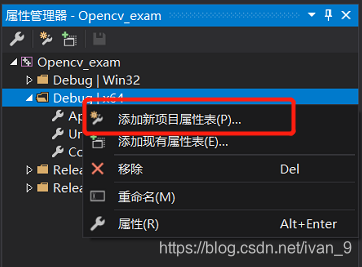
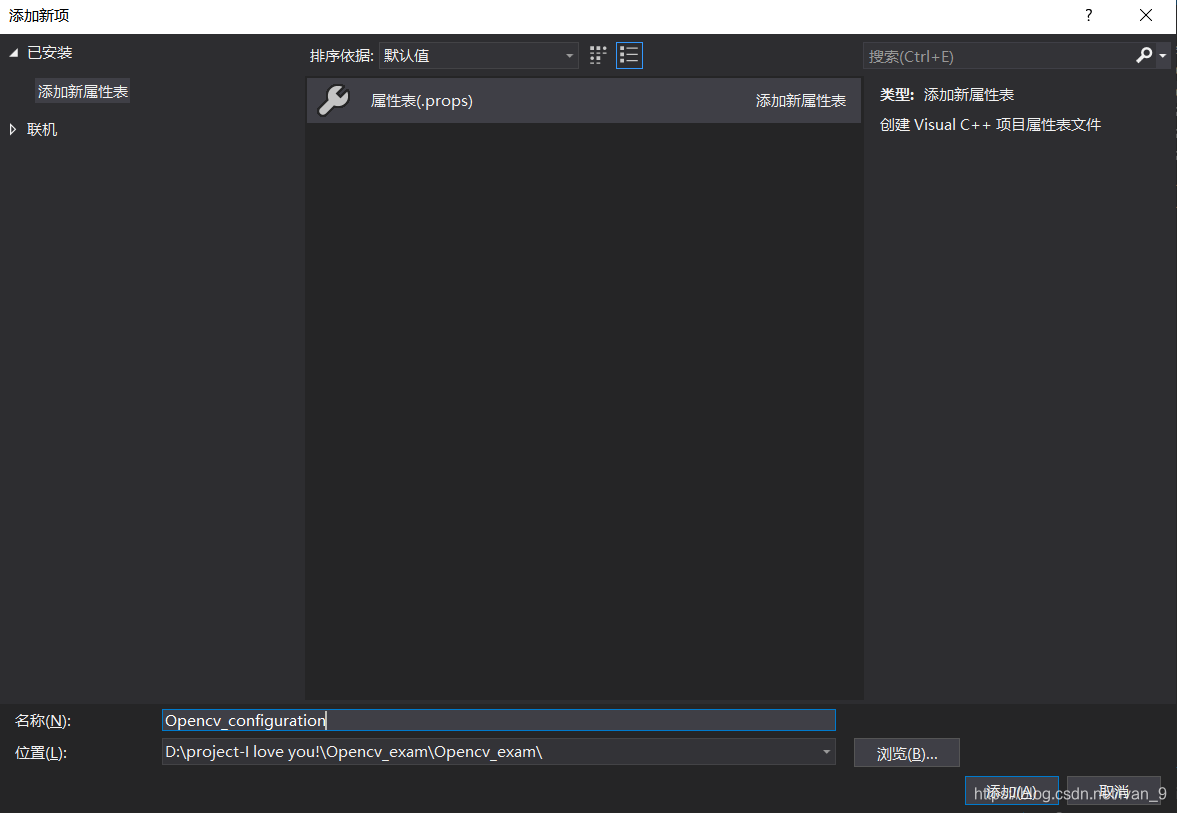
4.新建属性表 -> 命名好后点击添加
提示:命名怎么喜欢怎么来,建议简单易懂
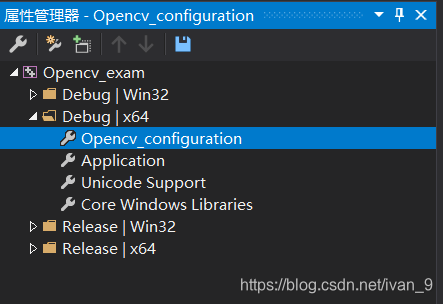
5.添加好后,我们看到Debug|x64中多了你添加的属性表
二、开始配置属性表
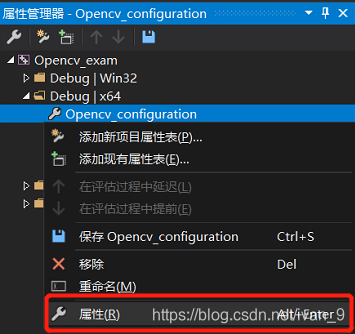
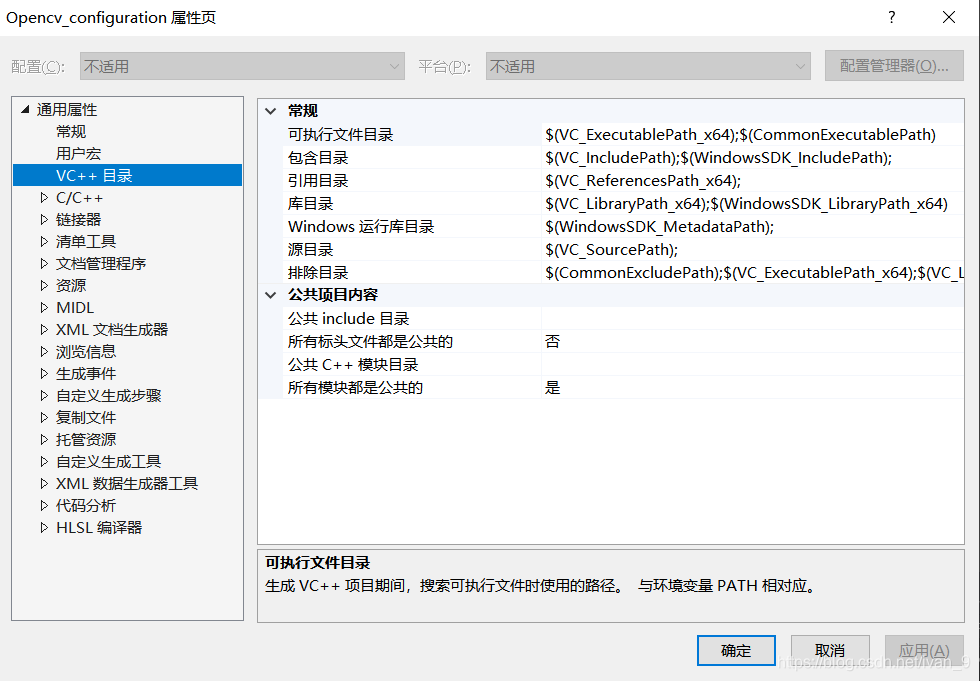
2.1、右击Opencv_configuration -> 属性
 最低0.47元/天 解锁文章






 扫一扫
扫一扫


 2645
2645


 到【灌水乐园】发言



