





上期我们介绍了使用Windows Autopatch批量升级Windows 10到11,有朋友问有没有免费的批量升级方式,今天我们就介绍一个免费工具——MDT。
一、什么是MDT?
微软MDT(Microsoft Deployment Toolkit)是微软提供的一套免费工具,用于自动化Windows操作系统和应用程序的部署。它可以帮助IT管理员高效地进行大规模计算机的部署,减少手动操作,提高部署效率。
MDT 的主要功能包括:
自动化部署:通过任务序列定义部署步骤,实现自动化安装、配置和自定义Windows 操作系统和应用程序。
网络部署:支持通过网络(如PXE 启动)进行远程部署,方便大规模部署。
驱动程序管理:提供驱动程序管理功能,自动匹配和安装硬件驱动程序,确保系统与硬件兼容。
应用程序管理:支持应用程序的静默安装和配置,方便安装企业常用软件。
用户数据迁移:支持用户数据的迁移,保留用户的个人设置和数据。
灵活的自定义选项:提供丰富的自定义选项,满足不同场景的需求。
二、准备工作与先决条件
在开始之前,请确保您的环境满足以下要求:
1、MDT 环境:
您需要一个已安装并正常运行的 MDT 服务器。
请确保已安装最新版本的 Microsoft Deployment Toolkit (MDT)。
安装适用于 Windows 11 的 Windows评估和部署工具包 (ADK) 以及其 Windows PE (WinPE) 加载项。
2、Windows 11 系统镜像:
您需要一份 Windows 11 的 ISO 镜像文件,建议使用微软官方渠道获取的最新版本 (例如 24H2)。
3、客户端计算机要求:
操作系统: 待升级的计算机必须运行 Windows 10 版本 2004 或更高。
硬件 (官方要求):
处理器: 1 GHz 或更快的 64 位兼容处理器或 SoC,拥有 2 个或更多核心。
内存 (RAM): 4 GB 或更多。
存储: 64 GB 或更大的可用存储空间。
系统固件: 支持 UEFI 和安全启动 (Secure Boot)。
TPM: 受信任的平台模块 (TPM) 版本 2.0。
三、在 MDT 中导入 Windows 11 操作系统
首先,我们需要将 Windows 11 的安装文件导入到 MDT 的部署共享中。
1、打开 MDT 控制台。
2、在您的部署共享下,右键单击 Operating Systems 文件夹,选择 Import Operating System。
3、在向导中,选择 Full set of source files,然后指向您挂载或解压的 Windows 11 ISO 文件夹。
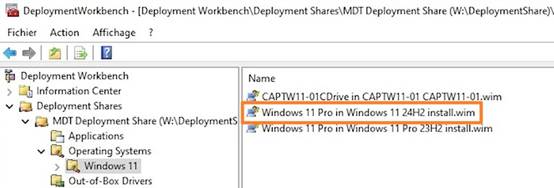
4、按照向导提示完成导入。导入后,您将在 Operating Systems 节点下看到 Windows 11 的不同版本。
四、创建升级任务序列 (Task Sequence)
这是整个流程的核心。任务序列将定义升级的每一步操作。
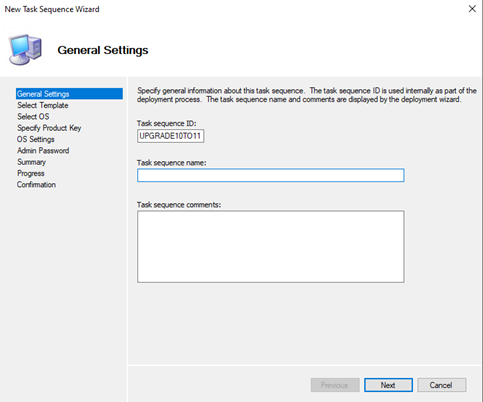
1、在 MDT 控制台中,右键单击 Task Sequences,选择 New Task Sequence。
2、基本信息:
Task Sequence ID: UPGRADE10TO11 (或其他您喜欢的名称)
Task Sequence name: “Windows 10 to 11 Upgrade”
3、选择模板: 在 Select Template 页面,务必选择 Standard Client Upgrade Task Sequence。这是专为原地升级设计的模板。

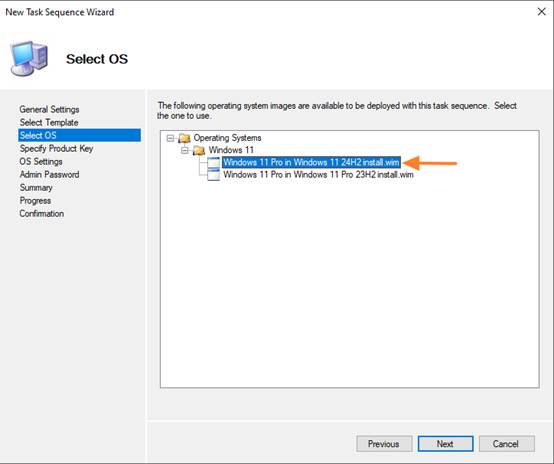
4、选择操作系统: 选择您在第一步中导入的 Windows 11 操作系统镜像。
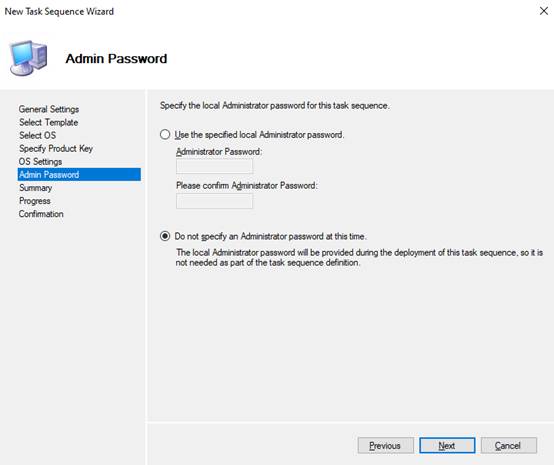
5、指定管理员密码: 选择 Do not specify an Administrator password at this time。升级过程会保留原 Windows 10 的账户和密码。
6、完成向导。
五、修复常见错误——自动接受许可协议
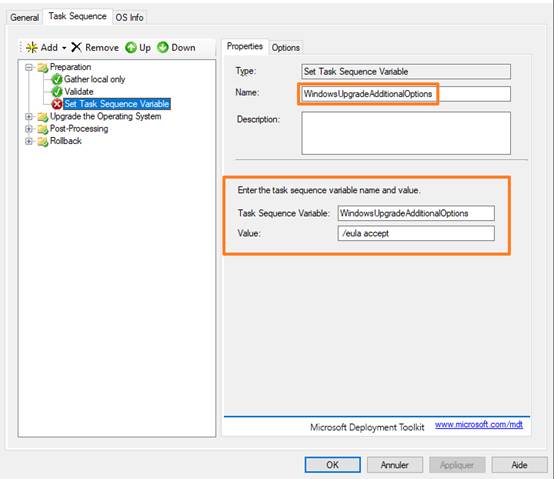
如果您直接运行刚刚创建的任务序列,部署会失败,并返回错误码 -2147467259 或 0x8004005。这是因为 Windows 11 的安装程序需要明确接受最终用户许可协议 (EULA)。
我们需要在任务序列中添加一个变量来解决此问题:
1、右键单击新创建的升级任务序列,选择 Properties。
2、切换到 Task Sequence 选项卡。
3、在 Preparation 组中,点击 Add -> General -> Set Task Sequence Variable。
4、配置该变量:
5、完成后,点击 OK 保存。
六、为测试环境绕过硬件检查
如果在实验室或虚拟机中测试,设备可能不满足 TPM 2.0 或 CPU 要求,导致安装失败并出现错误 0xC190010E (注意这与上文提到的 EULA 错误码不同)。
您可以添加一个命令来创建注册表项,以跳过此检查:
1、在任务序列的 Preparation 阶段(同样在 Upgrade Windows 步骤之前),添加一个 Run Command Line 步骤。
2、在 Command line 字段中输入以下命令:
cmd.exe /c reg add HKLM\SYSTEM\Setup\MoSetup /v AllowUpgradesWithUnsupportedTPMOrCPU /t REG_DWORD /d 1 /f
3、这将在升级前设置一个注册表项,告知安装程序忽略硬件检查。
七、在客户端上启动升级
与全新部署不同,升级过程需要从正在运行的 Windows 10 系统内部启动。
1、在 Windows 10 客户端计算机上,打开文件资源管理器,访问您的 MDT 部署共享网络路径 (例如 \\MDTServer\DeploymentShare$)。
2、利用组策略在用户登陆时调用LiteTouch.vbs 脚本。
3、在用户登陆系统时,MDT 部署向导将启动。
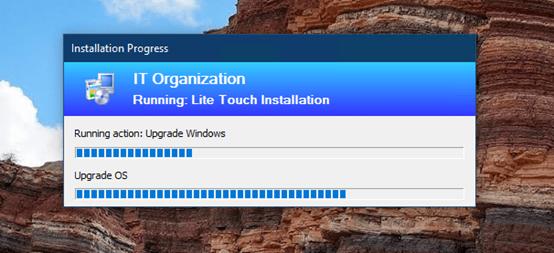
4、计算机会自动完成准备工作、下载文件、重启并进入 Windows 11 升级界面。整个过程需要一些时间,请耐心等待。
5、升级完成后,您将看到 Windows 11 的登录屏幕。用户可以使用原来的账户登录,所有文件和大部分应用程序都应完好无损
通过 MDT 执行 Windows 10 到 Windows 11 的原地升级,是一种高效、可控且高度可定制的方案。它不仅可以保留用户数据,还能在升级流程中集成其他自动化任务(如安装驱动、更新软件等),是企业 IT 管理员进行大规模系统迁移的理想工具。
Windows 10升级11系列:





 扫一扫
扫一扫


 8282
8282

 被折叠的 条评论
为什么被折叠?
被折叠的 条评论
为什么被折叠?
 到【灌水乐园】发言





