





在科技界,Windows 11 Enterprise LTSC(长期服务频道)2024版本以其精简和稳定性著称,专为企业环境设计。然而,对于追求系统精简和稳定性的家庭用户,尤其是像我这样的Home Lab玩家来说,LTSC 2024同样是一个理想的选择。本文将介绍Windows 11 Enterprise LTSC 2024的新特性,并提供一个从Windows 10 Enterprise LTSC 2021就地升级到Windows 11 Enterprise LTSC 2024的详细教程。
Windows 11 Enterprise LTSC 2024新特性概览
1. 系统稳定性与安全性
Windows 11 Enterprise LTSC 2024在Windows 10 Enterprise LTSC 2021的基础上,增加了高级安全威胁防护和全面的设备管理、应用管理与控制功能。这意味着,无论是企业还是家庭用户,都能享受到更高级的安全保护。
2. 无障碍功能增强
- Windows无障碍功能:包括系统级实时字幕、焦点会话、语音访问等。
- Braille显示支持:提高了盲文显示器的兼容性和可靠性。
- Narrator改进:增加了脚本功能,提供更自然的语音。
- 蓝牙LE音频支持:支持最新的蓝牙低功耗音频技术,提升助听设备的兼容性。
3. 应用管理
- Internet Explorer:虽然IE不再可用,但可以通过IE模式访问需要IE的网站。
- Microsoft Edge:成为默认浏览器,提供更好的配置选项。
- 文件资源管理器:增加了标签页功能,支持创建7-zip和TAR压缩文件。
4. 开发者支持
- Arm64EC:提高了Arm64EC代码与x64代码的互操作性。
- Power Grid Forecast API:帮助开发者根据可再生能源的可用性调整后台工作负载。
5. 管理与网络
- Microsoft Intune:提供移动应用管理和移动设备管理。
- Wi-Fi 7支持:提供前所未有的无线设备速度、可靠性和效率。
6. 安全性
- Windows安全应用:集成了常用的安全功能。
- Microsoft Pluton:提供了基于CPU的安全加密处理器。
- Windows Hello for Business:提供了更安全的生物识别认证。
如何从Windows 10 Enterprise LTSC 2021就地升级到Windows 11 Enterprise LTSC 2024
步骤1:备份数据
在进行任何操作系统升级之前,备份所有重要数据是至关重要的。这可以防止在升级过程中发生任何意外数据丢失。
步骤2:检查系统兼容性
确保你的硬件满足Windows 11 Enterprise LTSC 2024的系统要求。
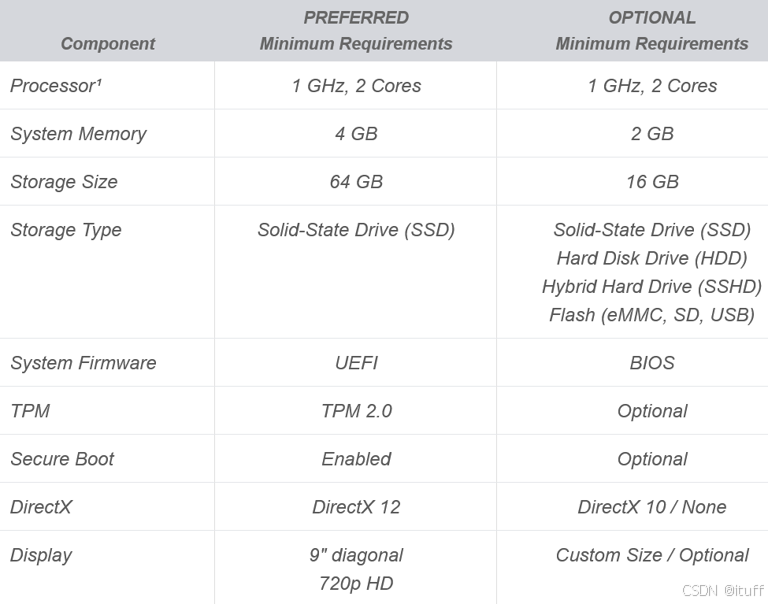
步骤3:下载Windows 11 Enterprise LTSC 2024安装媒体
你可以从Microsoft的官方网站下载Windows 11 Enterprise LTSC 2024的安装媒体。
步骤4:启动升级过程
4.1 双击下载安装镜像,挂载到虚拟光驱
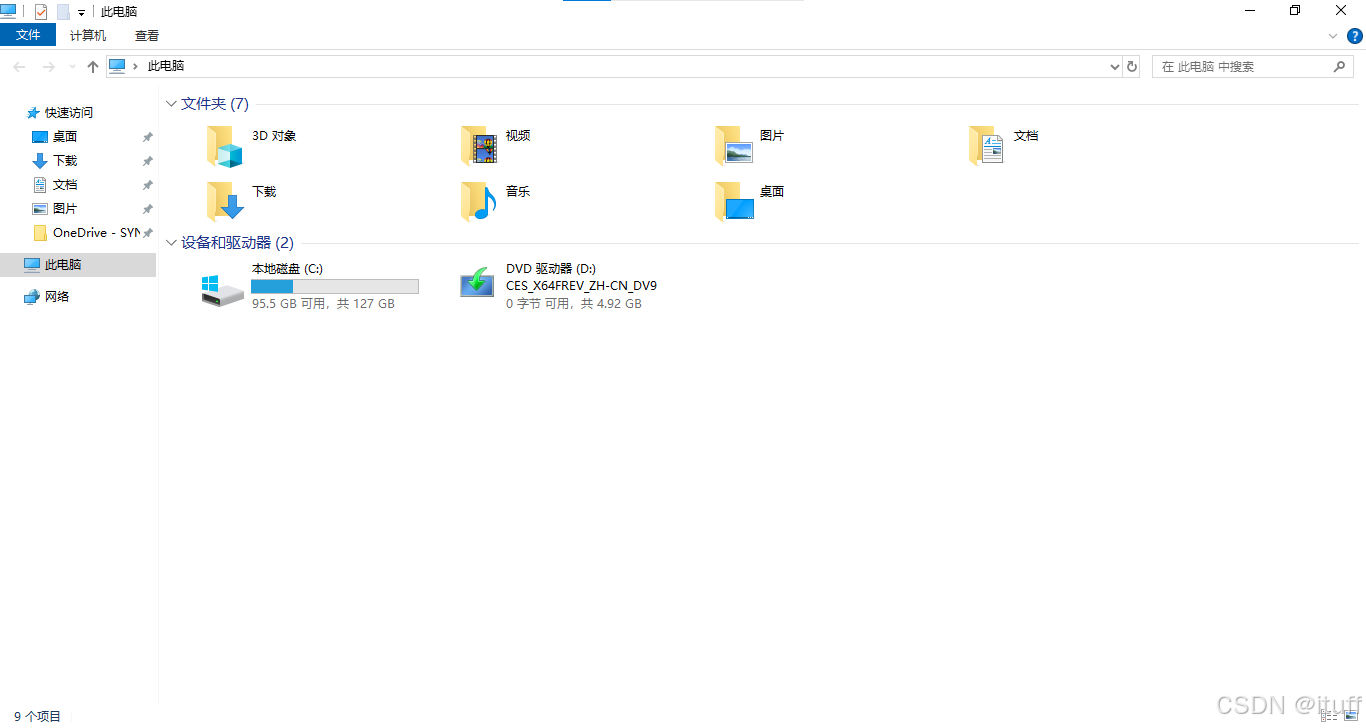
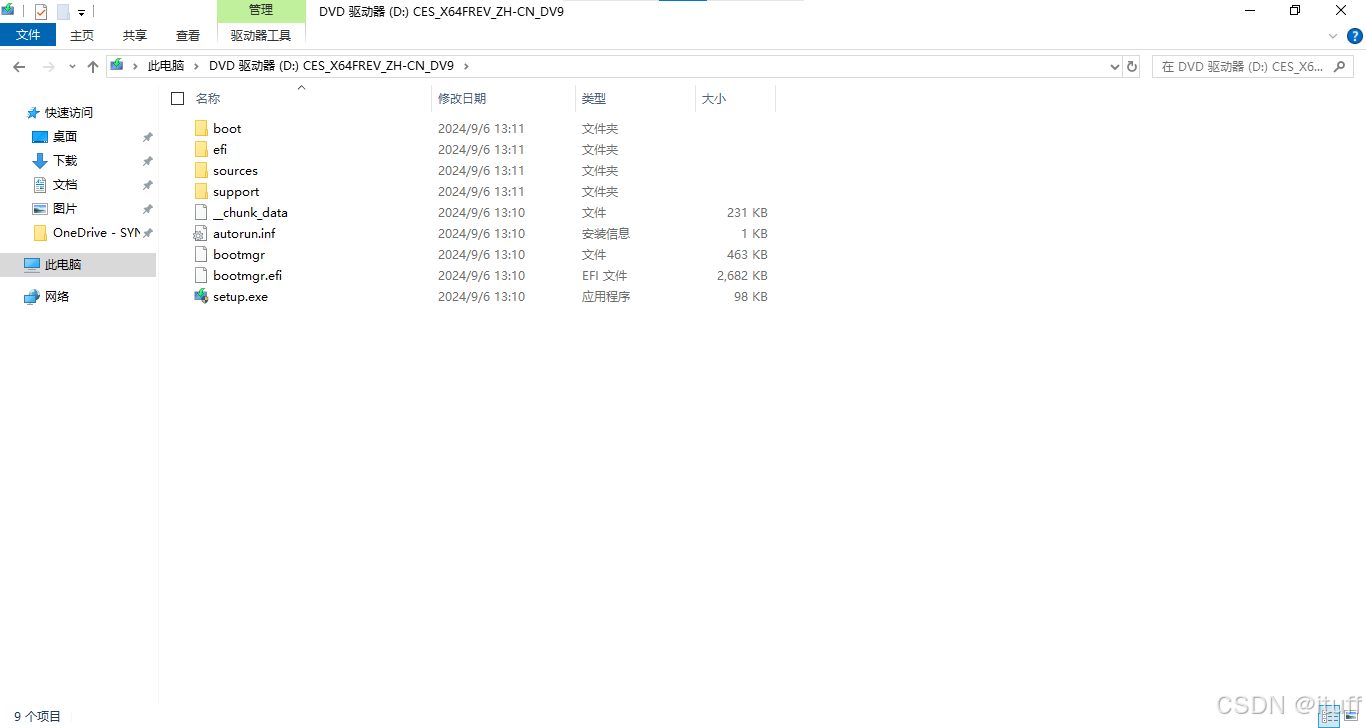
4.2 双击“setup.exe”
4.3 选择“下一步”
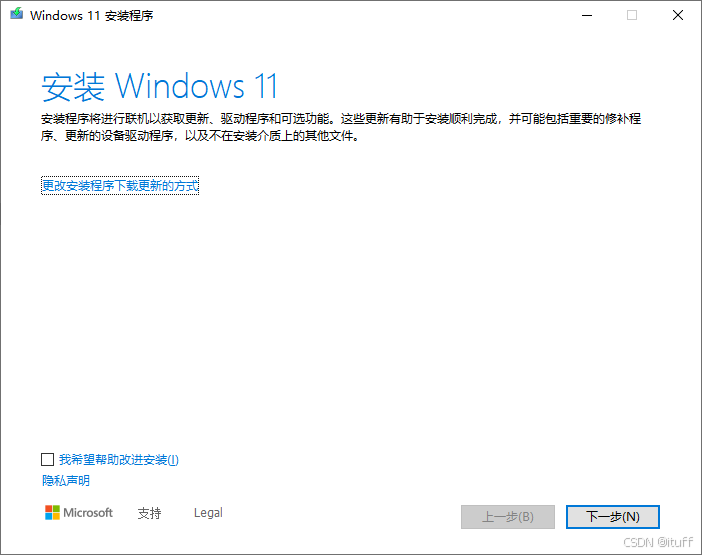
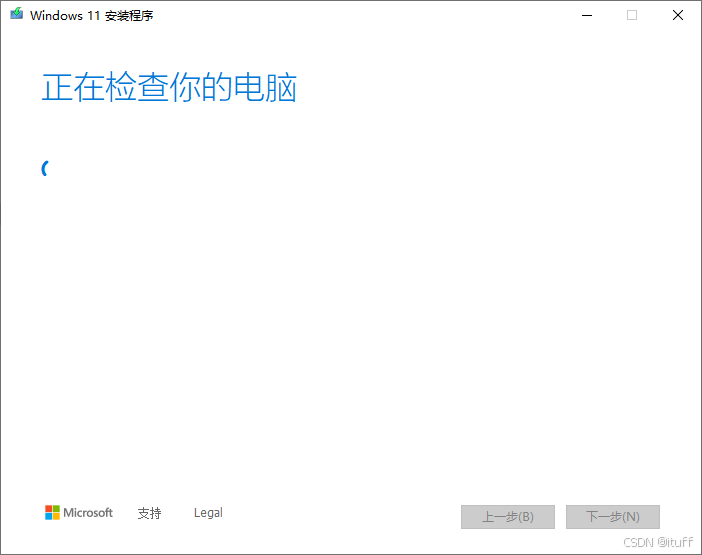
4.4 等待安装程序检查好系统
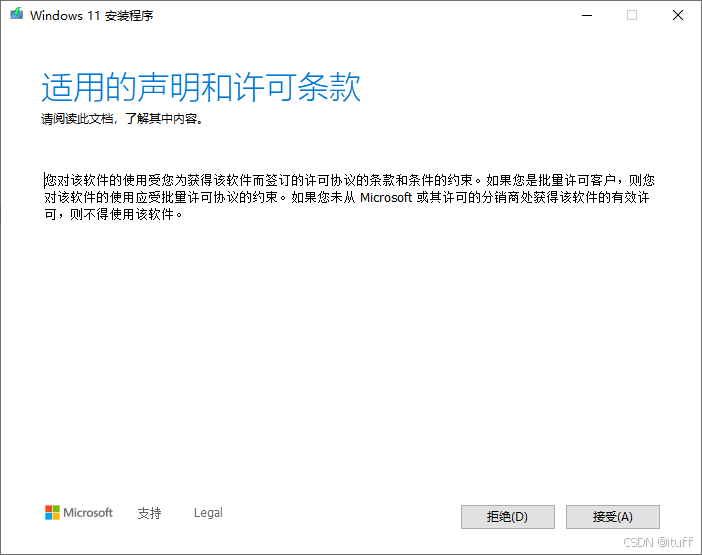
4.5 同意《适用的声明和许可条款》
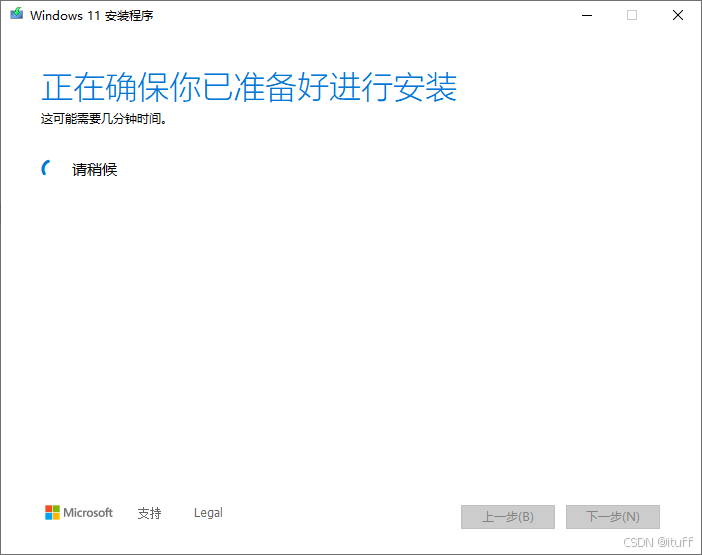
4.6 继续等待
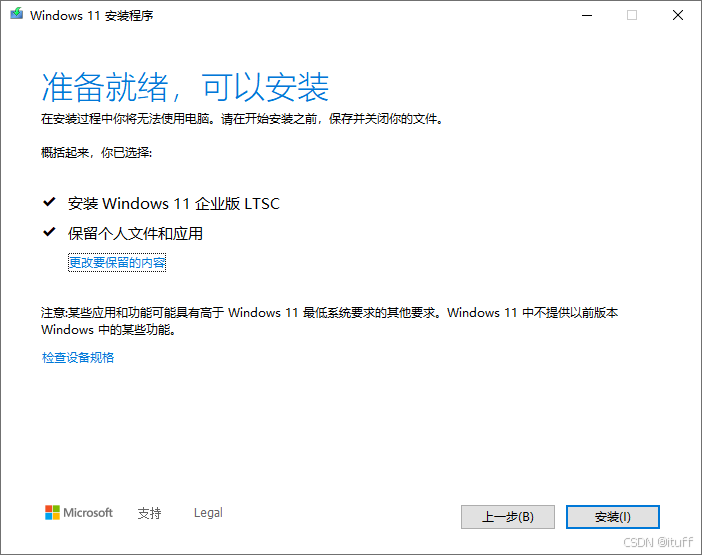
4.7 点击“安装”
4.8 静静等待

步骤5:完成升级
安装过程完成后,你的电脑将自动重启。登录后,你将看到Windows 11 Enterprise LTSC 2024的新界面。
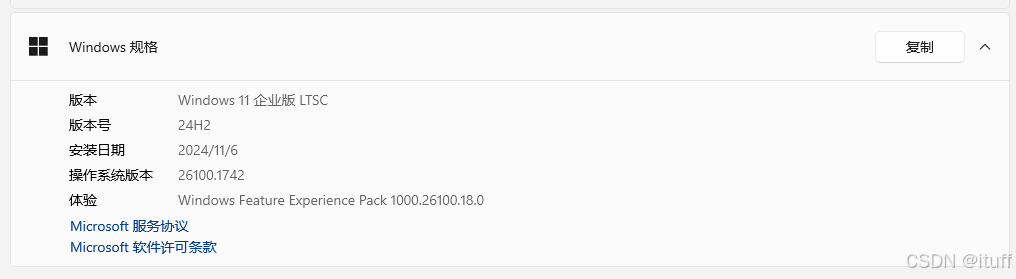
Windows 11 Enterprise LTSC 2024不仅仅是为企业用户设计的操作系统。其出色的稳定性和安全性,使其成为家庭用户,特别是NAS玩家的理想选择。通过上述步骤,你可以轻松地从Windows 10 Enterprise LTSC 2021升级到Windows 11 Enterprise LTSC 2024,享受最新的Windows体验。





 扫一扫
扫一扫


 1万+
1万+

 被折叠的 条评论
为什么被折叠?
被折叠的 条评论
为什么被折叠?
 到【灌水乐园】发言





