


 本文讲述了作者在使用CS144提供的Ubuntu23.10镜像时遇到的硬盘容量不足问题,详细描述了如何在VirtualBox中调整虚拟硬盘大小,包括修复GPT分区表和调整分区大小,最后执行resize2fs调整文件系统的步骤。
记录一下使用CS144提供镜像时遇到的问题。
2024年CS144提供的Ubuntu 23.10镜像设置的硬盘的大小为10GB,不足以安装图形环境,所以需要调整硬盘大小,按网上的一些调整方法没有成功,自己摸索了下。
在Virtualbox中调整虚拟硬盘大小
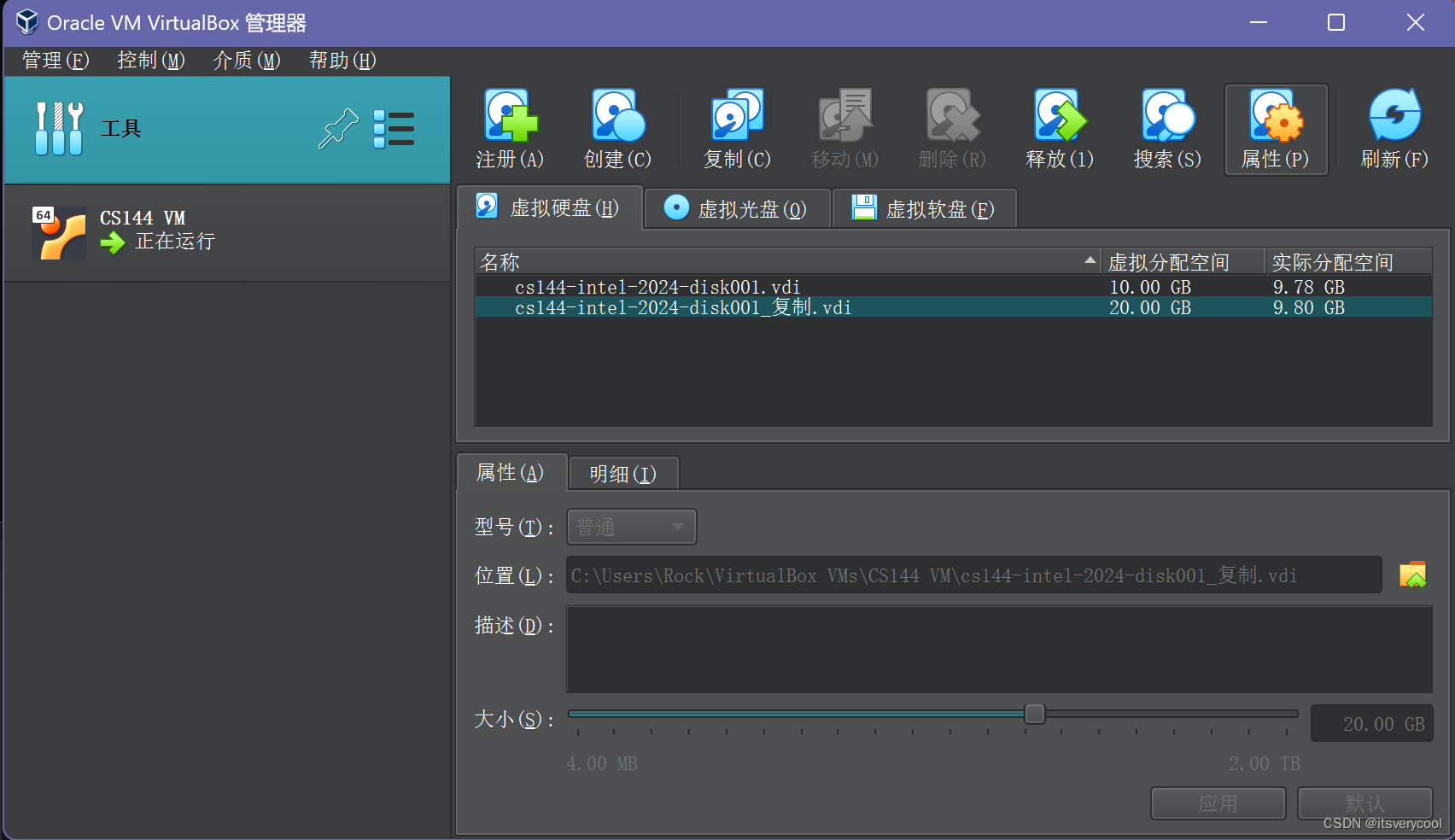
网上有人说可以先复制一份,在复制过程中调整硬盘大小,经过实测表明无效,比如在复制时把10GB调整为20GB,复制过后虚拟分配空间仍为10GB,所以我直接用下面的大小调整修改硬盘容量。
调整分区大小
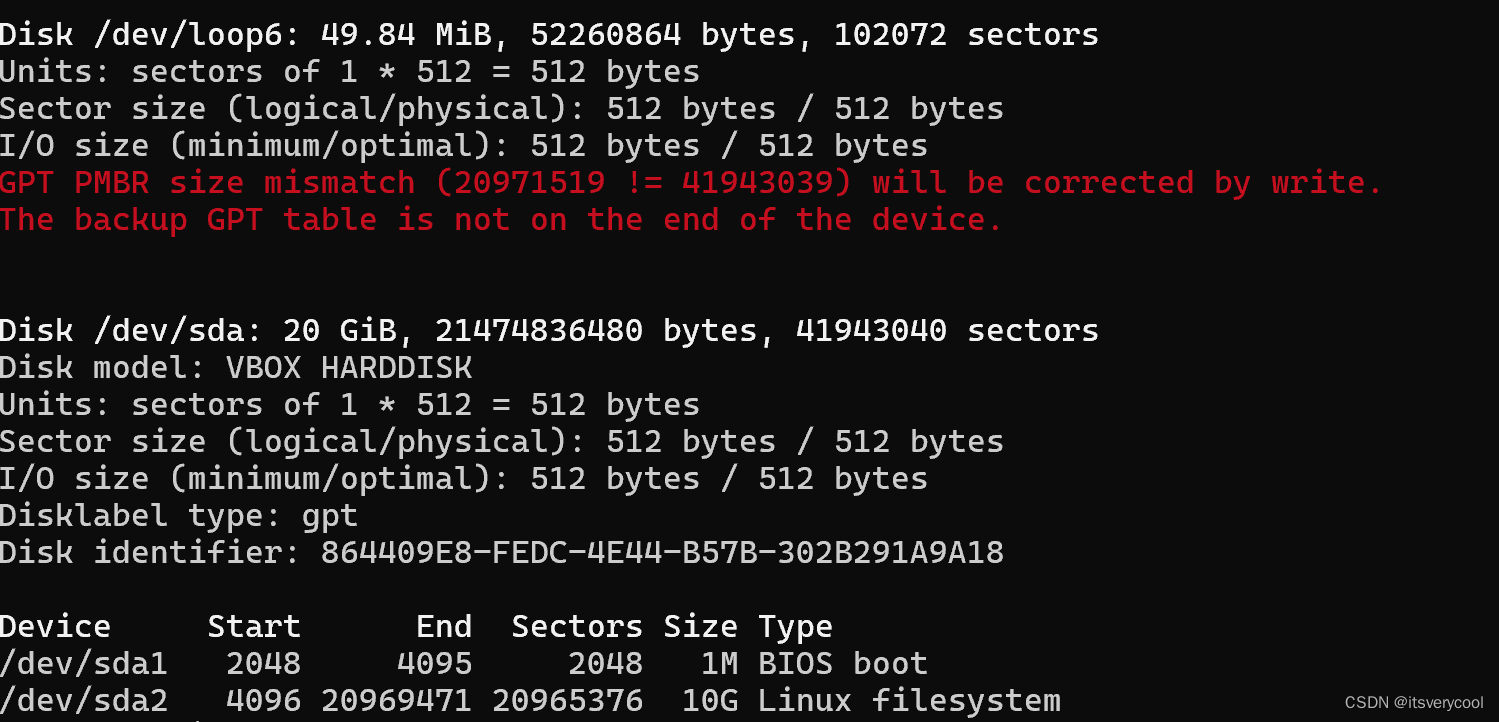
运行sudo fdisk -l 可以看到硬盘大小已经发生了改变。
运行sudo gdisk /dev/sda 调整分区表。
在
gdisk中,你可以使用r进入恢复/转换菜单,然后使用d来显示磁盘的详细信息,检查是否有错误提示。使用w命令写入修复后的分区表到磁盘。gdisk会提示你在进行任何更改之前,是否要进行操作。确认后,它会尝试修复GPT分区表的错误。
这一步只完成了修复分区表使其更新硬盘大小,下面调整分区大小。
运行sudo parted /dev/sda,输入resizepart,回车后会要求指定要调整的分区号,再回车,会要求指定调整的大小,我这里输入20GB,回车确认后退出parted。
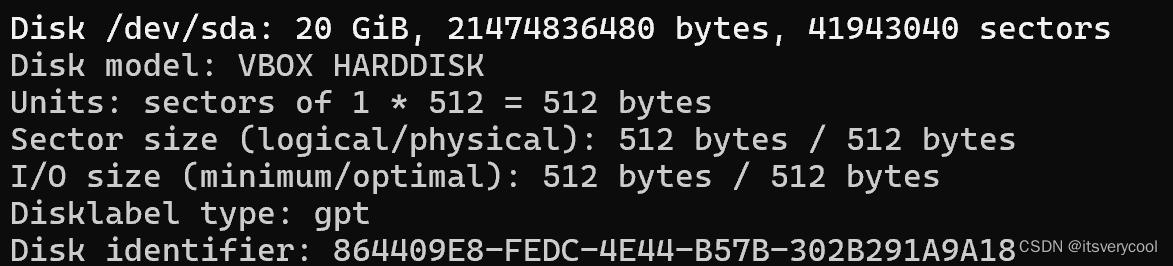
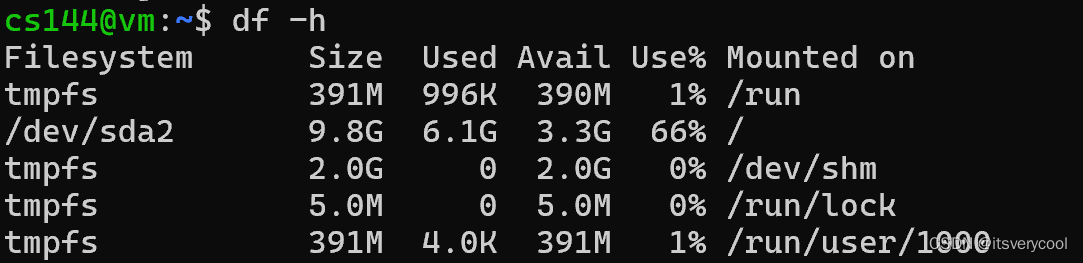
可以看到分区大小已经被调整了,但文件系统尚未完成调整。
调整文件系统
运行resize2fs /dev/sda2即可。
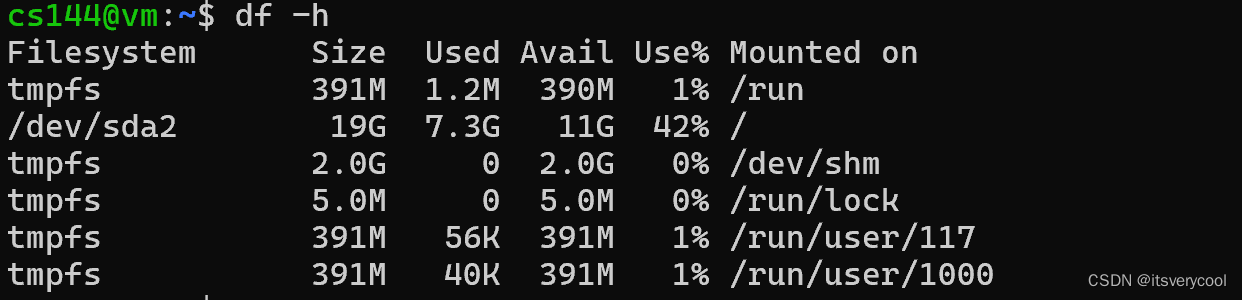
至此完成调整。






 扫一扫
扫一扫


 203
203


 到【灌水乐园】发言



