


一、环境准备
1.1 系统要求
- 操作系统:Windows 10(64位)
- Visual Studio:Visual Studio 2022(Community/Professional/Enterprise 任一版本)
- CMake:3.26.0 或更高版本(项目要求 CMake 3.19+)
- Qt:Qt 5.14.2(需要 MSVC 2019 64-bit 版本)
1.2 软件下载与安装
1.2.1 安装 Visual Studio 2022
-
下载地址:
- 访问 Visual Studio 官网
- 下载 Visual Studio 2022 Community(免费)或 Professional/Enterprise 版本
- 附件链接下载:vs2022.exe(https://url66.ctfile.com/f/17802766-8539333590-ec597b?p=1150)
-
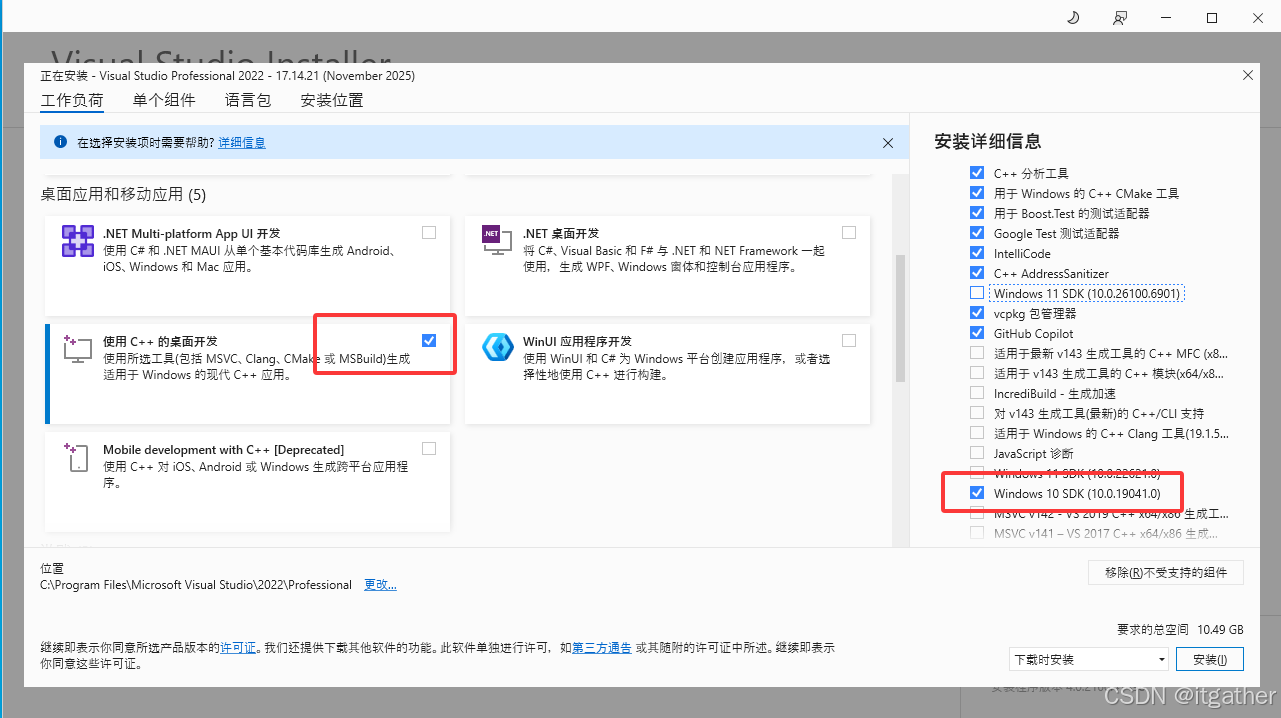
安装组件:
安装时确保选择以下工作负载和组件:- 使用 C++ 的桌面开发(Desktop development with C++)
- MSVC v143 - VS 2022 C++ x64/x86 生成工具
- Windows 10 SDK(最新版本或 10.0.19041.0 及以上)
- CMake 工具(可选,如果已单独安装 CMake 可跳过)
- 验证安装:
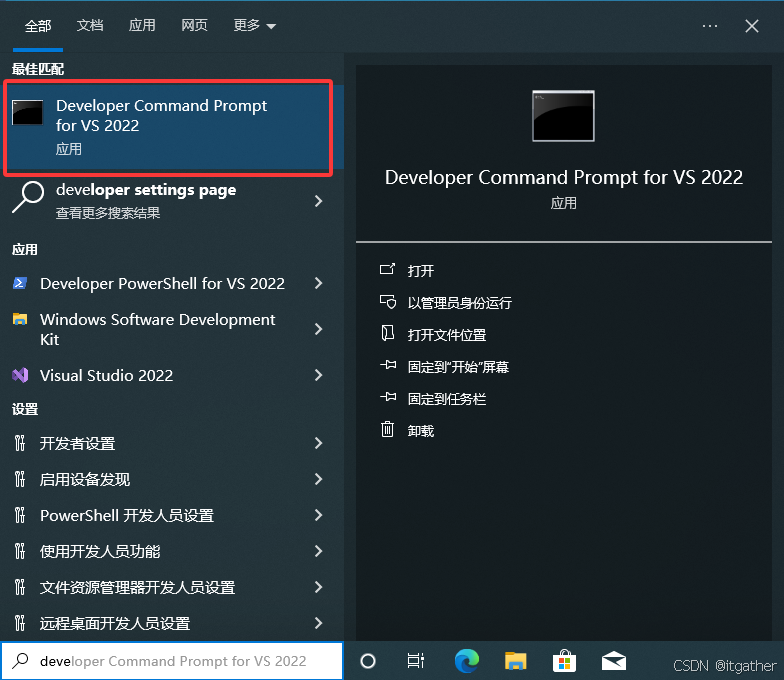
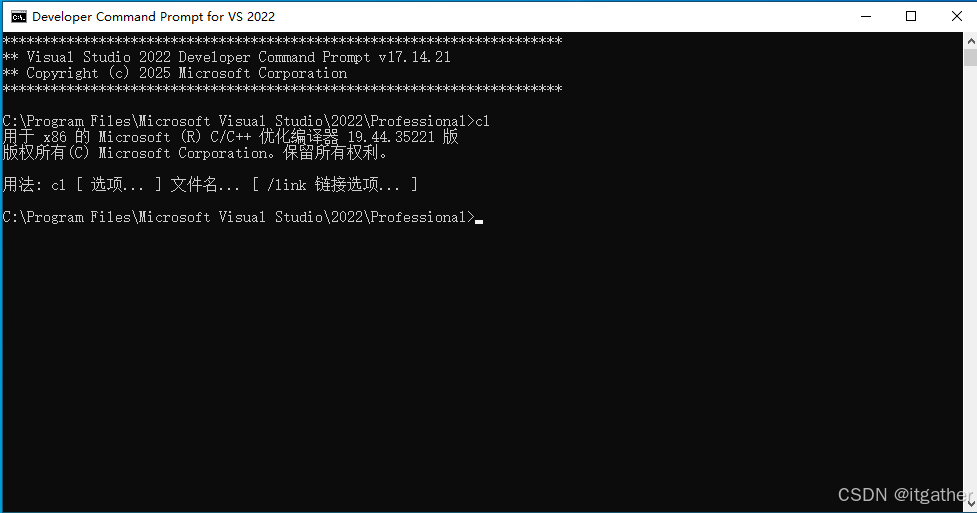
打开 Developer Command Prompt for VS 2022,执行:
如果显示编译器信息,说明安装成功。cl
1.2.2 安装 CMake 4.0.0
-
下载地址:
- 访问 CMake 官网
- 下载 Windows x64 Installer 版本(cmake-4.0.0-windows-x86_64.msi)
- 附件链接下载:cmake-4.0.0-windows-x86_64.msi(https://url66.ctfile.com/f/17802766-8539332946-28a34e?p=1150)
-
安装步骤:
- 运行安装程序
- 选择 “Add CMake to the system PATH for all users” 或 “Add CMake to the system PATH for current user”
- 完成安装
-
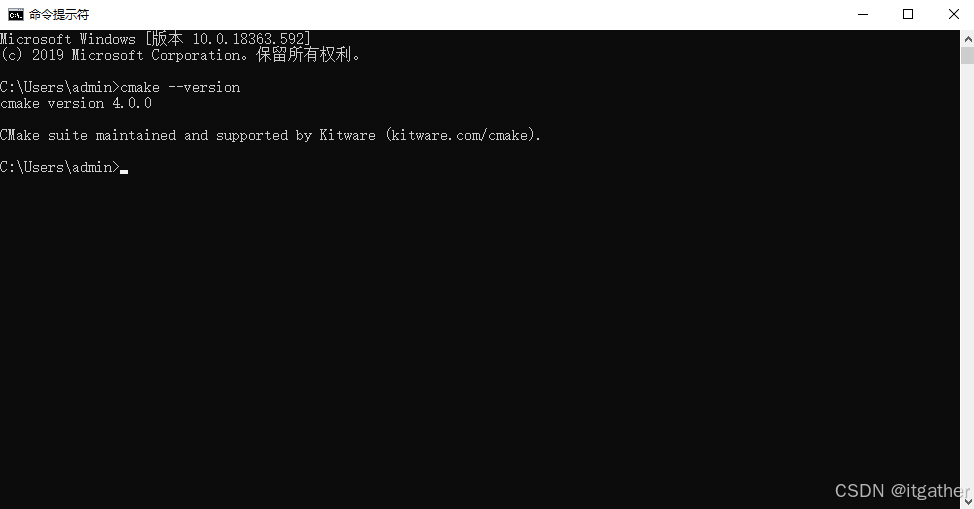
验证安装:
打开命令提示符(CMD)或 PowerShell,执行:cmake --version应显示:
cmake version 4.0.0
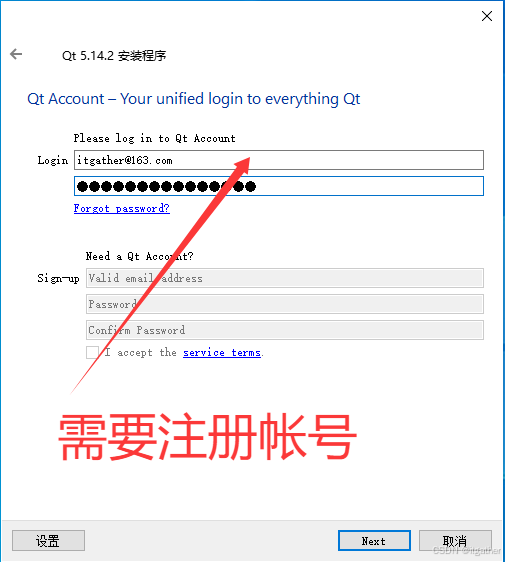
1.2.3 安装 Qt 5.14.2
-
下载地址:
-
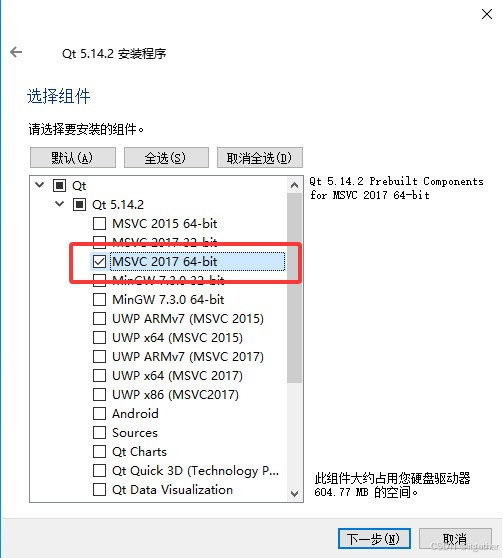
安装组件选择:
使用 Qt 在线安装器(Qt Maintenance Tool)安装时,确保选择:- Qt 5.14.2
- MSVC 2019 64-bit(重要!必须选择此编译器版本)
- Qt Creator(可选,但推荐安装,方便后续开发)
-
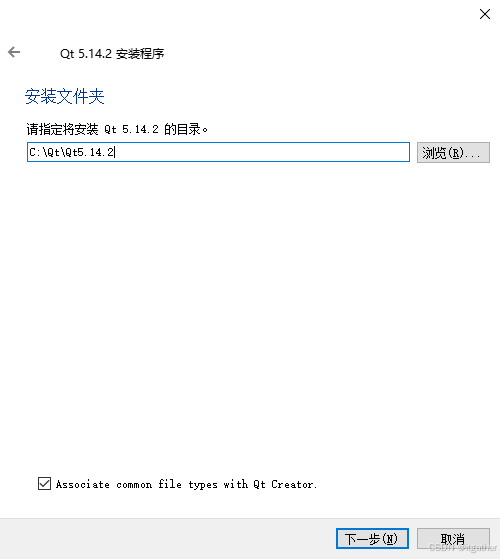
安装路径:
建议安装到简单路径,例如:C:\Qt\5.14.2 -
验证安装:
检查 Qt 安装目录结构,应包含:C:\Qt\5.14.2\msvc2019_64\bin\qmake.exe C:\Qt\5.14.2\msvc2019_64\lib\cmake\Qt5\
二、获取源码
2.1 克隆仓库
打开命令提示符或 PowerShell,执行以下命令:
# 克隆主仓库(包含子模块)
git clone --recurse-submodules https://github.com/barry-ran/QtScrcpy.git

# 如果已经克隆但未包含子模块,可以执行:
cd QtScrcpy
git submodule update --init --recursive
2.2 附件下载
QtScrcpy-3.3.3.rar(https://url66.ctfile.com/f/17802766-8539333851-7fff27?p=1150)
三、编译步骤
3.1 使用 CMake GUI 编译(推荐)
CMake GUI 提供了图形化界面,配置更直观,适合初学者使用。
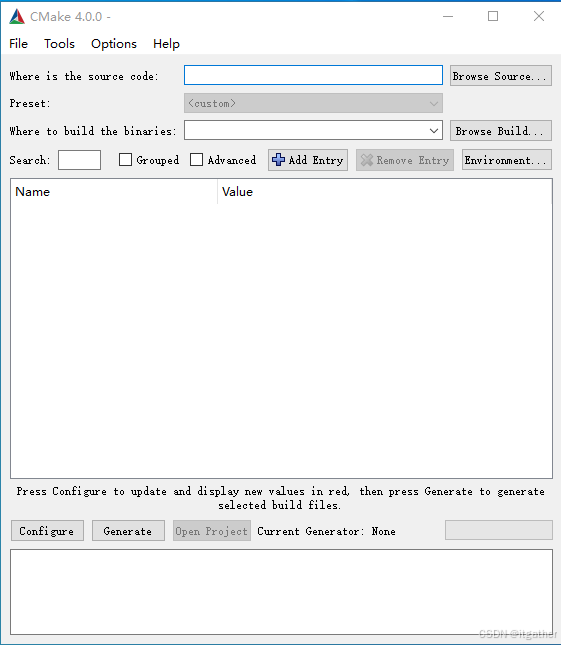
3.1.1 启动 CMake GUI
- 在开始菜单中搜索 “CMake (cmake-gui)” 并启动
- 或者从 CMake 安装目录运行
cmake-gui.exe
3.1.2 配置源码和构建目录
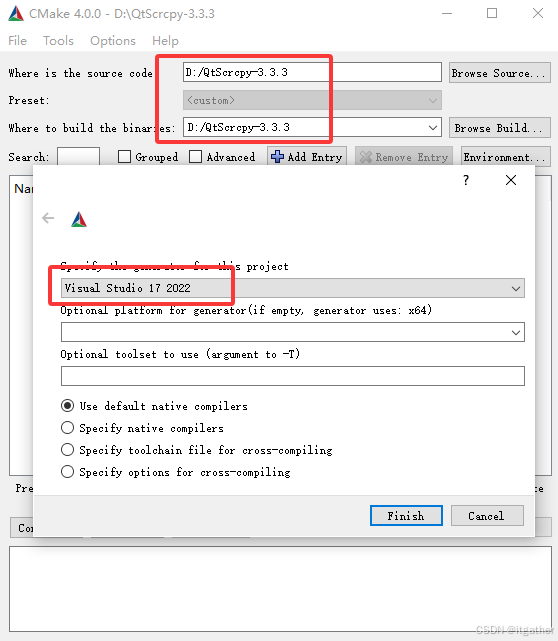
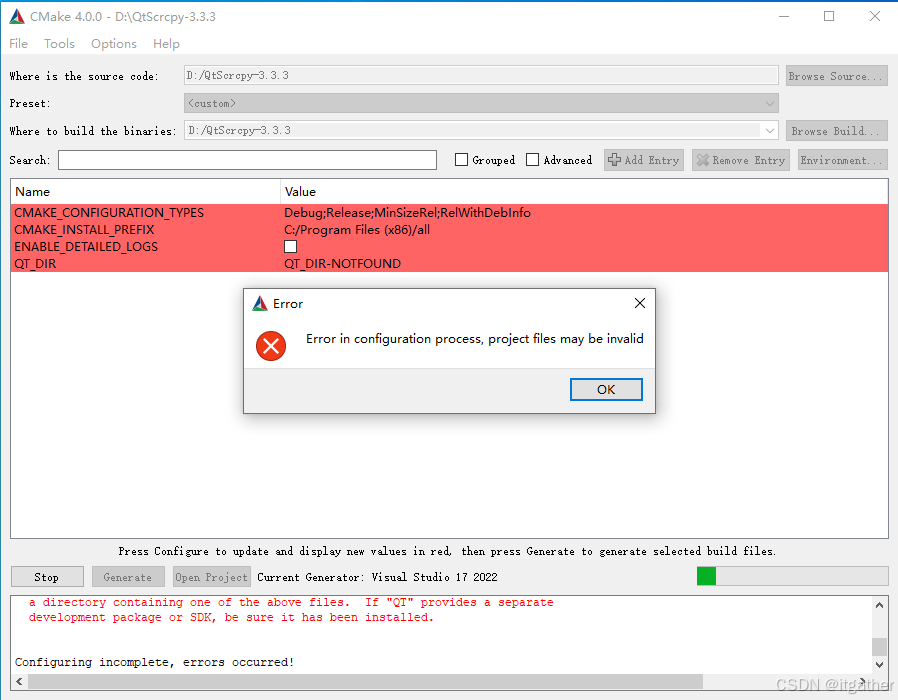
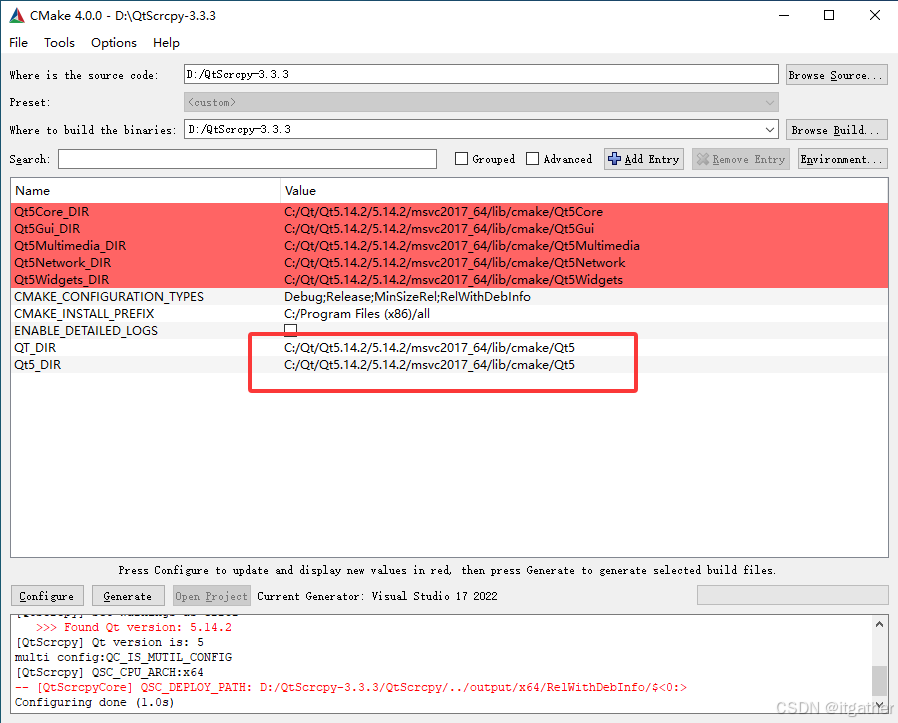
3.1.3 报错后,配置QT相关路径
3.1.4 编译项目
生成成功后,点击"Open Project",用visual studio 2022来编译:
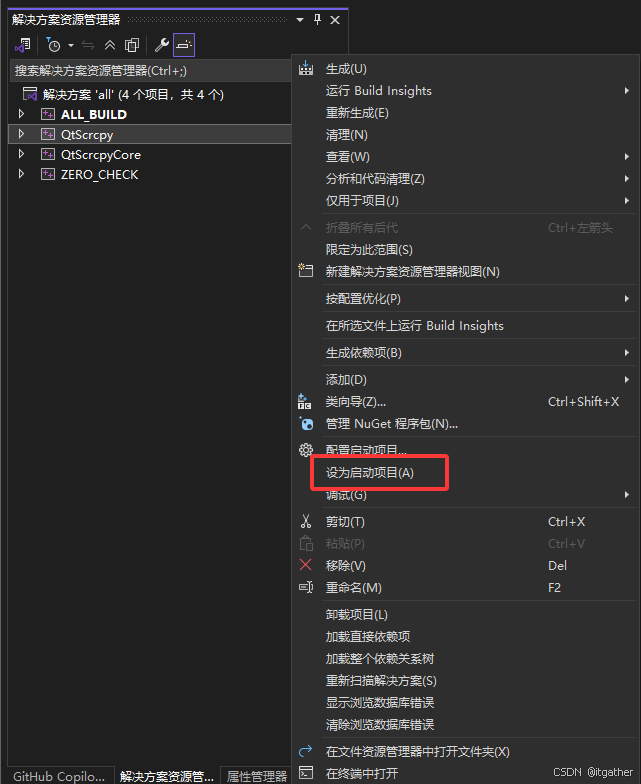
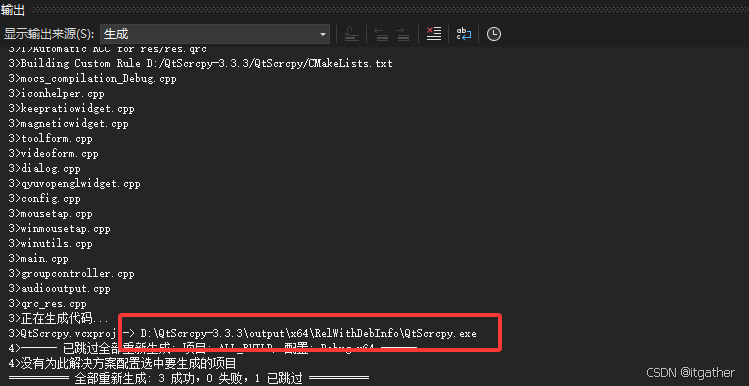
3.1.5 编译输出
编译成功后,可执行文件位于:
3.1.4 依赖Dll拷贝
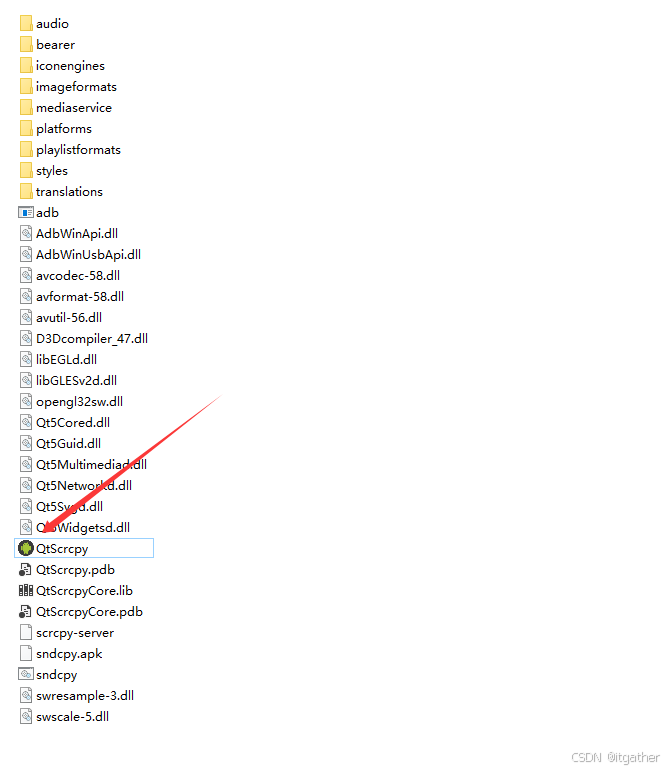
注意这时候还不能运行,需要把QT5相关dll库拷贝过来,可能通过执行qt打包指令来自动拷贝相关依赖,在CMD命令行下执行命令
C:\Qt\Qt5.14.2\5.14.2\msvc2017_64\bin\windeployqt.exe D:\QtScrcpy-3.3.3\output\x64\RelWithDebInfo\QtScrcpy.exe
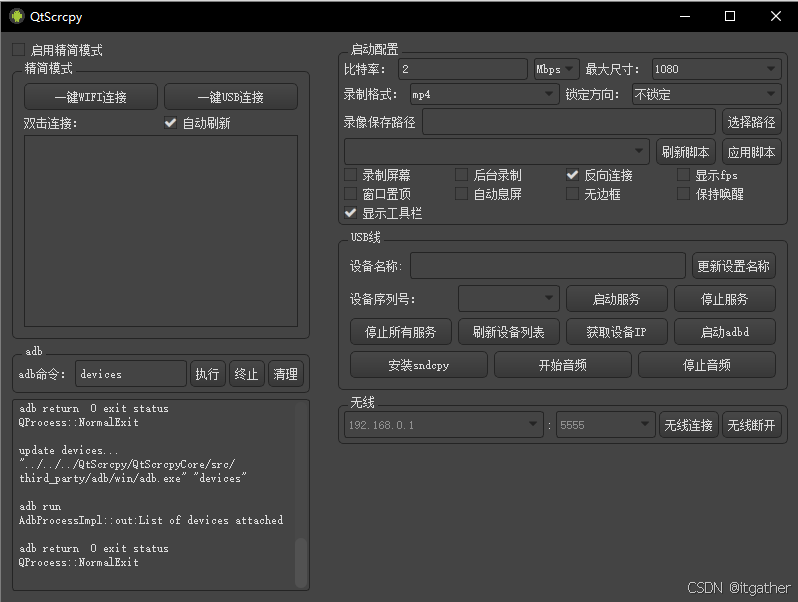
这时再双击运行即可启动程序。
四、常见问题与解决方案
4.1 CMake 找不到 Qt
错误信息:
CMake Error at CMakeLists.txt:xxx (find_package):
  Could not find a package configuration file provided by "Qt5"
解决方案:
- 在 CMake GUI 中正确设置
CMAKE_PREFIX_PATH为 Qt 的 CMake 配置文件路径 - 确认 Qt 安装路径中包含
msvc2017_64\lib\cmake\Qt5目录 - 路径示例:
C:\Qt\Qt5.14.2\5.14.2\msvc2017_64\lib\cmake\Qt5
4.2 CMake 版本过低
错误信息:
CMake 3.19 or higher is required. You are running version 3.x.x
解决方案:
- 升级 CMake 到 4.0.0 或更高版本
- 确保 PATH 环境变量中 CMake 路径正确
4.4 Qt 版本不匹配
错误信息:
Could not find Qt5 version 5.14.2
解决方案:
- 确认安装的是 Qt 5.14.2 的 MSVC 2019 64-bit 版本
- 检查
CMAKE_PREFIX_PATH指向正确的 Qt 版本目录
4.5 链接错误:找不到 Qt 库
错误信息:
LINK : fatal error LNK1104: cannot open file 'Qt5Core.lib'
解决方案:
- 检查 Qt 安装是否完整
- 确认选择了正确的 Qt 组件(MSVC 2019 64-bit)
- 检查
CMAKE_PREFIX_PATH环境变量是否正确
4.6 运行时缺少 DLL
错误信息:
The program can't start because Qt5Core.dll is missing
解决方案:
- 将 Qt 的 bin 目录添加到 PATH 环境变量:
C:\Qt\5.14.2\msvc2019_64\bin - 或者将必要的 DLL 复制到可执行文件目录
- 使用项目的发布脚本自动打包依赖
五、总结
通过本教程,您应该能够:
- 正确安装和配置 Visual Studio 2022、CMake 4.0.0 和 Qt 5.14.2
- 获取 QtScrcpy 源码
- 使用 CMake GUI 成功编译 QtScrcpy 项目
- 解决常见的编译问题
- 运行和测试编译后的程序
关键要点:
- 必须使用 Developer Command Prompt for VS 2022 进行编译
- 必须正确设置
CMAKE_PREFIX_PATH指向 Qt 安装目录 - 必须安装 Qt 5.14.2 的 MSVC 2019 64-bit 版本
- 推荐使用 CMake GUI 进行配置,图形化界面更直观
参考资源:
- QtScrcpy 项目地址:https://github.com/barry-ran/QtScrcpy
- Visual Studio 文档:https://docs.microsoft.com/visualstudio/
- CMake 文档:https://cmake.org/documentation/
- Qt 文档:https://doc.qt.io/qt-5/
作者信息
网站: www.itgather.com
邮箱: itgather@163.com
公众号: 全栈代码工坊
本文首发于 IT Gather 技术社区,欢迎关注我们的公众号获取更多技术分享。





 扫一扫
扫一扫


 2439
2439

 被折叠的 条评论
为什么被折叠?
被折叠的 条评论
为什么被折叠?
 到【灌水乐园】发言





