


 本文详细介绍如何在ASP.NET中自定义GridView控件的列,包括实现步骤、关键方法及属性设置。此外还介绍了如何自定义数据源控件的参数。
一.为数据绑定控件(GridView)自定义列(
DataControlField)
本来asp.net1.1中已经存在DataGrid了,其中为我们提供了丰富的数据字段类型(即不同绑定列),如下代码
 <
asp:DataGrid
ID
="dg1"
runat
="server"
>
<
asp:DataGrid
ID
="dg1"
runat
="server"
>
<
Columns
>
<
asp:BoundColumn
></
asp:BoundColumn
>
<
asp:ButtonColumn
></
asp:ButtonColumn
>
<
asp:HyperLinkColumn
></
asp:HyperLinkColumn
>
<
asp:TemplateColumn
></
asp:TemplateColumn
>
</
Columns
>
</
asp:DataGrid
>
网上也有介绍扩展
DataGridColumn类的方法,asp.net2.0新增的GridView定义了全新的数据列,其也可以用于DetailsView,即
DataControlField类
来看下其内置列的实现
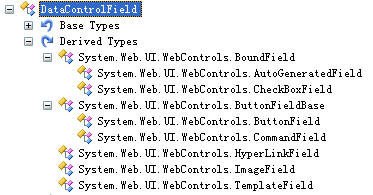
DataControlField类为数据列的基类,其派生类相信大家都很熟悉,如下图
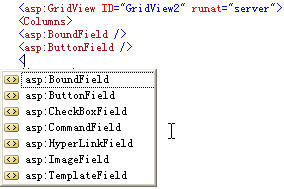
当然我们这里讨论的不是怎么使用这些列,而是如何实现自定义列的过程.实现方法跟以前的有些相似,还是抽象类DataControlField为我们实现了一些常用方法,并定义了一些必须让我们去实现的方法,让字类去重写.
下面列出常用相关的方法
这里以自定义CalendarField列为例
看DataControlField的CloneField()方法,先创建对象,再复制属性
protected
internal
DataControlFieldCloneField()


 {
{
 DataControlFieldnewField=this.CreateField();
this.CopyProperties(newField);
returnnewField;
 }
}
1.创建列对象
DataControlField提供了CopyProperties 方法,此工作一定要做
protected
override
DataControlFieldCreateField()
{
returnnewCalendarField();
}
2.复制属性
DataControlField提供了CopyProperties 方法
首先要先定义你需要的属性,然后将属性复制给CloneField方法中创建的对象,在更改属性时要记得调用OnFieldChanged方法,通知DataControlField对象状态发生变化,触发FieldChanged事件
<!--<br><br>Code highlighting produced by Actipro CodeHighlighter (freeware)<br>http://www.CodeHighlighter.com/<br><br>-->Customproperties#regionCustomproperties
//*******************************************************************
//PROPERTY:DataField
//Indicatesthefieldprovidingthedateinviewmode
publicvirtualstringDataField

 {
{
get
{
objecto=this.ViewState["DataField"];
if(o!=null)
return(string)o;
returnString.Empty;
 }
}
set
{
ViewState["DataField"]=value;
OnFieldChanged();
}
}
//*******************************************************************
//PROPERTY:ReadOnly
//Indicatesthefieldfromwhichthetextofthedrop-downitemsistaken
publicvirtualboolReadOnly
{
get
{
objecto=base.ViewState["ReadOnly"];
if(o!=null)
return(bool)o;
returnfalse;
}
set
{
base.ViewState["ReadOnly"]=value;
OnFieldChanged();
}
}
//*******************************************************************
//PROPERTY:DataFormatString
//Indicatestheformatstringforthedate
publicvirtualstringDataFormatString
{
get
{
objecto=this.ViewState["DataFormatString"];
if(o!=null)
return(string)o;
returnString.Empty;
}
set
{
ViewState["DataFormatString"]=value;
OnFieldChanged();
}
}
#endregion
//*******************************************************************
//METHOD:CopyProperties
//
protectedoverridevoidCopyProperties(DataControlFieldnewField)
{
((CalendarField)newField).DataField=this.DataField;
((CalendarField)newField).DataFormatString=this.DataFormatString;
((CalendarField)newField).ReadOnly=this.ReadOnly;
base.CopyProperties(newField);
}
3.初始化单元格状态(InitializeCell方法)
即把你自己定义的东西添加到表格中。这里需要注意顺序
我们知道GridView的单元格(即 DataControlCellType)分为三种类型,页眉,页脚,数据项,到了确定是数据项以后,又要给 数据行分类型
如编辑,插入,交替,选中等(即 DataControlRowState)
如BoundField在普通状态下是文本,在编辑状态下是TextBox.这里就是要做这个工作,在不同状态下,加载不同控件。如下代码
public
override
void
InitializeCell(DataControlFieldCellcell,DataControlCellTypecellType,DataControlRowStaterowState,
int
rowIndex)
{
base.InitializeCell(cell,cellType,rowState,rowIndex);
//如果为数据项
if(cellType==DataControlCellType.DataCell)
InitializeDataCell(cell,rowState);
}
protected
virtual
void
InitializeDataCell(DataControlFieldCellcell,DataControlRowStaterowState)
{
Controlctrl=null;
DataControlRowStatestate=rowState&DataControlRowState.Edit;
//根据状态加载不同控件
if((!ReadOnly&&(state!=DataControlRowState.Normal))||rowState==DataControlRowState.Insert)
{
Calendarcal=newCalendar();
cal.ToolTip=this.HeaderText;
cell.Controls.Add(cal);
if((DataField.Length!=0)&&
(DataField.Length!=0))
ctrl=cal;
_inInsertMode=rowState==DataControlRowState.Insert;
}
elseif(DataField.Length!=0)
{
ctrl=cell;
}
//给控件赋绑定的值
if((ctrl!=null)&&Visible)
{
ctrl.DataBinding+=newEventHandler(this.OnBindingField);
}
}
4.实现数据交互( ExtractValuesFromCell方法)
第三步骤是显示信息,这里则需要提取字段的值,然后添加到 dictionary集合中.具体其他操作暂且不管。
public
override
void
ExtractValuesFromCell(IOrderedDictionarydictionary,DataControlFieldCellcell,DataControlRowStaterowState,
bool
includeReadOnly)
{
objectselectedValue=null;
if(cell.Controls.Count>0)
{
Calendarcal=cell.Controls[0]asCalendar;
if(cal==null)
{
thrownewInvalidOperationException("CalendarFieldcouldnotextractcontrol.");
}
else
selectedValue=cal.SelectedDate;
}
//Addthevaluetothedictionary
if(dictionary.Contains(DataField))
dictionary[DataField]=selectedValue;
else
dictionary.Add(DataField,selectedValue);
}
5.给列添加设计时支持
BoundField列在有字段绑定的情况下,在设计时显示如下
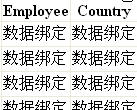
其是通过 GetDesignTimeValue方法实现的,如可以这样定义
protected
virtual
string
GetDesignTimeValue()
{
return"<select><option>DataboundDate</option></select>";
}
在页面效果如下
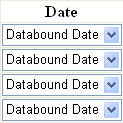
好了,大致步骤就如此,你只需要熟悉上面方法,照着步骤做一遍就可以了.
另外还有DataGrid的DataGridColumn,如果你理解上面 DataControlField的做法的话,DataGridColumn的实现关键方法则是 InitializeCell,方法比较相似.但其没有 ExtractValuesFromCell方法,因为DataGrid当时还没有这么的智能化的自动编辑功能.
二.数据源控件控件自定义参数
数据源控件我们也比较常用,所以要学习下如何自定义参数,如下图,为内置已经实现的几个参数类.
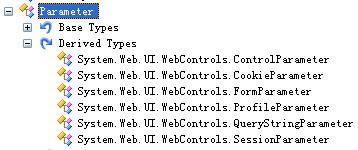
我们还是关注下Parameter类,其主要提供了一个空的Evaluate 方法给,派生类需要实现此方法返回经过更新的值.其实现比较简单,来看下其内部QueryStringParameter的实现过程.应该说没什么难度.抓住重点就好
public
class
QueryStringParameter:Parameter
{
publicQueryStringParameter()
{
}
protectedQueryStringParameter(QueryStringParameteroriginal):base(original)
{
this.QueryStringField=original.QueryStringField;
}
publicQueryStringParameter(stringname,stringqueryStringField):base(name)
{
this.QueryStringField=queryStringField;
}
publicQueryStringParameter(stringname,TypeCodetype,stringqueryStringField):base(name,type)
{
this.QueryStringField=queryStringField;
}
protectedoverrideParameterClone()
{
returnnewQueryStringParameter(this);
}
protectedoverrideobject
本来asp.net1.1中已经存在DataGrid了,其中为我们提供了丰富的数据字段类型(即不同绑定列),如下代码
<
asp:DataGrid
ID
="dg1"
runat
="server"
>
<
Columns
>
<
asp:BoundColumn
></
asp:BoundColumn
>
<
asp:ButtonColumn
></
asp:ButtonColumn
>
<
asp:HyperLinkColumn
></
asp:HyperLinkColumn
>
<
asp:TemplateColumn
></
asp:TemplateColumn
>
</
Columns
>
</
asp:DataGrid
>
来看下其内置列的实现
DataControlField类为数据列的基类,其派生类相信大家都很熟悉,如下图
当然我们这里讨论的不是怎么使用这些列,而是如何实现自定义列的过程.实现方法跟以前的有些相似,还是抽象类DataControlField为我们实现了一些常用方法,并定义了一些必须让我们去实现的方法,让字类去重写.
下面列出常用相关的方法
这里以自定义CalendarField列为例
看DataControlField的CloneField()方法,先创建对象,再复制属性
protected
internal
DataControlFieldCloneField()
{DataControlFieldnewField=this.CreateField();this.CopyProperties(newField);returnnewField;}
1.创建列对象
DataControlField提供了CopyProperties 方法,此工作一定要做
protected
override
DataControlFieldCreateField()
{returnnewCalendarField();}
2.复制属性
DataControlField提供了CopyProperties 方法
首先要先定义你需要的属性,然后将属性复制给CloneField方法中创建的对象,在更改属性时要记得调用OnFieldChanged方法,通知DataControlField对象状态发生变化,触发FieldChanged事件
<!--<br><br>Code highlighting produced by Actipro CodeHighlighter (freeware)<br>http://www.CodeHighlighter.com/<br><br>-->
Customproperties#regionCustomproperties//*******************************************************************//PROPERTY:DataField//IndicatesthefieldprovidingthedateinviewmodepublicvirtualstringDataField{get{objecto=this.ViewState["DataField"];if(o!=null)return(string)o;returnString.Empty;}set{ViewState["DataField"]=value;OnFieldChanged();}}//*******************************************************************//PROPERTY:ReadOnly//Indicatesthefieldfromwhichthetextofthedrop-downitemsistakenpublicvirtualboolReadOnly{get{objecto=base.ViewState["ReadOnly"];if(o!=null)return(bool)o;returnfalse;}set{base.ViewState["ReadOnly"]=value;OnFieldChanged();}}//*******************************************************************//PROPERTY:DataFormatString//IndicatestheformatstringforthedatepublicvirtualstringDataFormatString{get{objecto=this.ViewState["DataFormatString"];if(o!=null)return(string)o;returnString.Empty;}set{ViewState["DataFormatString"]=value;OnFieldChanged();}}#endregion//*******************************************************************//METHOD:CopyProperties//protectedoverridevoidCopyProperties(DataControlFieldnewField){((CalendarField)newField).DataField=this.DataField;((CalendarField)newField).DataFormatString=this.DataFormatString;((CalendarField)newField).ReadOnly=this.ReadOnly;base.CopyProperties(newField);}
3.初始化单元格状态(InitializeCell方法)
即把你自己定义的东西添加到表格中。这里需要注意顺序
我们知道GridView的单元格(即 DataControlCellType)分为三种类型,页眉,页脚,数据项,到了确定是数据项以后,又要给 数据行分类型
如编辑,插入,交替,选中等(即 DataControlRowState)
如BoundField在普通状态下是文本,在编辑状态下是TextBox.这里就是要做这个工作,在不同状态下,加载不同控件。如下代码
public
override
void
InitializeCell(DataControlFieldCellcell,DataControlCellTypecellType,DataControlRowStaterowState,
int
rowIndex)
{base.InitializeCell(cell,cellType,rowState,rowIndex);//如果为数据项if(cellType==DataControlCellType.DataCell)InitializeDataCell(cell,rowState);}
protected
virtual
void
InitializeDataCell(DataControlFieldCellcell,DataControlRowStaterowState)
{Controlctrl=null;DataControlRowStatestate=rowState&DataControlRowState.Edit;//根据状态加载不同控件if((!ReadOnly&&(state!=DataControlRowState.Normal))||rowState==DataControlRowState.Insert){Calendarcal=newCalendar();cal.ToolTip=this.HeaderText;cell.Controls.Add(cal);if((DataField.Length!=0)&&(DataField.Length!=0))ctrl=cal;_inInsertMode=rowState==DataControlRowState.Insert;}elseif(DataField.Length!=0){ctrl=cell;}//给控件赋绑定的值if((ctrl!=null)&&Visible){ctrl.DataBinding+=newEventHandler(this.OnBindingField);}}
4.实现数据交互( ExtractValuesFromCell方法)
第三步骤是显示信息,这里则需要提取字段的值,然后添加到 dictionary集合中.具体其他操作暂且不管。
public
override
void
ExtractValuesFromCell(IOrderedDictionarydictionary,DataControlFieldCellcell,DataControlRowStaterowState,
bool
includeReadOnly)
{objectselectedValue=null;if(cell.Controls.Count>0){Calendarcal=cell.Controls[0]asCalendar;if(cal==null){thrownewInvalidOperationException("CalendarFieldcouldnotextractcontrol.");}elseselectedValue=cal.SelectedDate;}//Addthevaluetothedictionaryif(dictionary.Contains(DataField))dictionary[DataField]=selectedValue;elsedictionary.Add(DataField,selectedValue);}
5.给列添加设计时支持
BoundField列在有字段绑定的情况下,在设计时显示如下
其是通过 GetDesignTimeValue方法实现的,如可以这样定义
protected
virtual
string
GetDesignTimeValue()
{return"<select><option>DataboundDate</option></select>";}
在页面效果如下
好了,大致步骤就如此,你只需要熟悉上面方法,照着步骤做一遍就可以了.
另外还有DataGrid的DataGridColumn,如果你理解上面 DataControlField的做法的话,DataGridColumn的实现关键方法则是 InitializeCell,方法比较相似.但其没有 ExtractValuesFromCell方法,因为DataGrid当时还没有这么的智能化的自动编辑功能.
二.数据源控件控件自定义参数
数据源控件我们也比较常用,所以要学习下如何自定义参数,如下图,为内置已经实现的几个参数类.
我们还是关注下Parameter类,其主要提供了一个空的Evaluate 方法给,派生类需要实现此方法返回经过更新的值.其实现比较简单,来看下其内部QueryStringParameter的实现过程.应该说没什么难度.抓住重点就好
public
class
QueryStringParameter:Parameter
{publicQueryStringParameter(){}protectedQueryStringParameter(QueryStringParameteroriginal):base(original){this.QueryStringField=original.QueryStringField;}publicQueryStringParameter(stringname,stringqueryStringField):base(name){this.QueryStringField=queryStringField;}publicQueryStringParameter(stringname,TypeCodetype,stringqueryStringField):base(name,type){this.QueryStringField=queryStringField;}protectedoverrideParameterClone(){returnnewQueryStringParameter(this);}protectedoverrideobject





 扫一扫
扫一扫


 116
116

 被折叠的 条评论
为什么被折叠?
被折叠的 条评论
为什么被折叠?
 到【灌水乐园】发言





