


 本文介绍如何使用Storyboard实现图片播放器的动画效果,包括动态改变图片源、使用Canvas资源和Storyboard来创建动画。
概述
本文我们再实现一个图形图像实例——图片播放,并利用Storyboard实现一些动画效果。
今天我也当一回“标题当”:),其实就是实现一个简单的图片播放器,跟“功夫之王”剧照半点关系也没有,只不过我上网找了几张即将播出的的电影《功夫之王》的剧照,作为我们的示例图片。
实现效果
最终我们实现的效果如下,初始界面
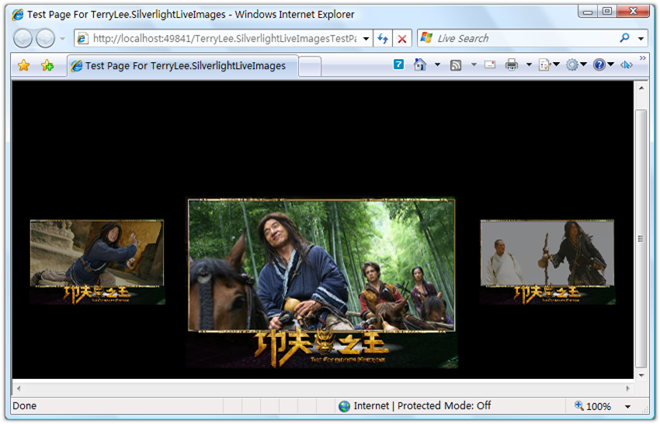
点击左边或者右边小图片播放
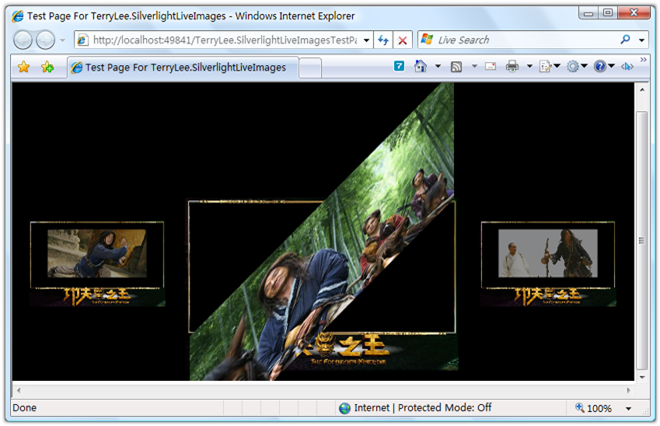
再来一张播放中的
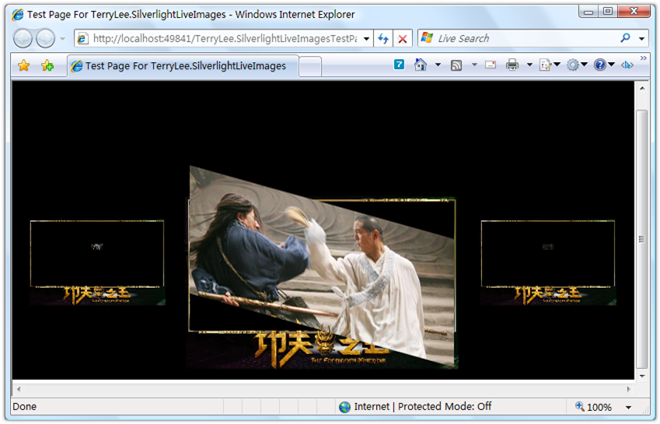
主要实现
在单击时动态改变图片的Source属性:
void Play()
{
    currentImg.Source = new BitmapImage(new Uri(index.ToString() + ".png", UriKind.Relative));

    int left = index == MIN ? MAX : index - 1;
    leftImg.Source = new BitmapImage(new Uri(left.ToString() + ".png", UriKind.Relative));

    int right = index == MAX ? MIN : index + 1;
    rightImg.Source = new BitmapImage(new Uri(right.ToString() + ".png", UriKind.Relative));
}
并通过Storyboard来改变Transform的一些值实现动画效果:
Canvas.Resources>
    Storyboard x:Name="myStoryboard">
        DoubleAnimation
  Storyboard.TargetName="myTransform"
  Storyboard.TargetProperty="AngleY"
  From="0" To="180" Duration="0:0:5" RepeatBehavior="1x"/>
        DoubleAnimation
  Storyboard.TargetName="leftScaleTransform"
  Storyboard.TargetProperty="ScaleX"
  From="0" To="1" Duration="0:0:5" RepeatBehavior="1x"/>
        DoubleAnimation Storyboard.TargetName="leftScaleTransform" Storyboard.TargetProperty="ScaleY" From="0" To="1" Duration="0:0:5" RepeatBehavior="1x"/> DoubleAnimation Storyboard.TargetName="rightScaleTransform" Storyboard.TargetProperty="ScaleX" From="0" To="1" Duration="0:0:5" RepeatBehavior="1x"/> DoubleAnimation Storyboard.TargetName="rightScaleTransform" Storyboard.TargetProperty="ScaleY" From="0" To="1" Duration="0:0:5" RepeatBehavior="1x"/> Storyboard> Canvas.Resources
大家可以从这里下载完整示例代码。
结束语
本文实现了一个简单的图片播放器,并利用Storyboard实现一些动画效果。





 扫一扫
扫一扫


 被折叠的 条评论
为什么被折叠?
被折叠的 条评论
为什么被折叠?
 到【灌水乐园】发言





