


 本文借鉴相关资料和自身经验,详细介绍了SQL和Asp.net(vb.net)一起打包的全过程。包括准备必要文件、创建部署项目、添加项目输出、创建自定义安装对话框、自定义操作、安装程序类,添加文件,最后添加代码并编译生成。
借鉴MSDN webcasts的Asp.net程序部署和李洪根的一篇文章,然后加上自己的亲身体会,把整个SQL和Asp.net(vb.net)一起打包的全过程写一下。
一.准备必要的文件
1. SQL脚本文件,生成以后安装过程中需要的表和存储过程等等;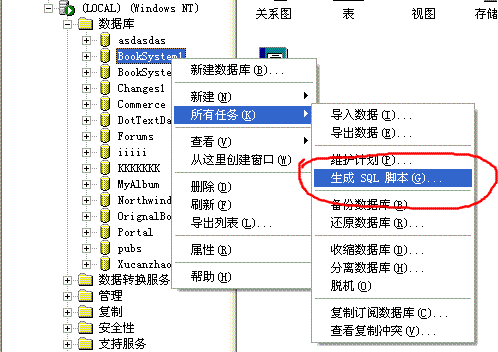
生成之后,就暂时把它命名为db.sql(注意大小写)
2.LisenceFile.rtf的安装文件,因为我的系统是个人的,而且free的,所以就没有做。这个以后也是要用到的。
二.在自己现有的项目里面创建部署项目:
1. 在“文件”菜单上指向“添加项目”,然后选择“新建项目”。(图1-2)
2. 在“添加新项目”对话框中,选择“项目类型”窗格中的“安装和部署项目”,然后选择“模板”窗格中的“Web 安装项目”。在“名称”框中键入 Test Installer。(图1-3)
3. 单击“确定”关闭对话框。
4. 项目被添加到解决方案资源管理器中,并且文件系统编辑器打开。
5. 在“属性”窗口中,选择 ProductName 属性,并键入 GCRM。 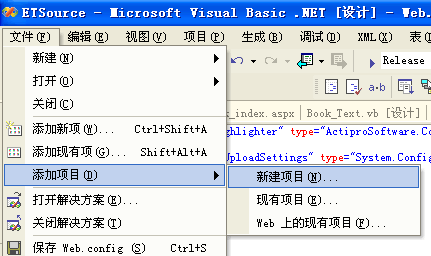
(1-2)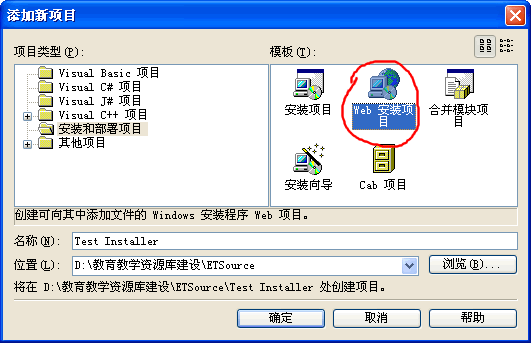
(图1-3)其他项目的作用可以参考Webcast
三。将 VbNetTest项目的输出添加到部署项目中(假如你的虚拟目录是SQLANDASPNet)
1. 在“文件系统编辑器”中,选择“Web 应用程序文件夹"。在“操作”菜单上,指向“添加”,然后选择“项目输出”。(图1-4)
2. 在“添加项目输出组”对话框中,选择“项目”下拉列表中的“SQLANDASPNet”。
3. 单击“确定”关闭对话框。
4. 从列表中选择“主输出”和“内容文件”组,然后单击“确定”。(图1-5)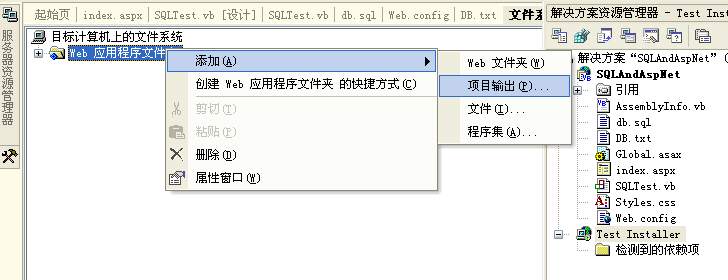
(图1-4)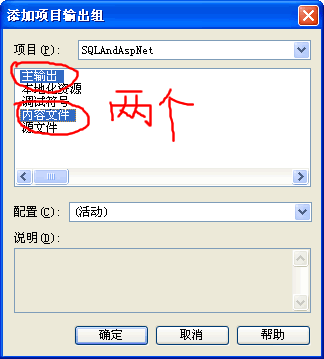
(图1-5)其他的作用可以参考webcast,源文件就是所有项目的的文件
四.
创建自定义安装对话框
1. 在解决方案资源管理器中选择“Test Installer”项目。在“视图”菜单上指向“编辑器”,然后选择“用户界面”。 (图1-6)
2. 在用户界面编辑器中,选择“安装”下的“启动”节点。在“操作”菜单上,选择“添加对话框”。
3. 在“添加对话框”对话框中,选择“许可协议”对话框,然后单击“确定”关闭对话框。 (注:我没有添加,因为暂时我还是不需要,需要的要添加一下哦)
4. 在“添加对话框”对话框中,选择“文本框 (A)”对话框,然后单击“确定”关闭对话框。 (图1-7)
5. 在“操作”菜单上,选择“上移”。重复此步骤,直到“文本框 (A)”对话框位于“安装文件夹”节点之上。
6. 在“属性”窗口中,选择 BannerText 属性并键入:安装数据库.。
7. 选择 BodyText 属性并键入:安装程序将在目标机器上安装数据库。
8. 选择 Edit1Label 属性并键入:数据库名称:。
9. 选择 Edit1Property 属性并键入 CUSTOMTEXTA1。
10. 选择 Edit1Value 属性并键入:GsCrm。
11. 选择 Edit2Label 属性并键入:服务器名:。
12. 选择 Edit2Property 属性并键入 CUSTOMTEXTA2。
13. 选择 Edit2Value 属性并键入:(local)。
14. 选择 Edit3Label 属性并键入:用户名:。
15. 选择 Edit3Value 属性并键入:sa。
16. 选择 Edit3Property 属性并键入 CUSTOMTEXTA3。
17. 选择 Edit4Label 属性并键入:密码:。
18. 选择 Edit4Property 属性并键入 CUSTOMTEXTA4。
19. 选择 Edit2Visible、Edit3Visible ,并将它们设置为 False。(图1-8)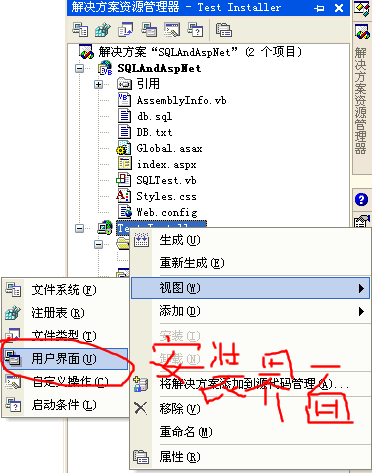
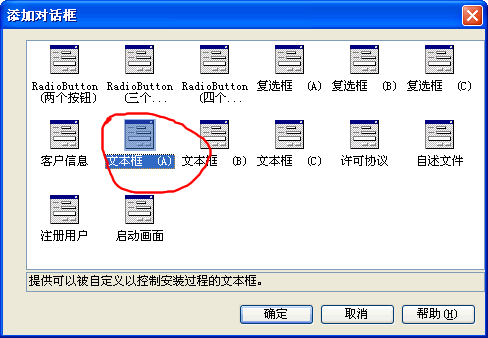
(图1-7)
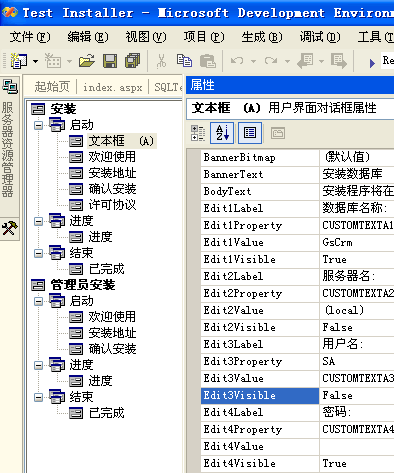
(图1-8)
(五).创建自定义操作
1. 在解决方案资源管理器中选择“Test Installer”项目。在“视图”菜单上指向“编辑器”,然后选择“自定义操作”。(图1-9)
2. 在自定义操作编辑器中选择“安装”节点。在“操作”菜单上,选择“添加自定义操作”。
3. 在“选择项目中的项”对话框中,双击“应用程序文件夹”。
4. 选择“主输出来自 DBCustomAction(活动)”项,然后单击“确定”关闭对话框。
5. 在“属性”窗口中,选择 CustomActionData 属性并键入 /dbname=[CUSTOMTEXTA1] /server=[CUSTOMTEXTA2] /user=[CUSTOMTEXTA3] /pwd=[CUSTOMTEXTA4] /targetdir="[TARGETDIR]/"。 (图1-10)
附/targetdir="[targetdir]/"是安装后的目标路径,为了在dbcustomaction类中获得安装后的路径,我们设置此参数。
另外,安装后的路径也可以通过Reflection得到:
Dim Asm As System.Reflection.Assembly = _
System.Reflection.Assembly.GetExecutingAssembly
MsgBox("Asm.Location")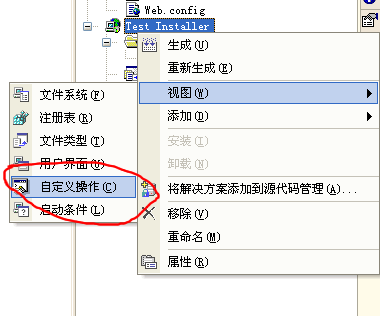
(图1-9)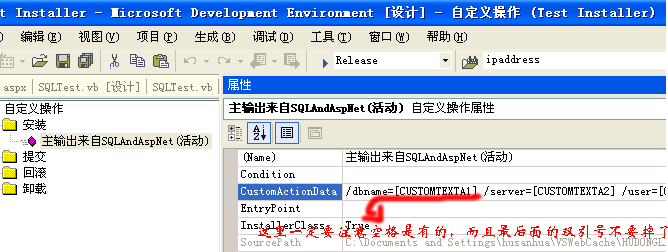
(图1-10)
呵呵,已经好多了,剩下来的是关键性步骤,我花了好多时间研究。
(六)创建安装程序类
1. 在“文件”菜单上指向“新建”,然后选择“项目”。
2. 在“新建项目”对话框中,选择“项目类型”窗格中的“Visual Basic 项目”,然后选择“模板”窗格中的“类库”。在“名称”框中键入 DBCustomAction。
3. 单击“打开”关闭对话框。
4. 从“项目”菜单中选择“添加新项”。
5. 在“添加新项”对话框中选择“安装程序类”。在“名称”框中键入 DBCustomAction。
6. 单击“确定”关闭对话框。(图1-11,1-12)
注:这里是在原来的项目上建立一个简单的安装文件就可以了。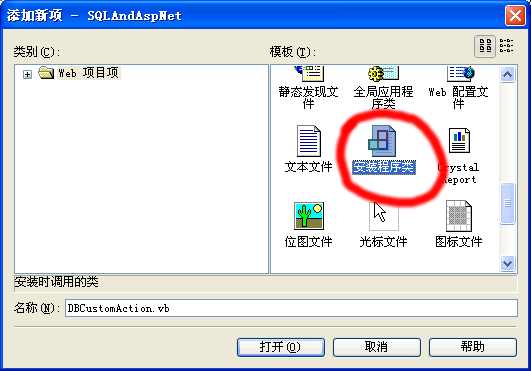
(图1-11)
添加后的效果图: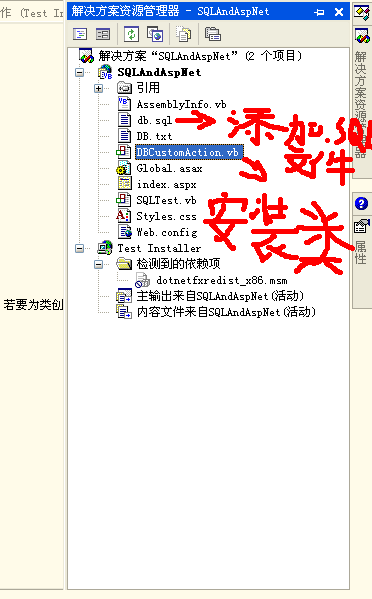
(图1-12)这里的sql文件是要等一下添加的
(七)
添加文件
1. 将SQL Server生成的脚本文件db.sql添加到“Test Installer”项目(图1-12)
2. 将安装文件LisenceFile.rtf添加到“Test Installer”项目
3. 在用户界面编辑器中,选择许可协议,设置LisenceFile属性为LisenceFile.rtf文件
(八)
一下的代码是整个部署的最重要的一部分了
将代码添加到安装程序类中,dbcustomaction.vb类
 Imports
System.ComponentModel
Imports
System.ComponentModel2
3
imports
System.Configuration.Install4
5
imports
System.IO6
7
imports
System.Reflection8
9
10
11

 <
runinstaller(
true
)
>
Public
ClassDBCustomAction
ClassDBCustomAction
<
runinstaller(
true
)
>
Public
ClassDBCustomAction
ClassDBCustomAction12

13
inheritsSystem.Configuration.Install.Installer14
15
16
17

 组件设计器生成的代码#region"组件设计器生成的代码"
18
19
publicSubNew()SubNew()20
21
mybase.new()22
23
'该调用是组件设计器所必需的24
25
initializecomponent()26
27
'在InitializeComponent()调用之后添加任何初始化28
29
 endSub
30
31
'Installer重写dispose以清理组件列表。32
33
protectedOverloadsOverridesSubDispose()SubDispose(ByValdisposingAsBoolean)34
35
ifdisposingThen36
37
ifNot(componentsIsNothing)Then38
39
components.dispose()40
41
endIf42
43
endIf44
45
mybase.dispose(disposing)46
47
endSub48
49
privatecomponentsAsSystem.ComponentModel.IContainer50
51
<system.diagnostics.debuggerstepthrough()>PrivateSubInitializeComponent()SubInitializeComponent()52
53
endSub54
55
#endRegion56
57
'执行sql语句58
59
privateSubExecuteSql()SubExecuteSql(ByValconnAsString,ByValDatabaseNameAsString,ByValSqlAsString)60
61
dimmySqlConnectionAsNewSqlClient.SqlConnection(conn)62
63
dimCommandAsNewSqlClient.SqlCommand(Sql,mySqlConnection)64
65
command.connection.open()66
67
command.connection.changedatabase(databasename)68
69
try70
71
command.executenonquery()72
73
finally74
75
'closeConnection76
77
command.connection.close()78
79
endTry80
81
endSub82
83
publicOverridesSubInstall()SubInstall(ByValstateSaverAsSystem.Collections.IDictionary)84
MyBase.Install(stateSaver)85
86
'------------------------建立数据库-------------------------------------------------87
88
try89
90
dimconnStrAsString=String.Format("datasource={0};userid={1};password={2};persistsecurityinfo=false;packetsize=4096",Me.Context.Parameters.Item("server"),Me.Context.Parameters.Item("user"),Me.Context.Parameters.Item("pwd"))91
92
'根据输入的数据库名称建立数据库93
94
executesql(connstr,"master","CREATEDATABASE"+Me.Context.Parameters.Item("dbname"))95
96
'调用osql执行脚本97
98
dimsqlProcessAsNewSystem.Diagnostics.Process99
100
sqlprocess.startinfo.filename="osql.exe"101
102
sqlprocess.startinfo.arguments=String.Format("-U{0}-P{1}-d{2}-i{3}db.sql",Me.Context.Parameters.Item("user"),Me.Context.Parameters.Item("pwd"),Me.Context.Parameters.Item("dbname"),Me.Context.Parameters.Item("targetdir"))103
104
sqlprocess.startinfo.windowstyle=ProcessWindowStyle.Hidden105
106
sqlprocess.start()107
108
sqlprocess.waitforexit()'等待执行109
110
sqlprocess.close()111
112
'删除脚本文件113
114
dimsqlFileInfoAsNewSystem.IO.FileInfo(String.Format("{0}db.sql",Me.Context.Parameters.Item("targetdir")))115
116
ifsqlFileInfo.ExistsThen117
118
sqlfileinfo.delete()119
120
endIf121
122
catchexAsException123
124
throwex125
126
endTry127
128
129
130
'---------------------将连接字符串写入Web.config-----------------------------------131
132
try133
134
dimFileInfoAsSystem.IO.FileInfo=NewSystem.IO.FileInfo(Me.Context.Parameters.Item("targetdir")&"/web.config")135
136
ifNotFileInfo.ExistsThen137
138
throwNewInstallException("没有找到配置文件")139
140
endIf141
142
'实例化xml文档143
144
dimXmlDocumentAsNewSystem.Xml.XmlDocument145
146
xmldocument.load(fileinfo.fullname)147
148
149
150
'查找到appsettings中的节点151
152
dimNodeAsSystem.Xml.XmlNode153
154
dimFoundItAsBoolean=False155
156
forEachNodeInXmlDocument.Item("configuration").Item("appSettings")157
158
ifNode.Name="add"Then159
160
ifNode.Attributes.GetNamedItem("key").Value="connString"Then161
162
'写入连接字符串163
164
node.attributes.getnameditem("value").value=String.Format("PersistSecurityInfo=False;DataSource={0};InitialCatalog={1};UserID={2};Password={3};PacketSize=4096;Pooling=true;MaxPoolSize=100;MinPoolSize=1",_165
166
me.context.parameters.item("server"),Me.Context.Parameters.Item("dbname"),Me.Context.Parameters.Item("user"),Me.Context.Parameters.Item("pwd"))167
168
foundit=True169
170
endIf171
172
endIf173
174
nextNode175
176
ifNotFoundItThen177
178
throwNewInstallException("web.Config文件没有包含connString连接字符串设置")179
180
endIf181
182
xmldocument.save(fileinfo.fullname)183
184
catchexAsException185
186
throwex187
188
endTry189
190
endSub191
192
 endClass
193
194
有点难度的就是那个Process类,它调用了osql.exe程序,来执行sql语句osql -U,-P,,-d,-i。
web.config的修改代码是利用xml的语法实现。不是很难理解。
最后编译生成!如图:
安装界面:如图
哈哈,总算写完了,也不知道有没有写好 。
。
最后还是感谢李洪根老师和微软的讲师。结合他们的共同的经验,部署起来真的很简单。





 扫一扫
扫一扫


 3629
3629

 被折叠的 条评论
为什么被折叠?
被折叠的 条评论
为什么被折叠?
 到【灌水乐园】发言





