


 本文记录了一位新手开发者初次使用HUAWEI DevEco Studio进行鸿蒙应用开发的过程,包括下载安装软件、创建新项目、设置模拟器及运行程序的详细步骤,分享了遇到的问题及解决方法,展示了运行结果,并表达了对未来学习的期待。

第一步:下载并安装 HUAWEI DevEco Studio
下载地址:
https://developer.harmonyos.com/cn/develop/deveco-studio
安装教程:
https://harmonyos.51cto.com/posts/3784
作为一个小萌新,第一次使用这个软件,有很多地方并不了解,前面安装和设置碰了很多次壁,卸载重装很多次,然后我选择在网上查阅资料。幸运的是网上有很多好心的开发者愿意分享他们的经验。
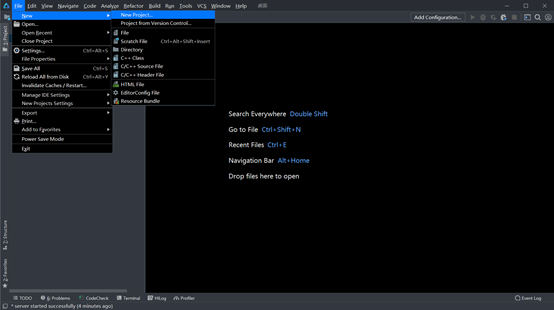
第二步:新建项目
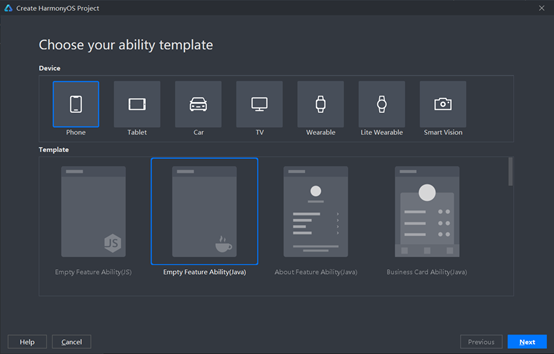
我选择模拟机的是手机 P40,选完点击 Next。
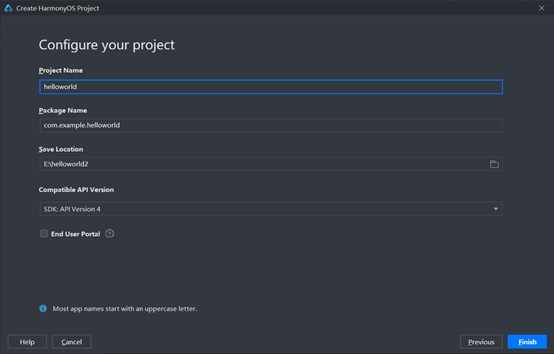
然后是设置项目名字,文件名字,项目存放路径(显示 helloworld2 是因为我之前创建过一个同名的项目),设置完后点击 Finish。
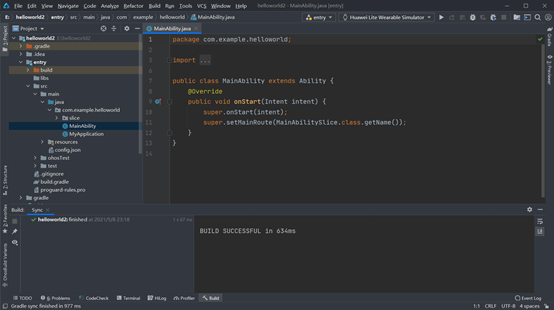
这里要等一小会,等项目创建完会出现如下图就是创建成功了!
第三步:打开模拟机并运行程序
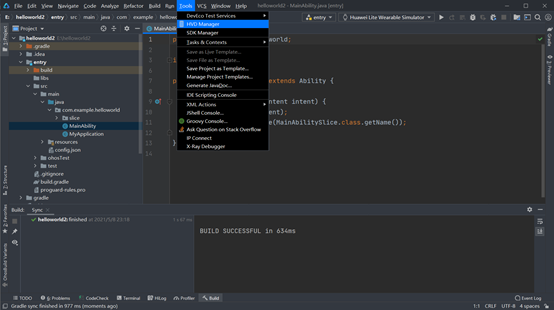
点击 HVD Manager,会出现如下图:
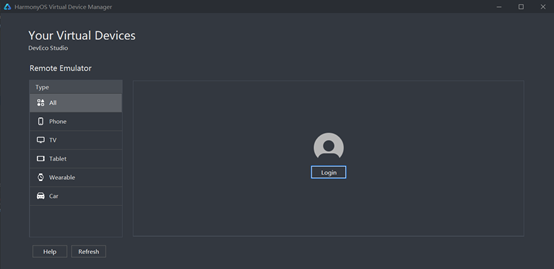
点击 Login 进入华为官方注册登录并申请模拟机的使用(出现下图是因为我已经注册了)注册很快申请也很快就通过了。
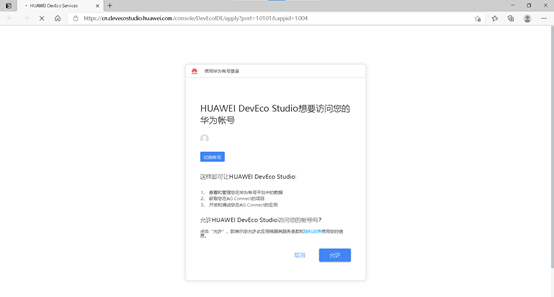
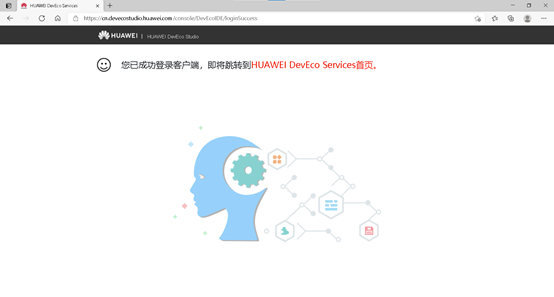
登录成功后会出现如下图,然后可以返回到程序。
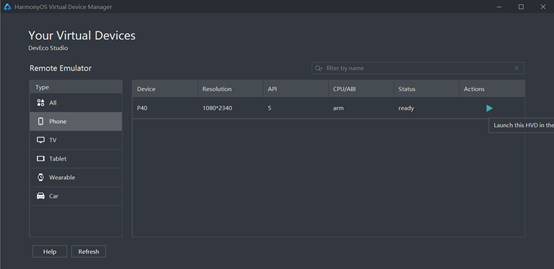
回到程序这边的页面就如下图所示,选择 phone。
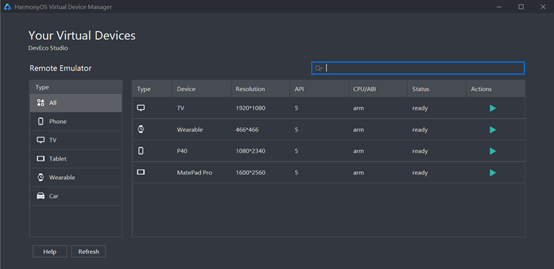
按下这个绿色的三角形开始运行模拟机。
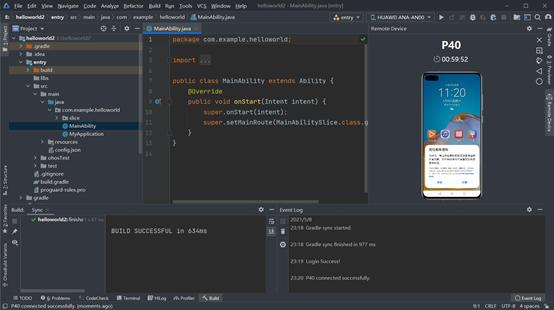
稍等一会就会出现模拟机了,然后点击 P40 字体正上方的白色三角形开始运行程序。
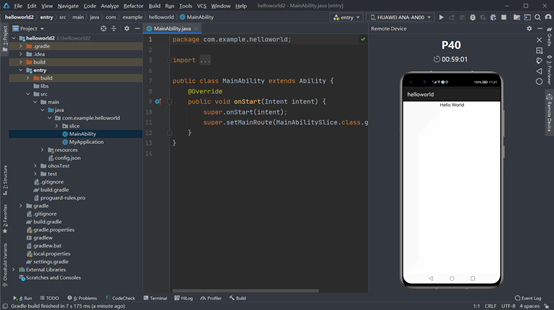
运行结果如下图。(最 NB 的程序就已经运行出来了)
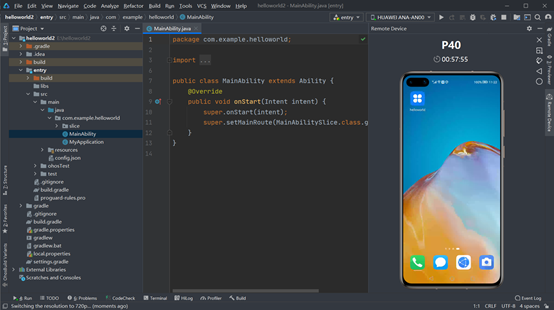
然后点击模拟机右边的三角形(或者模拟机屏幕下方的三角形)返回到模拟机桌面,可以看到所下图所示我们的程序在模拟机是一个 app 一样放在模拟机桌面。
作为一个小萌新,以后会多多尝试下这个开发软件其他方面的东西,欢迎大家一起交流学习,谢谢!
????点击关注GitHub科技????
更多鸿蒙文章,共建鸿蒙生态





 扫一扫
扫一扫


 6970
6970

 被折叠的 条评论
为什么被折叠?
被折叠的 条评论
为什么被折叠?
 到【灌水乐园】发言





