





↑↑Java语法基础 —> 小型项目练习 —> MySQL 更多学习内容均更新在专栏了,记得关注专栏哦 ↑↑
- 🍬JDBC:从CRUD开始,理解JDBC中的各个对象作用,掌握Druid的使用
- 🍬Maven从安装到手把手教学进行项目管理
- 🍬MyBatis完成代理方式查询数据以及核心文件配置、
- 🍬Mybatis:使用映射配置文件实现CRUD操作,能够使用注解实现CRUD操作
- 🍬Git学习第一天:了解Git基本概念
- 🍬Git第二天:Git安装与常用命令
- 🍬Git第三天:搭建Git远程仓库,并学会基本操作
文章目录
一、在IDEA中使用Git
1.1 在IDEA中配置Git
安装好IntelliJ IDEA后,如果Git安装在默认路径下,那么idea会自动找到git的位置,如果更改了Git的安装位置则需要手动配置下Git的路径。选择File→Settings打开设置窗口,找到Version Control下的git选项:
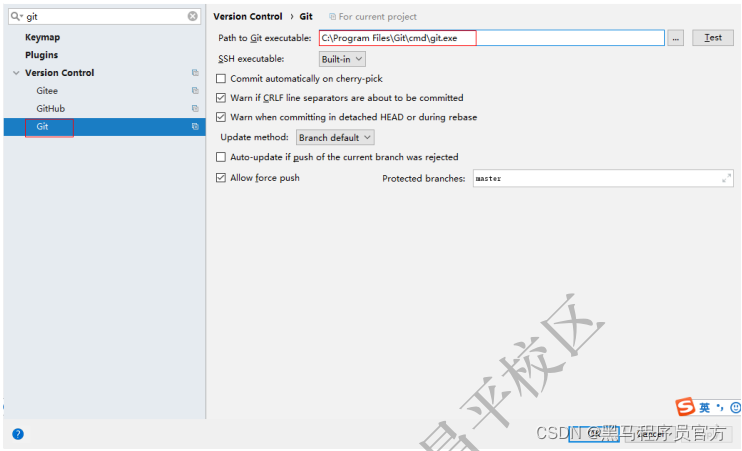
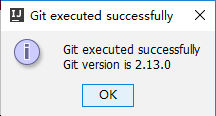
点击Test 按钮,现在执行成功,完成配置:
1.2 在Idea中操作Git
场景:本地已经有一个项目,但是并不是git项目,我们需要将这个放到码云的仓库里,和其他开发人员继续一起协作开发。
1.2.1 创建项目远程仓库
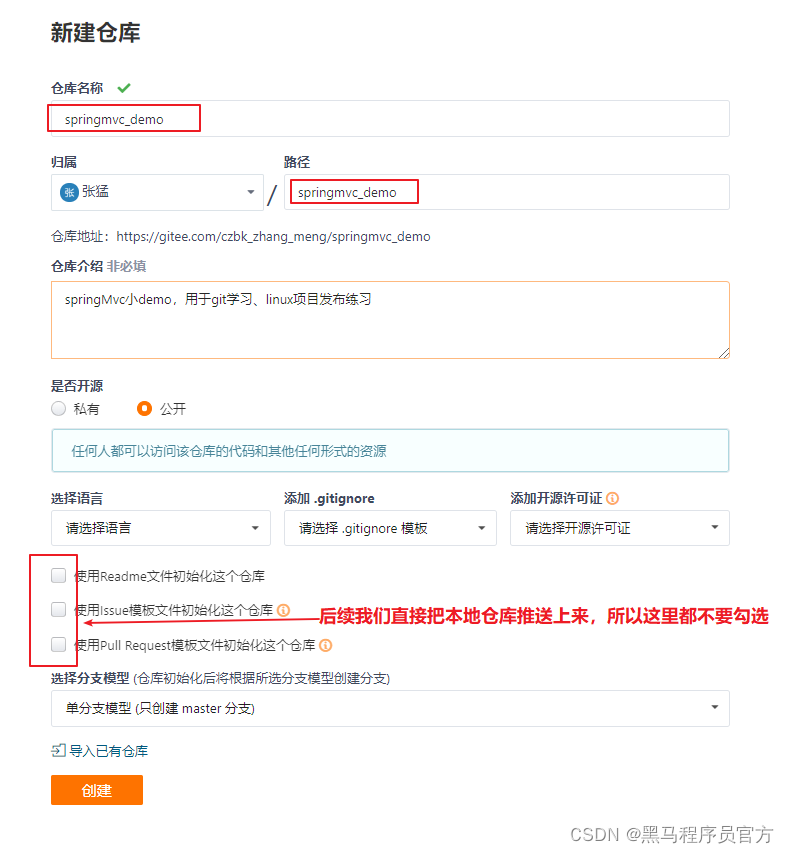
1.2.2 初始化本地仓库
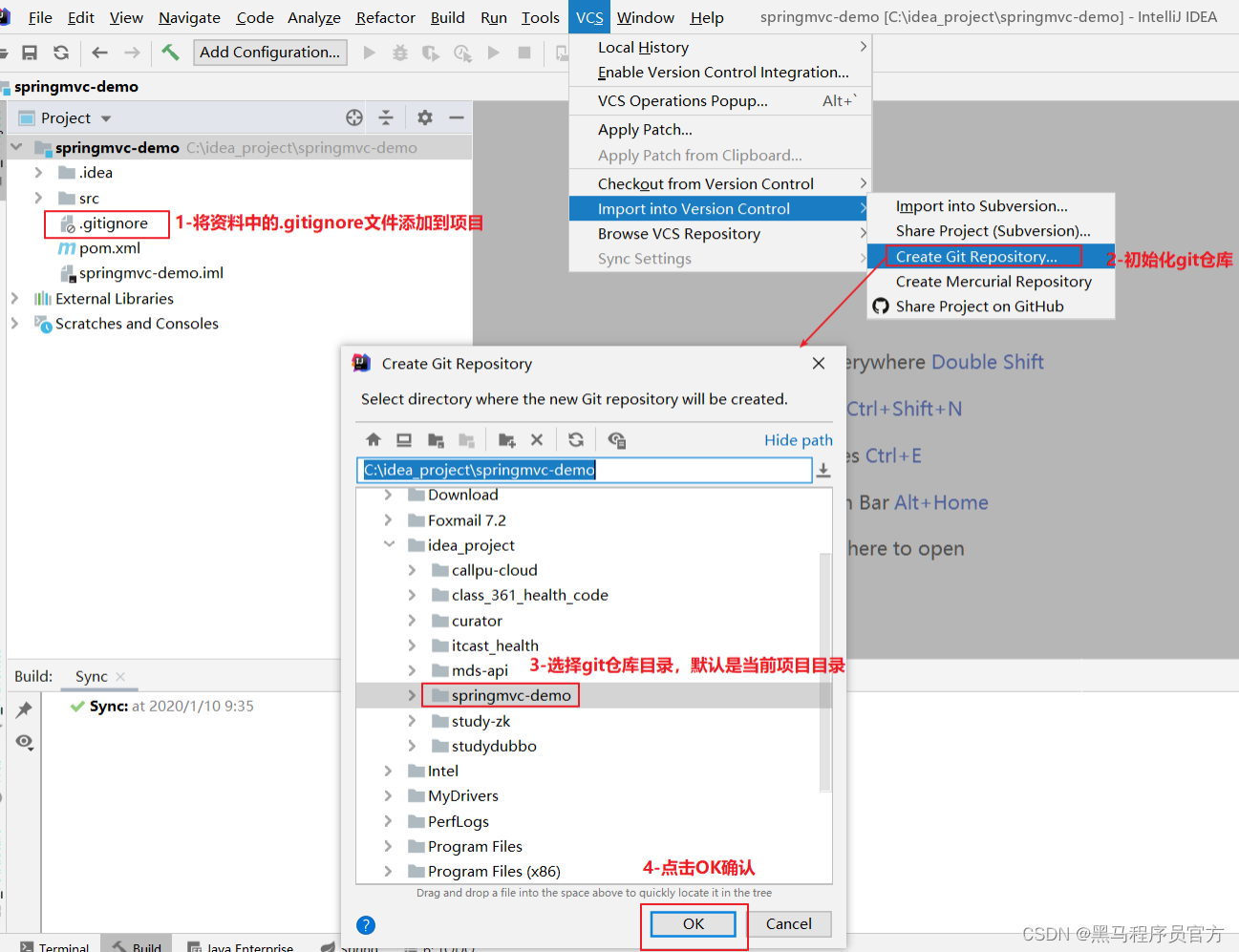
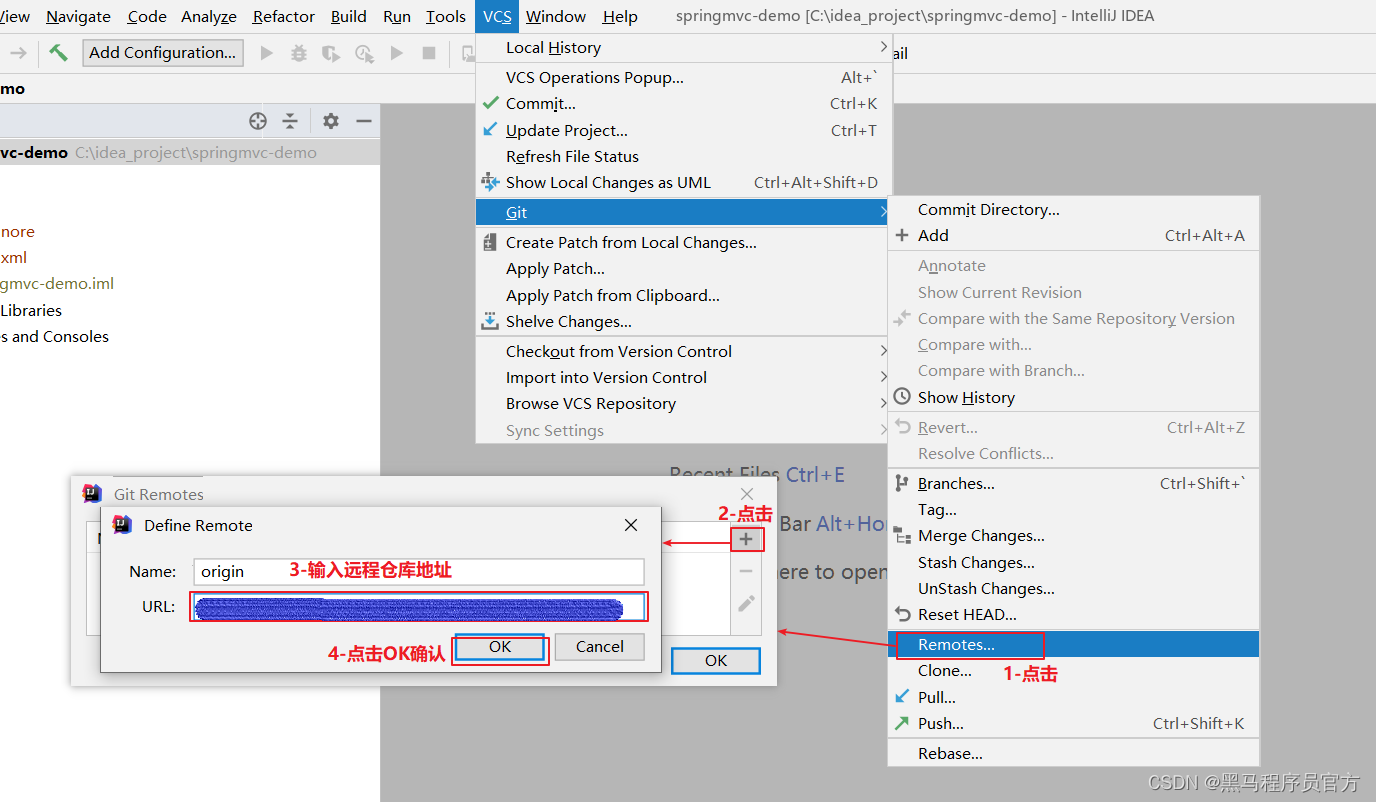
1.2.3 设置远程仓库
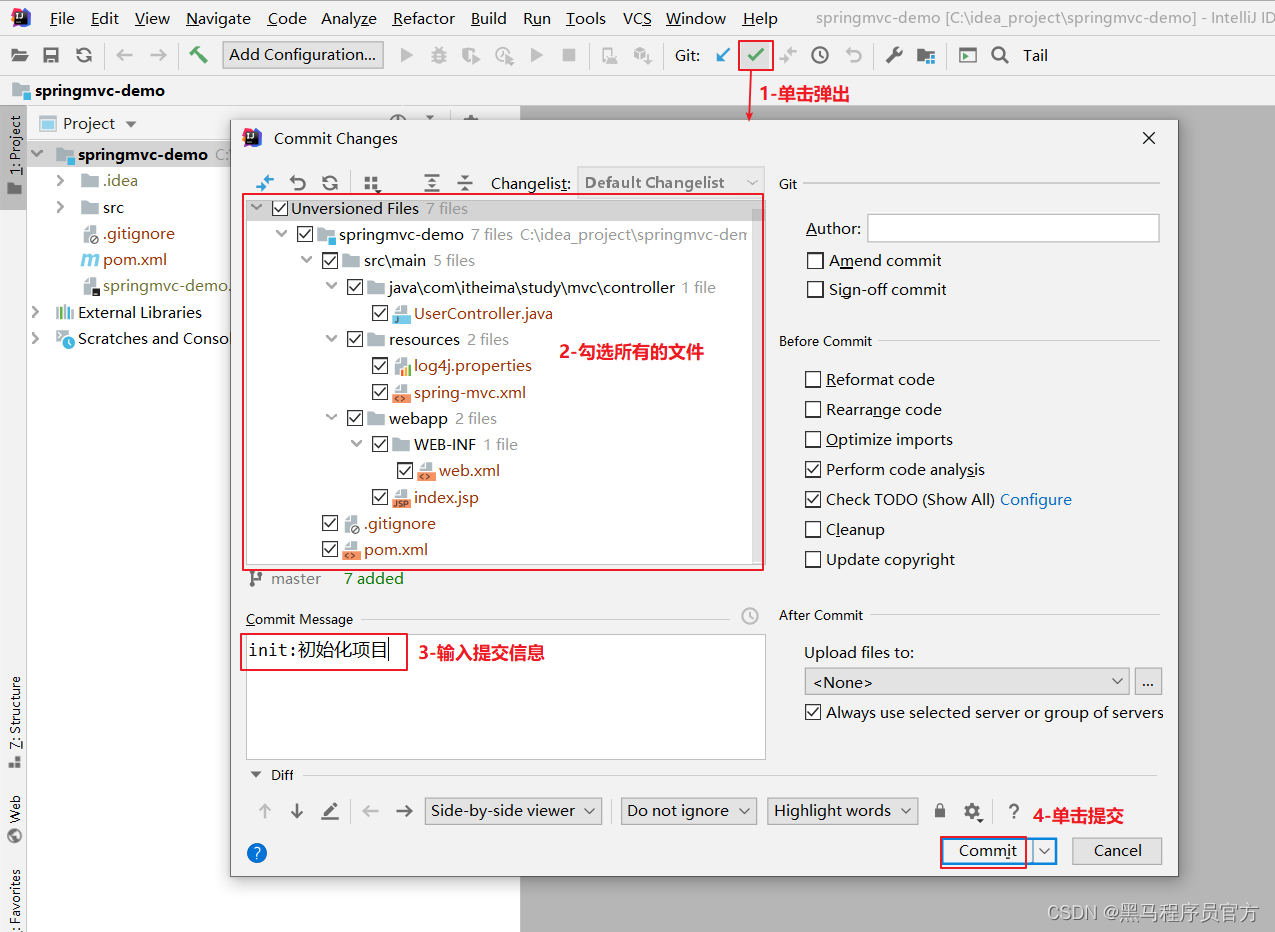
1.2 .4 提交到本地仓库
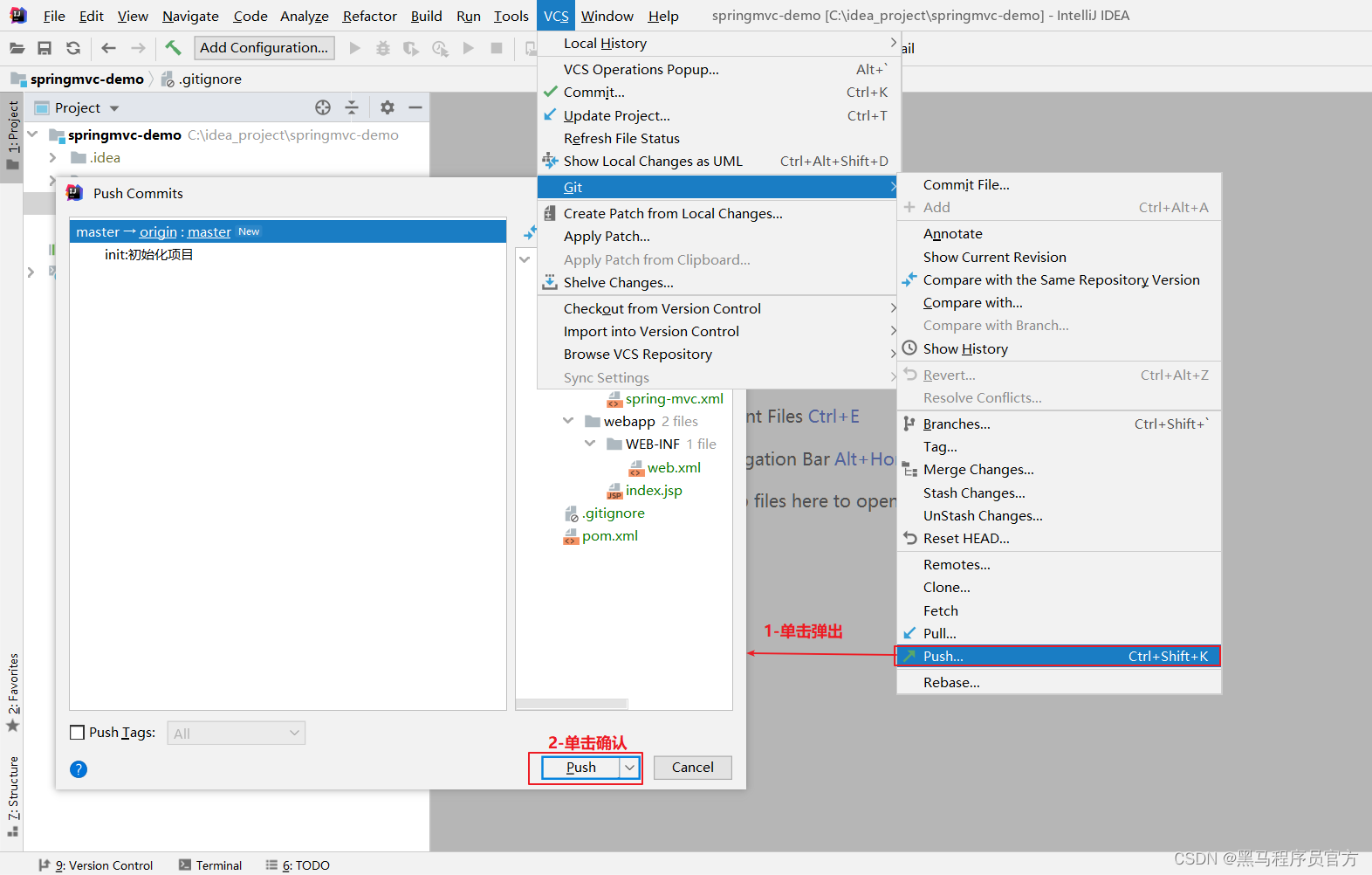
1.2.5 推送到远程仓库
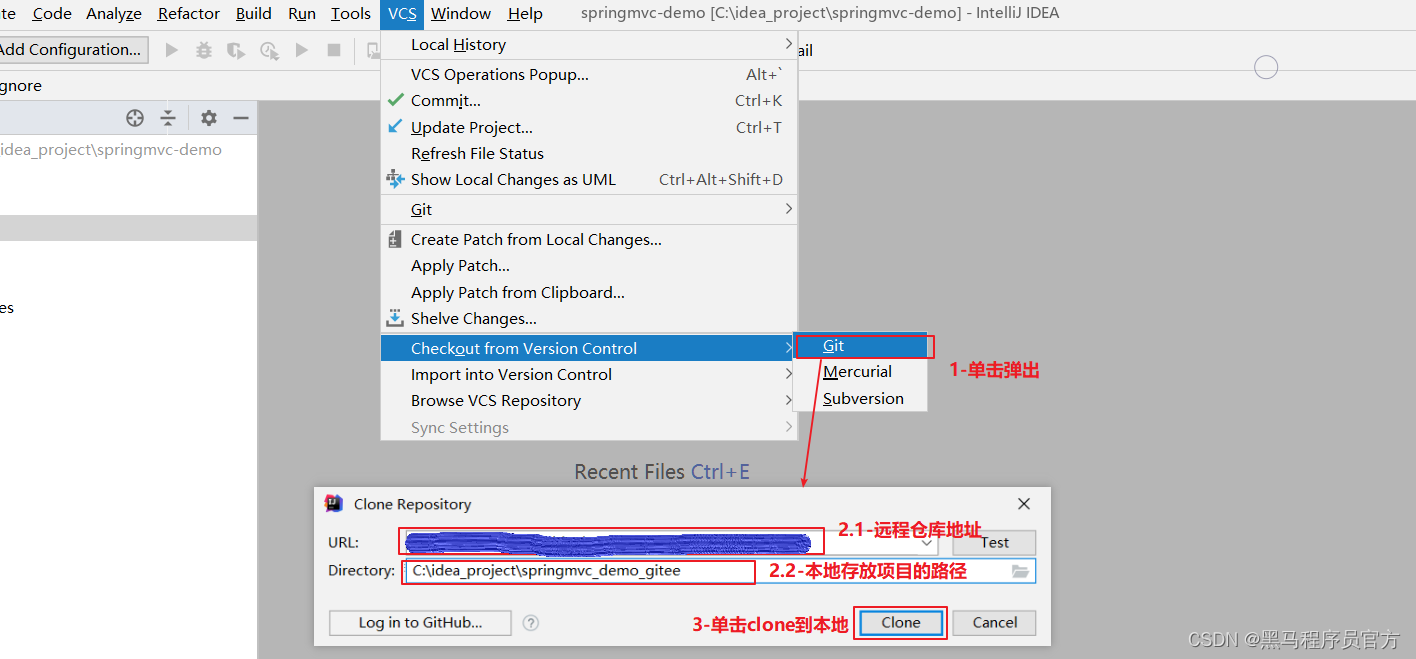
1.2.6 克隆远程仓库到本地
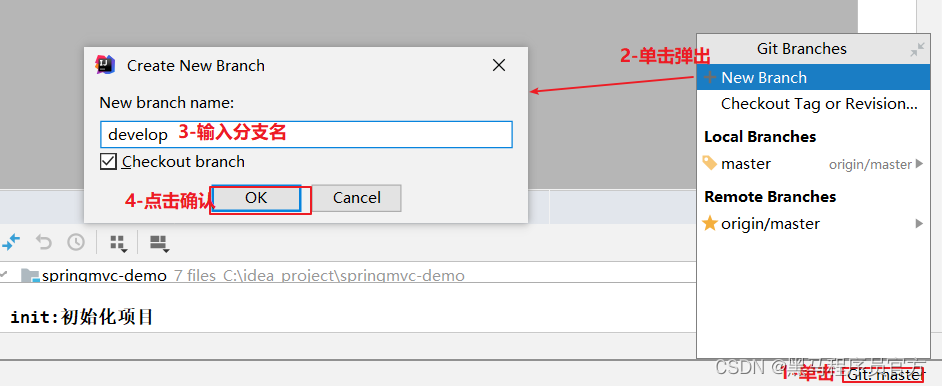
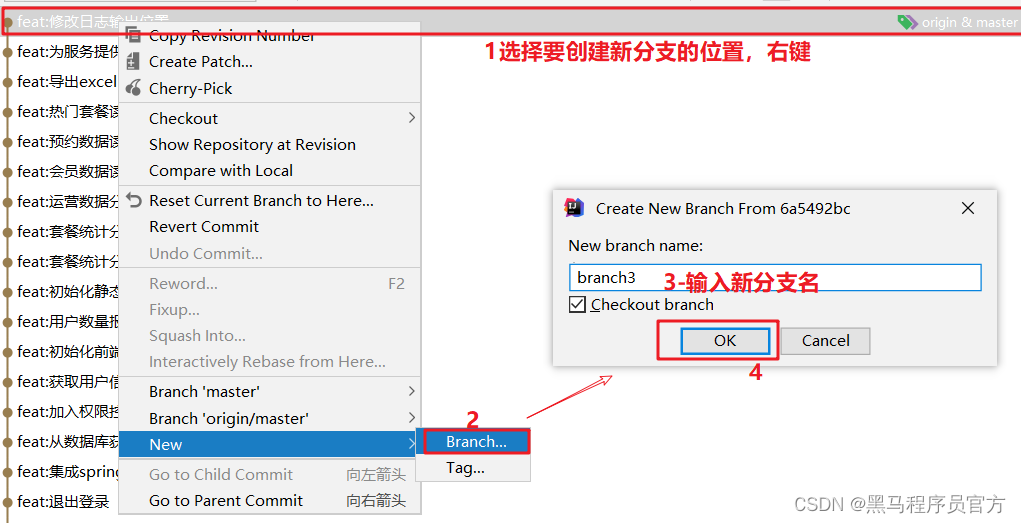
1.2.7 创建分支
最常规的方式
最强大的的方式
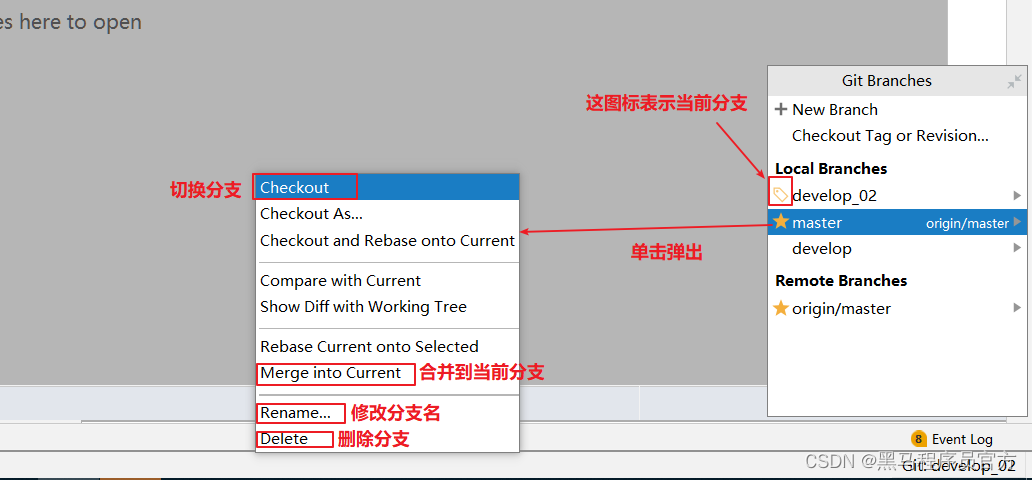
1.2.8 切换分支及其他分支相关操作
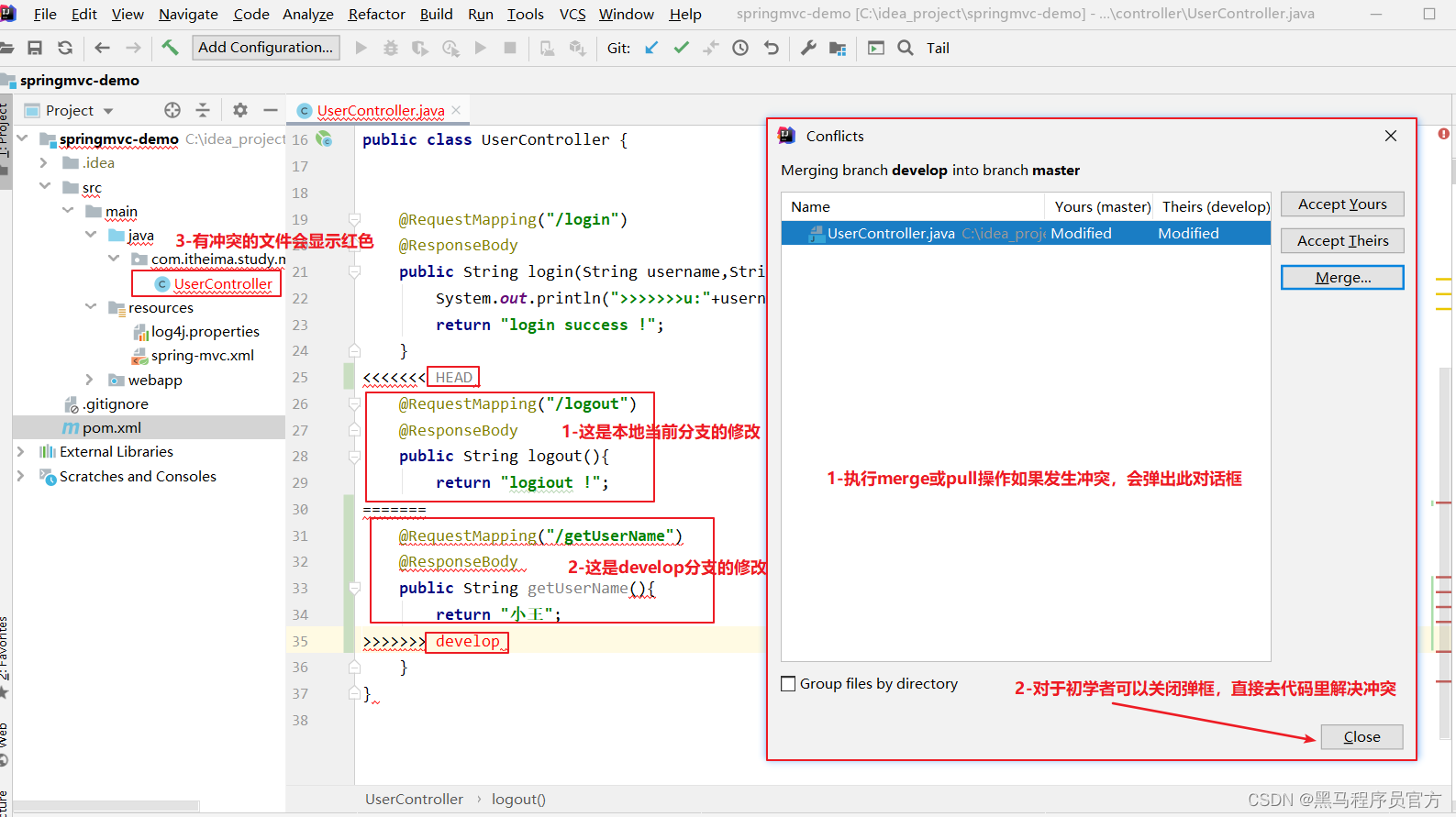
1.2.9 解决冲突
- 执行merge或pull操作时,可能发生冲突
1.3 IDEA常用GIT操作入口
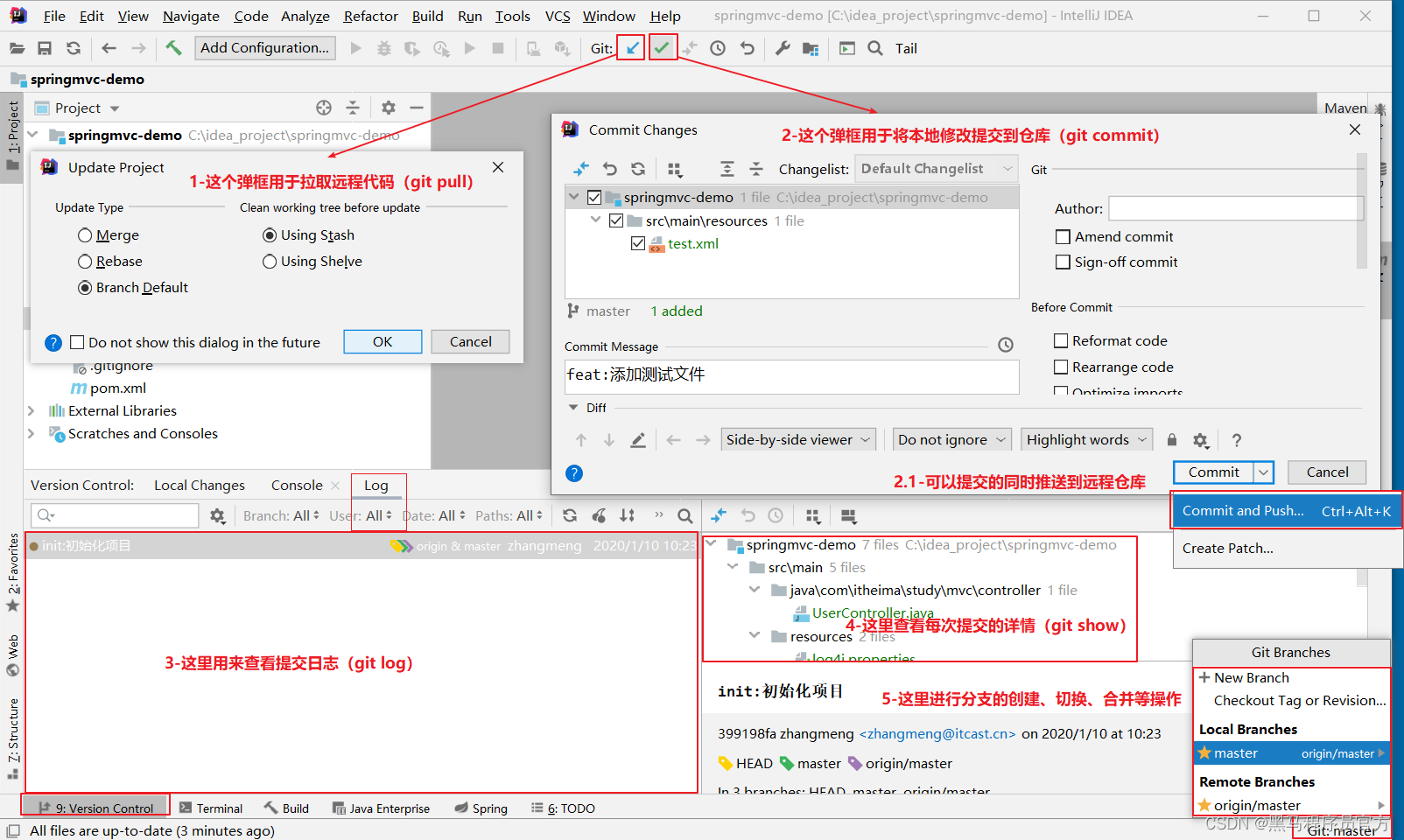
第一张图上的快捷入口可以基本满足开发的需求
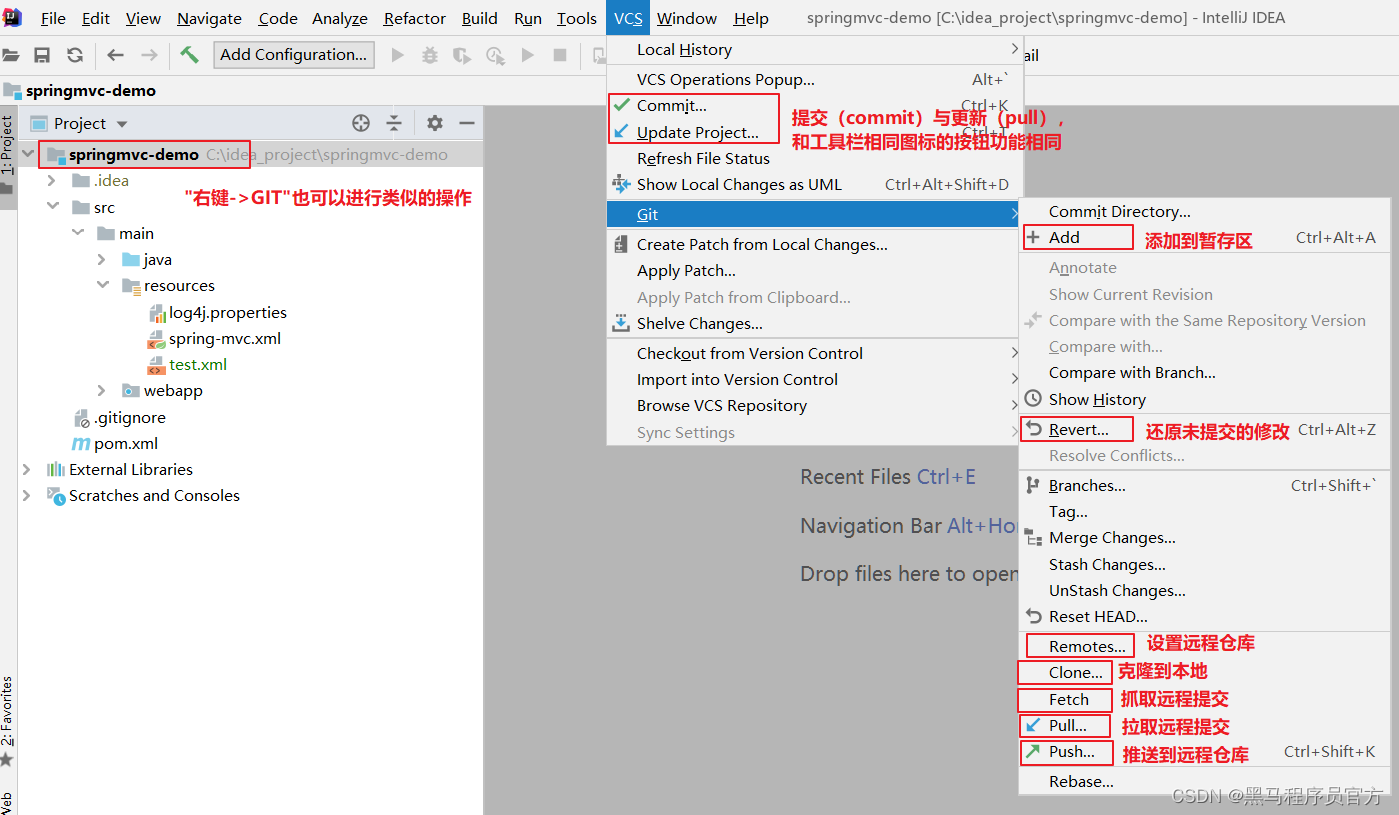
第二张图是更多在IDEA操作git的入口
1.4 场景分析
基于我们后面的实战模式,我们做一个综合练习
当前的开发环境如下,我们每个人都对这个项目已经开发一段时间,接下来我们要切换成团队开发模式。
也就是我们由一个团队来完成这个项目实战的内容。团队有组长和若干组员组成(组长就是开发中的项目经理)。所有操作都在idea中完成。
练习场景如下:
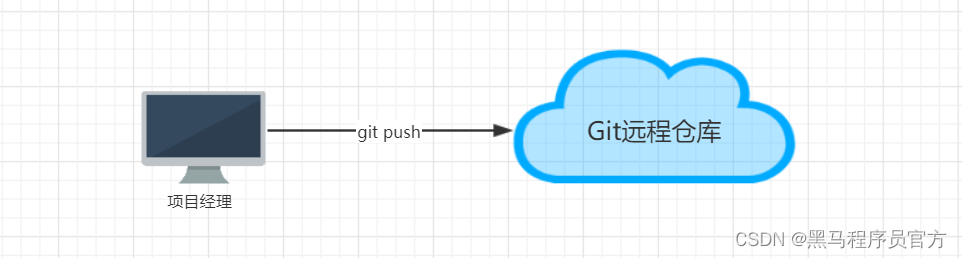
1、由组长,基于本项目创建本地仓库;创建远程仓库,推送项目到远程仓库
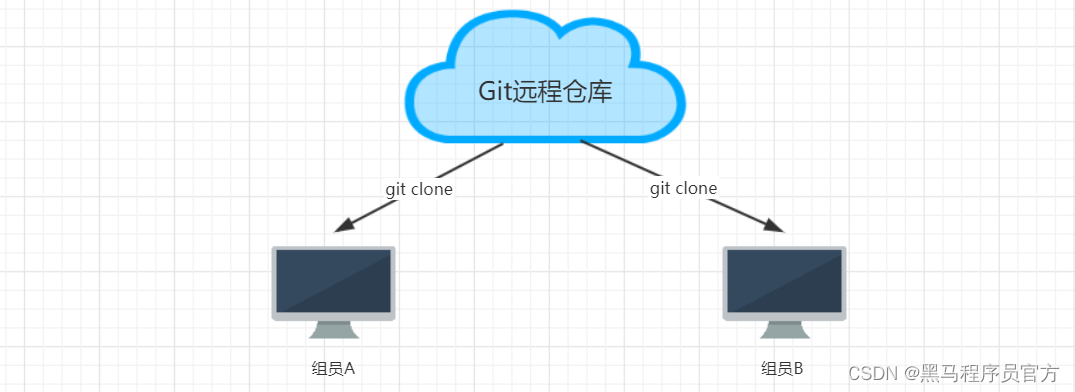
2、每一位组员从远程仓库克隆项目到idea中,这样每位同学在自己电脑上就有了一个工作副本,可以正式的开始开发了。我们模拟两个组员(组员A、组员B),克隆两个工作区。
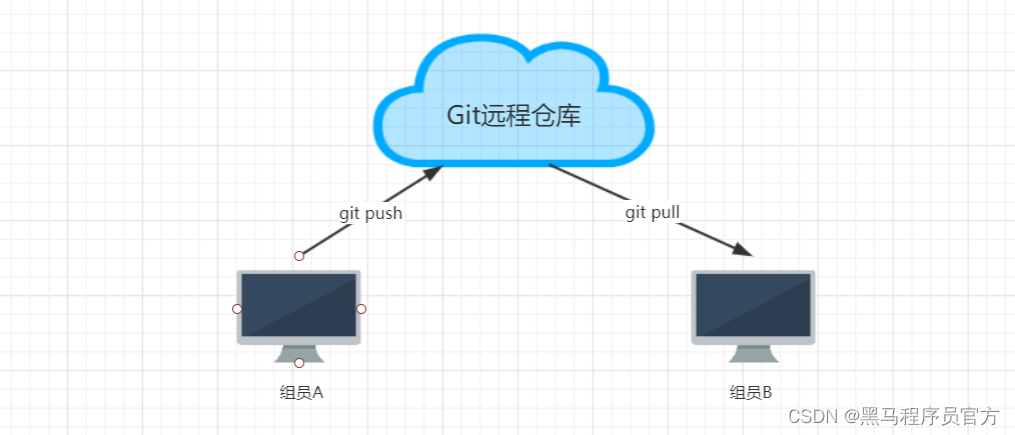
3、组员A修改工作区,提交到本地仓库,再推送到远程仓库。组员B可以直接从远程仓库获取最新的代码。
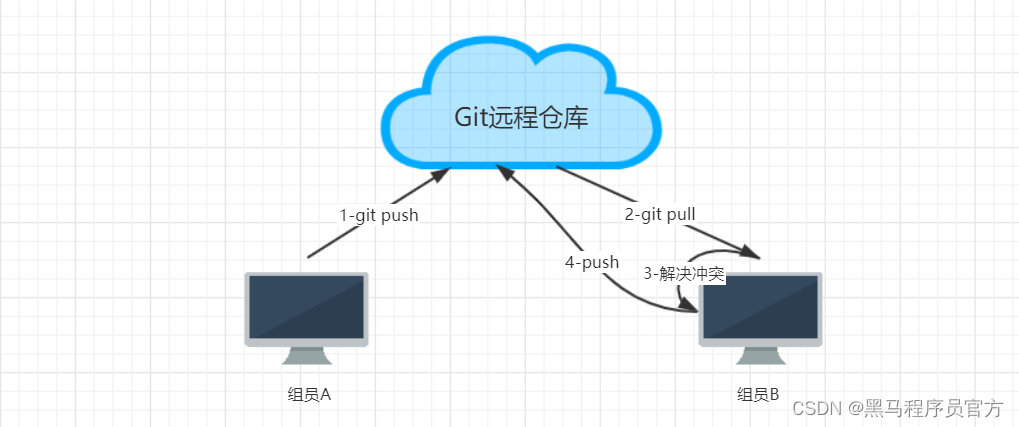
4、组员A和组员B修改了同一个文件的同一行,提交到本地没有问题,但是推送到远程仓库时,后一个推送操作就会失败。
解决方法:需要先获取远程仓库的代码到本地仓库,编辑冲突,提交并推送代码。
附:疑难问题解决
-
windows下看不到隐藏的文件(.bashrc、.gitignore)

-
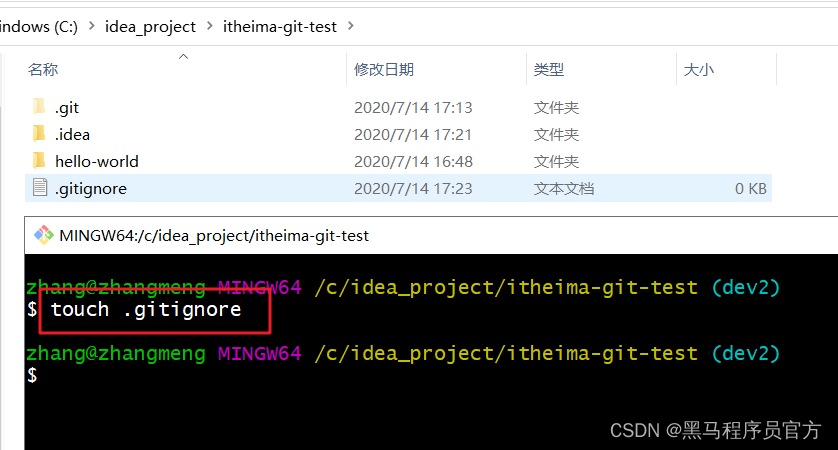
windows下无法创建.ignore|.bashrc文件
这里以创建 .ignore 文件为例:
在git目录下打开gitbash
执行指令 touch .gitignore
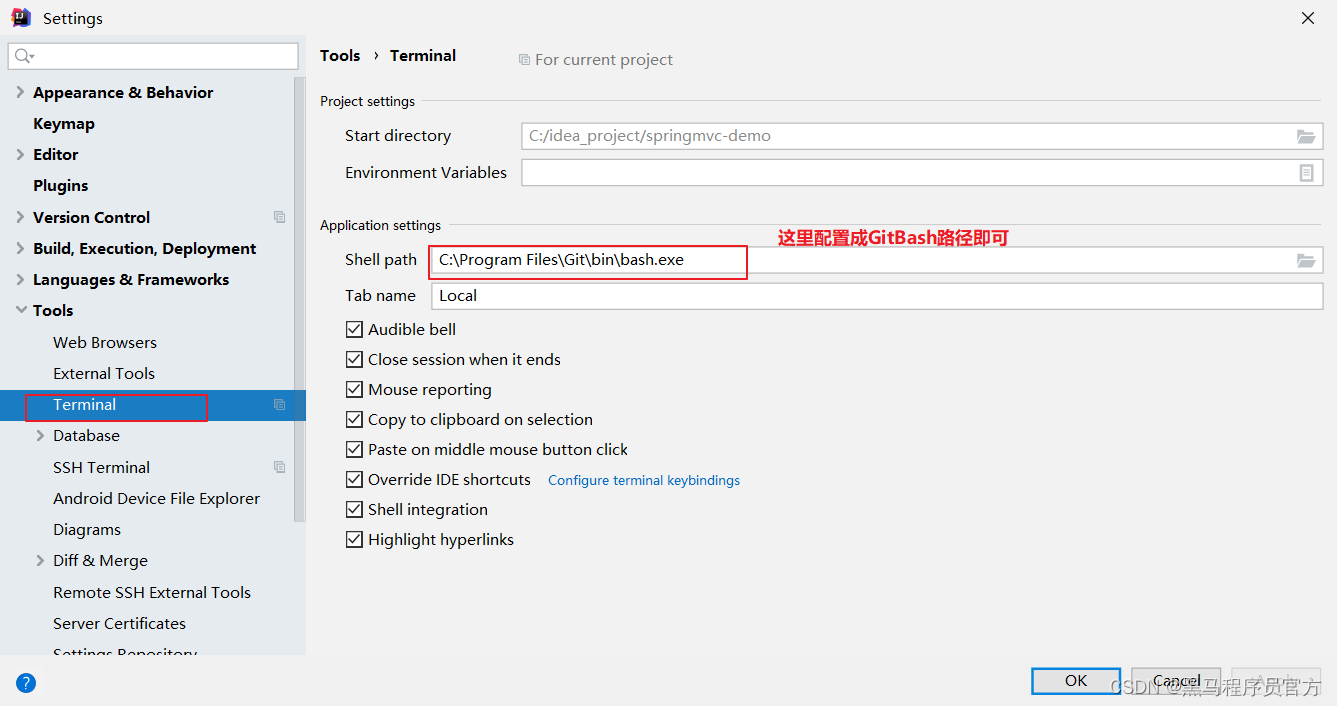
附:IDEA集成GitBash作为Terminal





 扫一扫
扫一扫


 797
797

 被折叠的 条评论
为什么被折叠?
被折叠的 条评论
为什么被折叠?
 到【灌水乐园】发言





