



 本文详细介绍了Java的发展历程,并提供了从官方下载JDK的步骤,强调了Java5.0、8.0和14.0的重要版本。接着,文章详细阐述了Windows环境下JDK的安装过程,建议选择特定的安装路径并避免中文或特殊字符。安装完成后,文章指出JDK包含了JVM和JRE,为后续的环境配置做准备。
前言
- 1995年Sun公司推出Java语言
- 1996年发布Java 1.0版本
- 1997年发布Java 1.1版本
- 1998年发布Java 1.2版本
- 2000年发布Java 1.3版本
- 2002年发布Java 1.4版本
- 2004年发布Java 5.0版本
- 2006年发布Java 6.0版本
- 2009年Oracle甲骨文公司收购Sun公司
- 2011年发布Java 7.0版本
- 2014年发布Java 8.0版本
- 2017年9月发布Java 9.0版本
- 2018年3月发布Java 10.0版本
- 2018年9月发布Java 11.0版本
- 2019年3月发布Java 12.0版本
- 2019年9月发布Java 13.0版本
- 2020年3月发布Java 14.0版本
小贴士
Java5.0:里程碑性质的版本,也是第一个大版本号更新。
Java8.0:企业中用的最多的版本。
Java14.0:目前最新的,也是课程中学习的版本。
1、下载JDK
-
通过官方网站获取JDK
网址:http://www.oracle.com
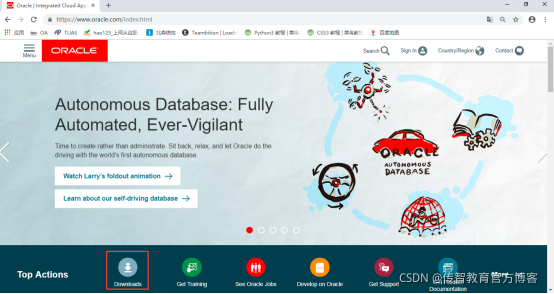
在下载页面,点击Java。

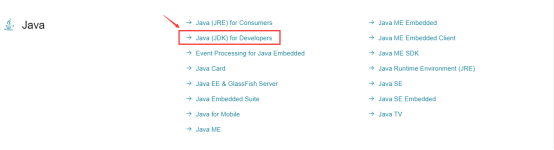
选择Java (JDK) for Developers,点击。
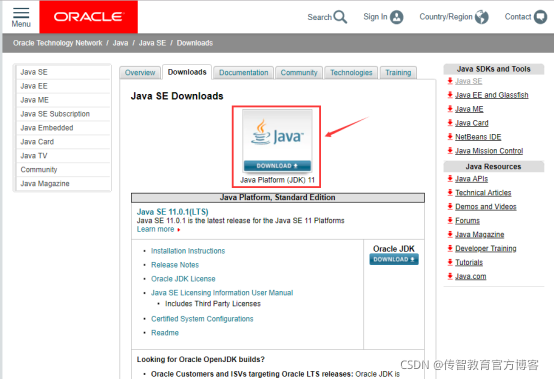
在 Java SE Downloads 页面,点击中间的DOWNLOAD按钮。
在JDK下载页,首先勾选Accept License Agreement,同意Oracle Java SE的Oracle技术网许可协议。
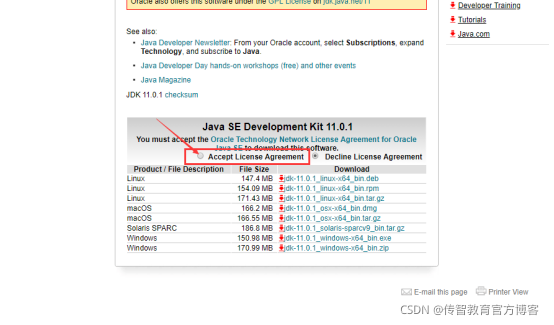
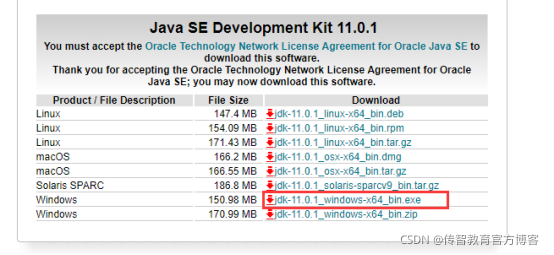
最后,根据操作系统选择合适的版本下载,以课程为例,我们选择Windows系统64位版本,exe是安装程序,点击下载即可。
2.JDK安装
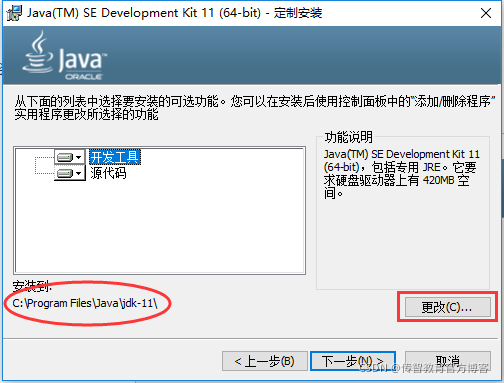
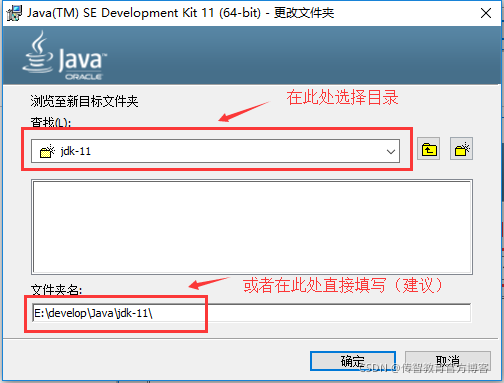
Windows版JDK安装,基本是傻瓜式安装,直接下一步即可。但默认的安装路径是在C:\Program Files下,为方便统一管理,最好修改下安装路径,将与开发相关的软件都安装到一个文件夹下,例如E:\develop。注意,安装路径不要包含中文或者空格等特殊字符(使用纯英文目录)。
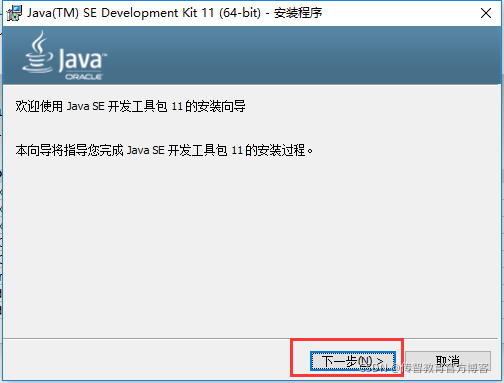
首先双击打开安装程序,点击下一步。
默认安装目录为C盘,点击更改,修改安装路径。
将目录更改至E:\develop,要注意不要修改后面的Java\jdk-11\目录结构。点击确定,进入下一步。
点击下一步,开始安装。
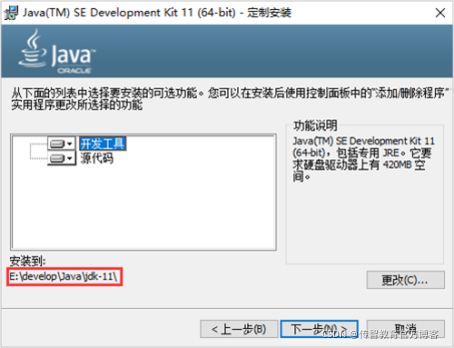
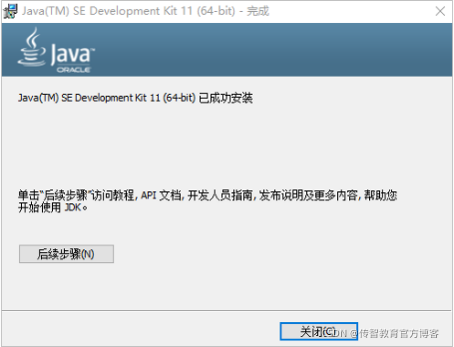
看到安装成功界面,点击关闭,完成安装。
总结
JVM(Java Virtual Machine),Java虚拟机
JRE(Java Runtime Environment),Java运行环境,包含了JVM和Java的核心类库(Java API)
JDK(Java Development Kit)称为Java开发工具,包含了JRE和开发工具
总结:我们只需安装JDK即可,它包含了java的运行环境和虚拟机。下一篇内容会讲解配置环境。





 扫一扫
扫一扫


 828
828

 被折叠的 条评论
为什么被折叠?
被折叠的 条评论
为什么被折叠?
 到【灌水乐园】发言





