



在CentOS 系统 安装 启动 关闭 设置 Redis 的步骤,包括服务器搭建好,本地来连接使用都可以。
查了很多的资料,都是乱的,或者都不太清楚明了。我通过反复尝试,查询,总结,最终成功了。
注意:我是用的第一种方式。
我知道有两种安装方式。我是通过第一种成功的。
第一种,通过源码编译安装。
1
安装编译依赖
sudo yum install -y gcc make cmake wget # 安装编译工具
sudo yum install -y tcl # Redis测试依赖
2
下载 Redis 7.0.0 源码
wget https://download.redis.io/releases/redis-7.0.0.tar.gz
2
解压到指定文件夹下
tar -zxvf redis-7.0.0.tar.gz -C /www/server
这个解压路径 /www/server/,自己定就好,但是一定要记住,或者保存下来
3
进入 Redis 目录
cd /www/server/redis-7.0.0
4
执行编译命令
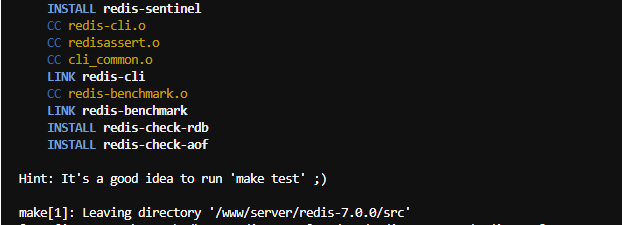
make
make成功。
6
这个时候,可以先前台测试启动一下,如果成功了再后台启动
6.1
前台测试启动(测试用,关闭终端会停止 Redis)
确保在安装的目录下: /www/server/redis-7.0.0
可以:cd /www/server/redis-7.0.0
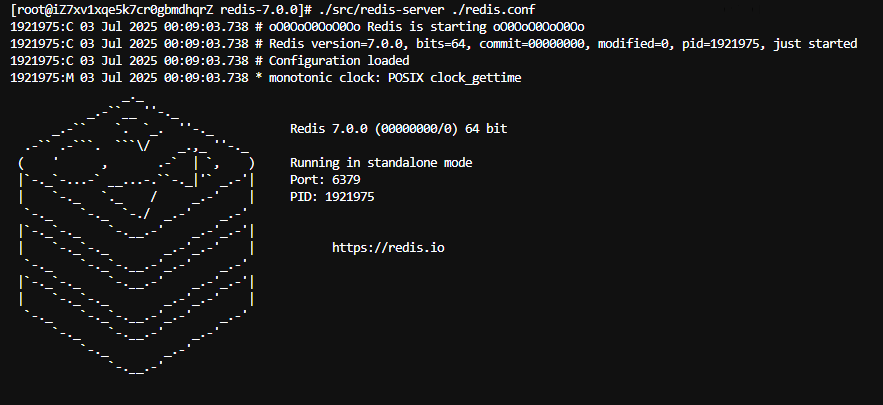
./src/redis-server ./redis.conf
如果成功启动了,可以通过快捷键按 Ctrl + C 停止 Redis
启动成功。
6.2
再来进行后台启动(会持久后台运行,即使关闭终端也不会停止Redis)
./src/redis-server ./redis.conf --daemonize yes
6.3
检查是否运行.
ps aux | grep redis
如果看到 redis-server *:6379 表示启动成功。

6.4
连接 Redis 测试一下
./src/redis-cli
127.0.0.1:6379> ping
如果返回 PONG 说明 Redis 正常运行。

然后快捷键 ctrl + c 退出Redis
7
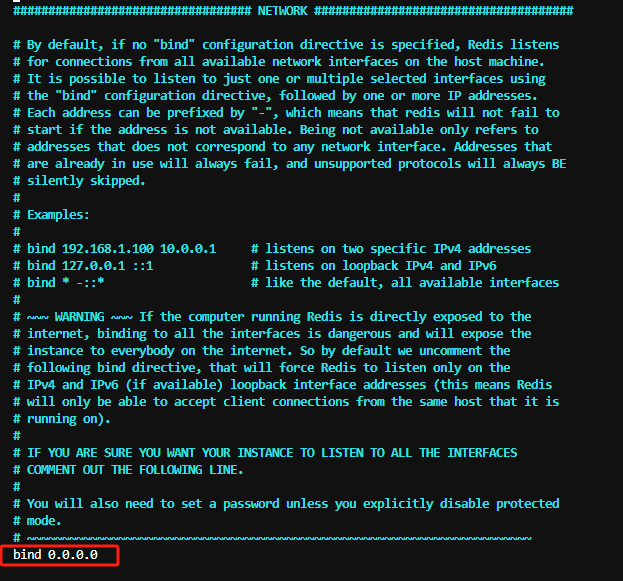
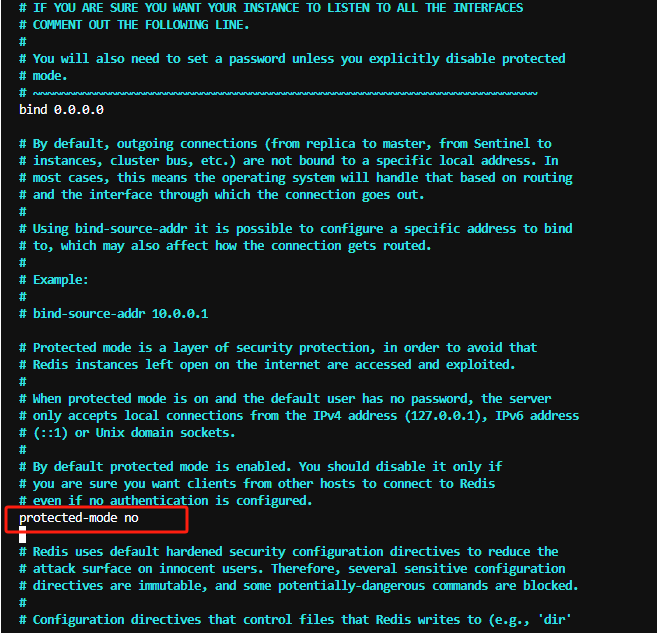
修改配置文件,以便于远程连接,设置密码或者无需密码
vim /www/server/redis-7.0.0/redis.conf
主要修改以下内容:
bind 0.0.0.0        # 允许远程访问(需设置密码)
protected-mode no   # 关闭保护模式
daemonize yes       # 后台运行
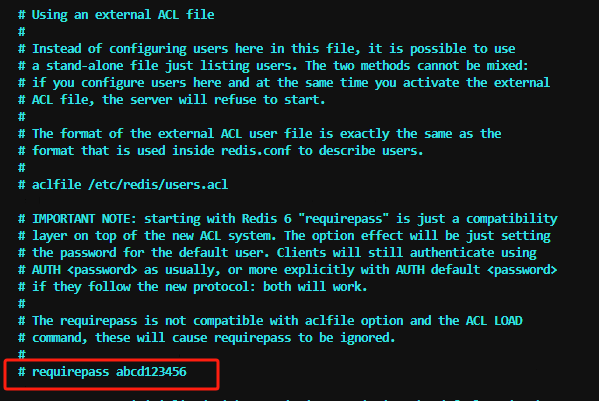
requirepass 你的密码 # 设置访问密码
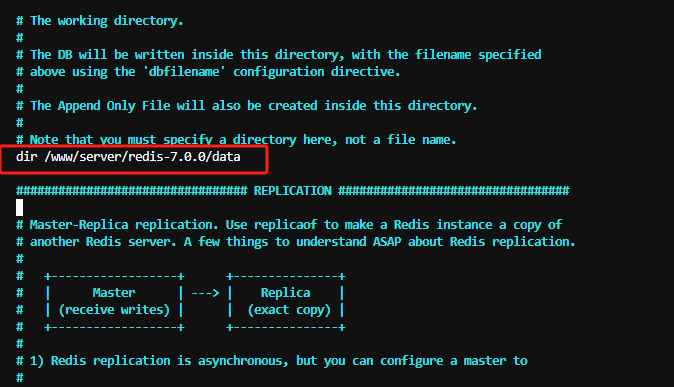
dir /www/server/redis-7.0.0/data  # 数据存储目录(需手动创建)
**
备注:快捷键说明
输入 /bind(在 Normal 模式下,即刚进入 vim 时的默认模式),可以快速找到bind
按 Enter,光标会跳转到第一个匹配的 bind
然后按 n ,可以跳转到下一个匹配项,按大写的 N 可以跳转到上一个,
然后按 i (小写字母)可以进入编辑模式,或者 按 o(小写字母)可以在当前光标行下方插入新行并进入编辑模式,
按 Esc 退出编辑模式,
再输入 :wq
按回车Enter,就可以保存退出。
**
图一项
图一项
图一项
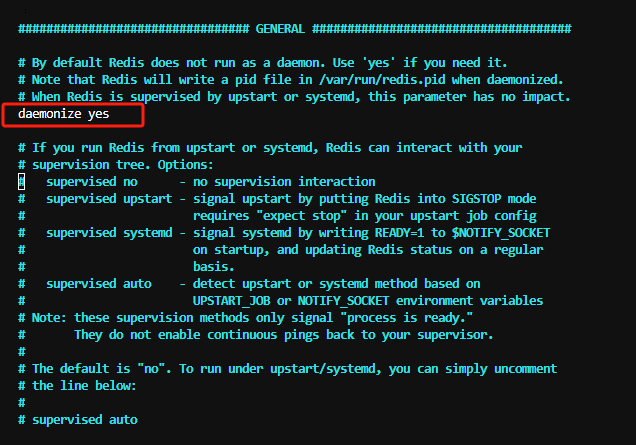
需要密码就把 # 去掉,然后自己改密码 abcd123456 或者任意多少
图一项
图一项
以上完成,保存退出之后,
记得手动创建数据目录
mkdir -p /www/server/redis-7.0.0/data
这里的目录,根据自己的目录位置来写,我的安装目录是/www/server/redis-7.0.0,所以我创建的是这个地址/www/server/redis-7.0.0/data,这里的地址大家因人而异,自己要记住自己安装的地址

8
设置开机自启动相关服务(建议一步到位,一起设置了)
8.1
停止 Redis
./src/redis-cli shutdown
检查是否已经停止.
ps aux | grep redis
如果停止了,就看不到 redis-server *:6379 类似服务。

8.2
设置开机自启
因为是手动编译安装的 Redis,可以创建 systemd 服务管理:
sudo vim /etc/systemd/system/redis.service
在文件里面写入以下内容
[Unit]
Description=Redis Server
After=network.target

[Service]
Type=forking
ExecStart=/www/server/redis-7.0.0/src/redis-server /www/server/redis-7.0.0/redis.conf
ExecStop=/www/server/redis-7.0.0/src/redis-cli shutdown
Restart=always
User=root
Group=root
WorkingDirectory=/www/server/redis-7.0.0

[Install]
WantedBy=multi-user.target
备注:写入方式和快捷键说明如下,
快捷键 i ,进入insert插入模式,
然后将上面内容复制粘贴覆盖,
按 Esc 退出编辑模式,
再输入 :wq
按回车Enter,就可以保存退出。
8.3
启动并设置开机自启
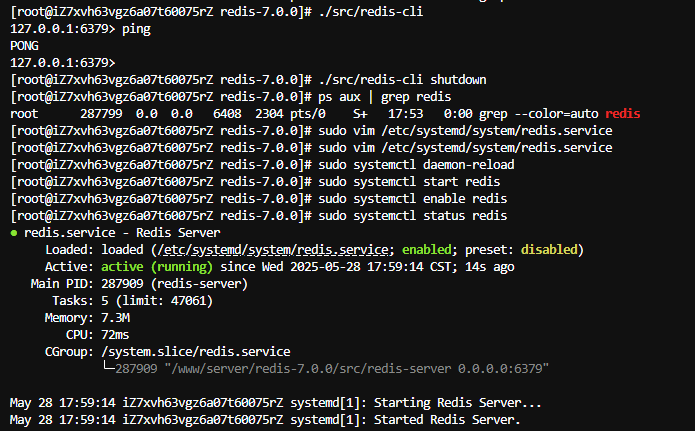
sudo systemctl daemon-reload
sudo systemctl start redis
sudo systemctl enable redis
再检查一下启动的状态情况
sudo systemctl status redis
8.4
防火墙放行
sudo firewall-cmd --add-port=6379/tcp --permanent
8.5
重启防火墙
sudo firewall-cmd --reload
到这一步就基本完成了,可以连接Redis服务,既可以本地连接,也可以远程连接,可以部署在服务器,然后本地搭建环境连接都可以。至于要不要密码,自己决定即可。
以上步骤,是我本人亲自测试并且从小白的角度一步一步自学成功的步骤,希望对新人学习多少有用处。有问题,随时提出。
第二种,通过 yum 直接安装。(这个我没有尝试过,仅记录有这种方式)
1
下载
sudo yum install epel-release  # 确保 EPEL 仓库可用
sudo yum install redis        # 安装 Redis
2
启动 Redis 服务
sudo systemctl start redis    # 启动 Redis
sudo systemctl enable redis   # 设置开机自启
3
检查 Redis 状态
sudo systemctl status redis   # 查看运行状态
redis-cli ping               # 测试连接,正常返回 "PONG"
4
防火墙放行 Redis(如果启用防火墙)
sudo firewall-cmd --add-port=6379/tcp --permanent  # 开放默认端口 6379
sudo firewall-cmd --reload                        # 重载防火墙规则
到这里,这种方式也可以。(仅记录,并没有实测这个方式)





 扫一扫
扫一扫


 992
992

 被折叠的 条评论
为什么被折叠?
被折叠的 条评论
为什么被折叠?
 到【灌水乐园】发言





