Word自动给图片编号

写作论文时,初稿往往采用word编辑。但是,既然是初稿,后期图片的更换修改必不可少。掌握word中图片自动编号将会大大提高我们的效率。

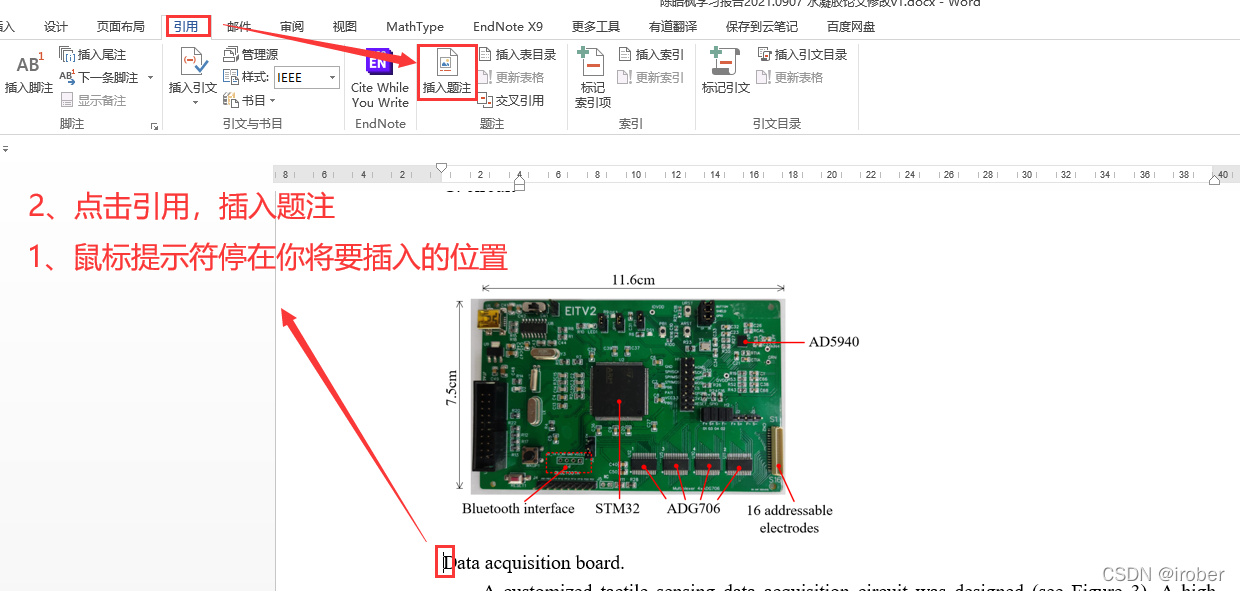
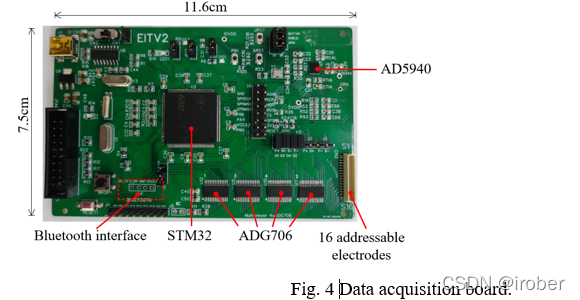
第一步:选择要插入的位置

在这里插入图片描述

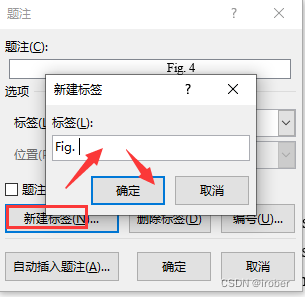
第二步:新建标签,输入你插入图片编号的格式,并确定

在这里插入图片描述

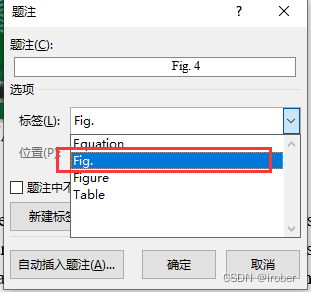
第三步:在标签中选中你新建的标签

在这里插入图片描述

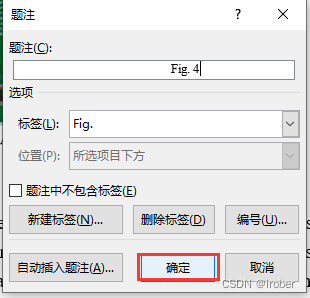
第四步:点击确定即可

在这里插入图片描述
在这里插入图片描述

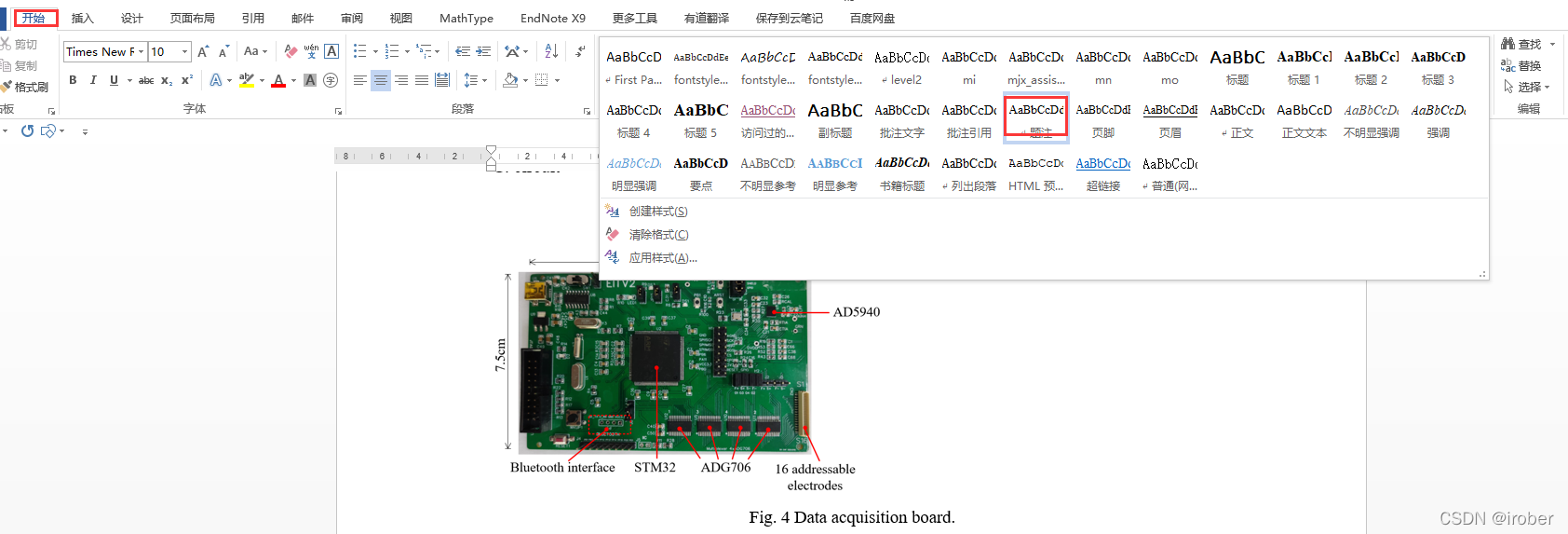
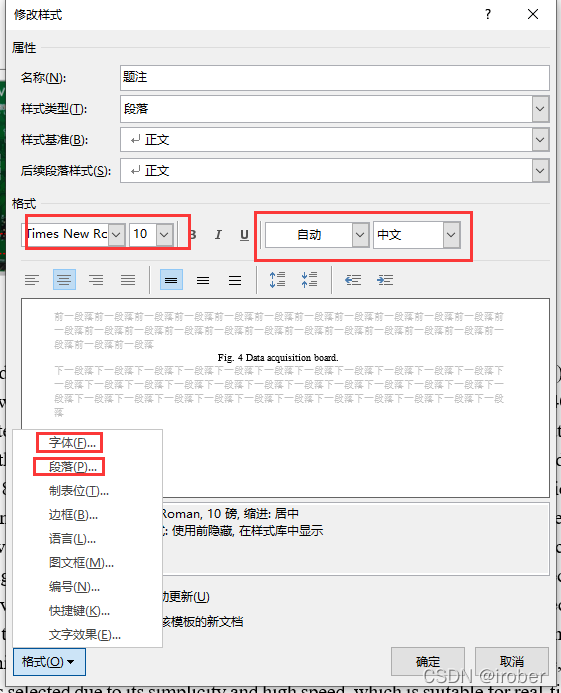
第五步:更改样式格式字体

此处,无需多言。
在这里插入图片描述
在这里插入图片描述

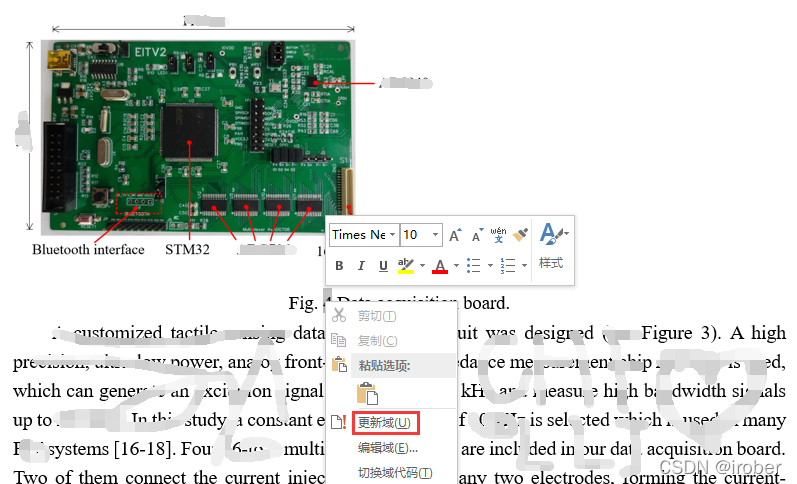
第六步:当插入新图片或者删减图片时,右击标号,更新域即可

在这里插入图片描述

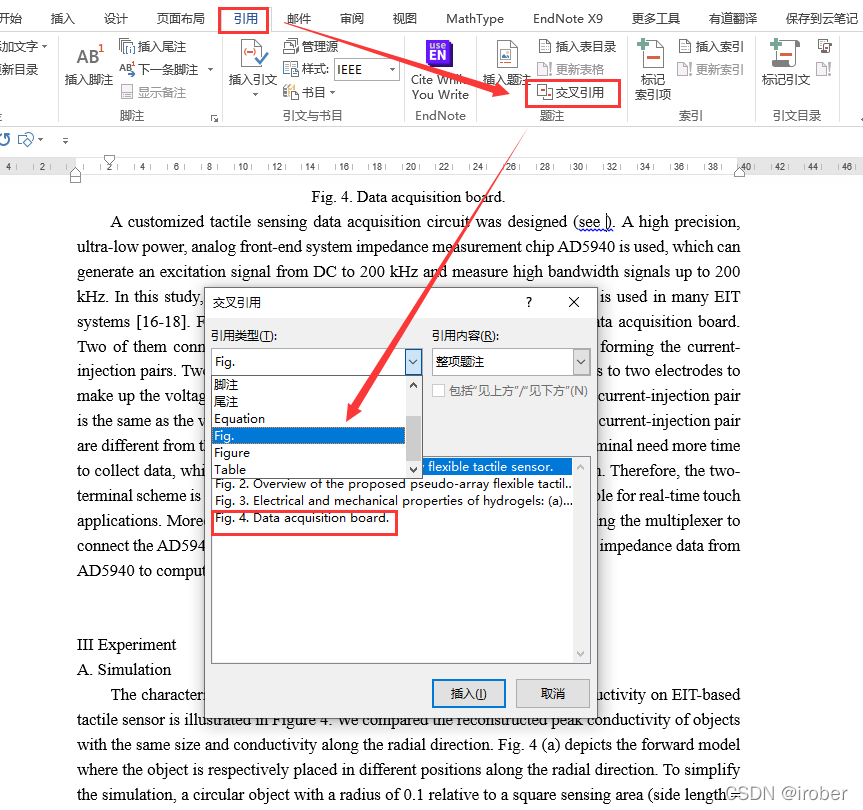
第七步:引用

在这里插入图片描述

### 如何在Word中设置和使用自动编号功能 #### 设置Tab和Backspace的编号功能 为了使`Tab`和`Backspace`键能够调整段落缩进而影响编号,需进入Word选项并启用特定功能。具体操作路径如下: 通过 **Word Options → Proofing → AutoCorrect Options → AutoFormat As You Type** 页面,勾选 **"Set left- and first-indent with tabs and backspaces"** 功能[^1]。 --- #### 实现多级标题的自动编号 如果希望每级标题都能自动生成对应的编号,可以利用Word内置的“多级列表”功能,并将其绑定到已定义的样式上: 1. 打开多级列表设置窗口:选择任意一段文本后,在工具栏找到“段落编号”按钮旁边的下拉箭头,点击“定义新的多级列表”。 2. 配置各级别的编号格式:例如设定第1级别为 `1.` ,第2级别为 `1.1.` 等形式。 3. 将各级别的编号关联至预设的标题样式(Heading 1, Heading 2...)。这一步骤允许用户仅通过应用对应样式即可完成自动编号[^2]。 --- #### 图表及表格的自动编号 针对论文或其他正式文档中的图片、表格等内容块,推荐采用“题注”的方式进行管理: ##### 插入带有序号的题注: - 对于图像对象,执行命令序列:“插入→引用→题注”,随后按照需求编辑标签名称(如“图1-”)、指定编号风格以及放置位置(通常位于目标下方)。 - 类似地处理表格元素时,默认情况下其题注会被置于顶部;可通过额外参数调节对齐属性使之居中显示[^3]。 ##### 跨页引用更新机制: 当新增或移除某些插图/数据表导致整体次序发生变化时,整个文档内的相关索引均能同步修正——前提是正确设置了交叉引用链接关系。若发现个别实例未能即时反映最新状态,则尝试手动触发刷新动作(右键-> 更新域),或者保存退出后再重新加载文件以强制全篇扫描一遍所有动态字段内容。 ```python # 示例代码展示如何批量更新文档中的域值(适用于VBA宏) Sub UpdateAllFields() Dim doc As Document Set doc = ActiveDocument For Each fld In doc.Fields fld.Update Next fld End Sub ``` ---
评论
成就一亿技术人!
拼手气红包6.0元
还能输入1000个字符
 
红包 添加红包
表情包 插入表情
 条评论被折叠 查看
添加红包

请填写红包祝福语或标题

红包个数最小为10个

红包金额最低5元

当前余额3.43前往充值 >
需支付:10.00
成就一亿技术人!
领取后你会自动成为博主和红包主的粉丝 规则
hope_wisdom
发出的红包

打赏作者

irober

你的鼓励将是我创作的最大动力

¥1 ¥2 ¥4 ¥6 ¥10 ¥20
扫码支付:¥1
获取中
扫码支付

您的余额不足,请更换扫码支付或充值

打赏作者

实付
使用余额支付
点击重新获取
扫码支付
钱包余额 0

抵扣说明:

1.余额是钱包充值的虚拟货币,按照1:1的比例进行支付金额的抵扣。
2.余额无法直接购买下载,可以购买VIP、付费专栏及课程。

余额充值