


 本文详细介绍了如何解决Vmware Fusion虚拟机的网络连接问题,包括安装虚拟机时添加网卡、确认DNS地址、获取网关地址、编辑ifcfg-ens33文件以及重启网络服务等步骤。
昨天刚开始使用Vmware fusion 虚拟机,之前配置了两台虚拟机,有一台重启后发现无法联网,经过学习终于了解原因了。接下来将我的网络配置经验分享出来。
1、首先安装虚拟机的时候,在为虚拟机添加一个网卡:
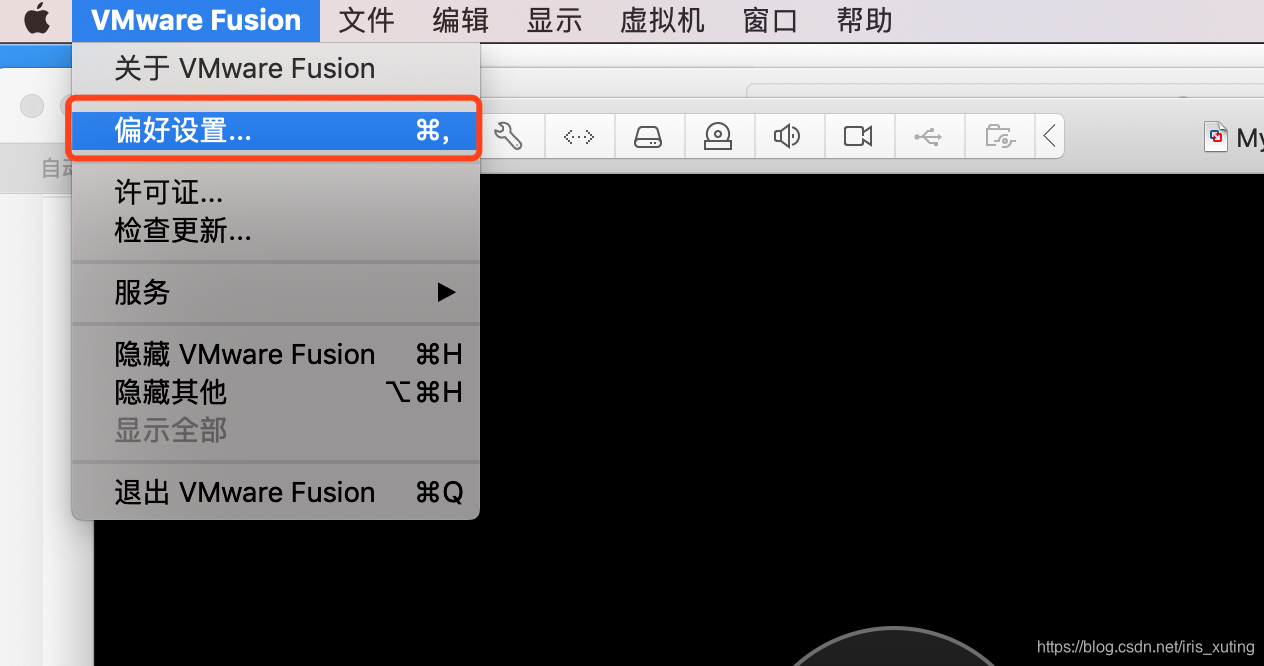
弹出页面上选择“网络”:
新增网卡,并选择使用 NAT 网络:
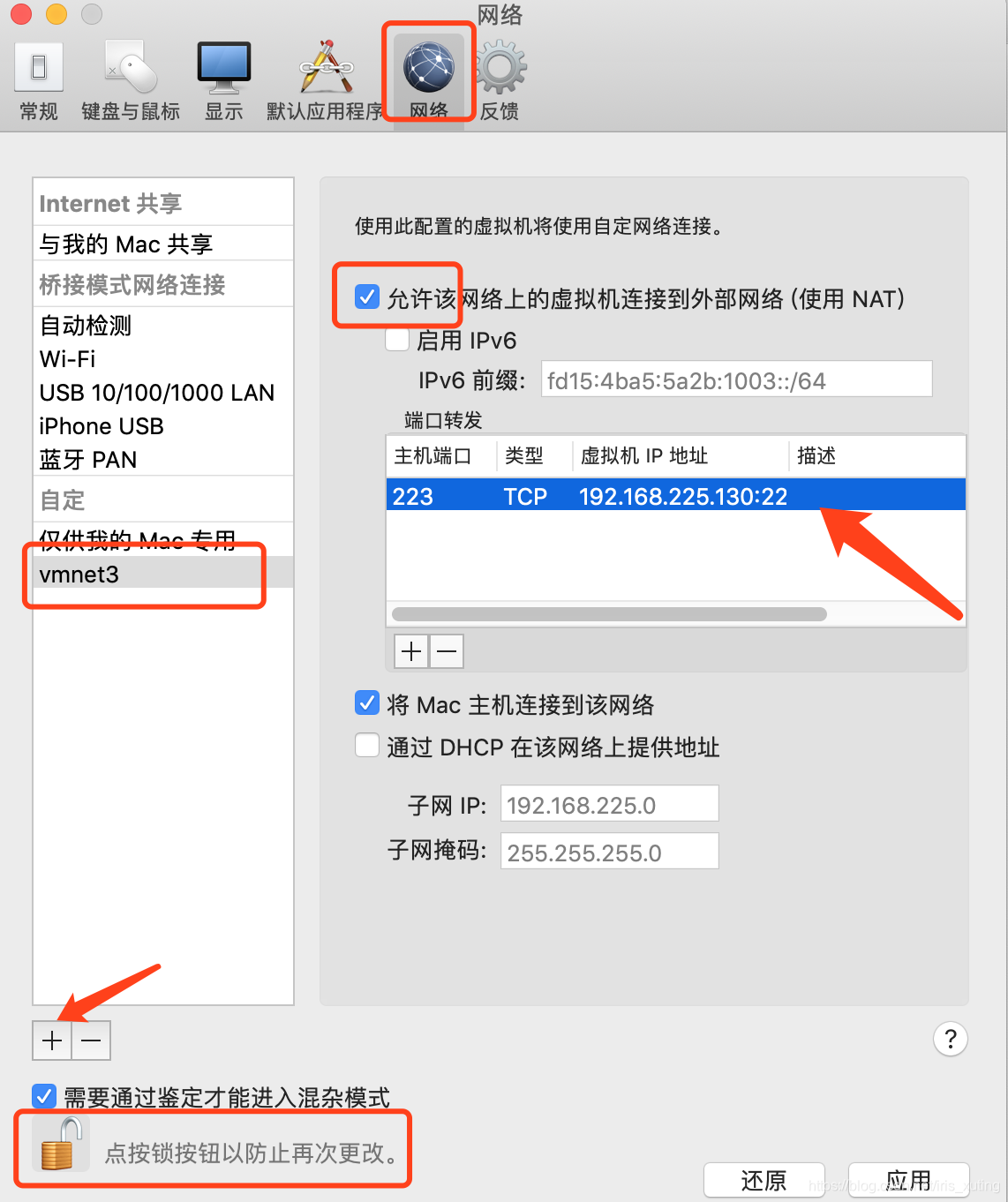
如上图,我添加了一个网卡vmnet3,并为其配置 IP 和端口等信息,这个 IP 地址就是虚拟机的 IP (记住这里新增的网卡的名字,vmnet3):
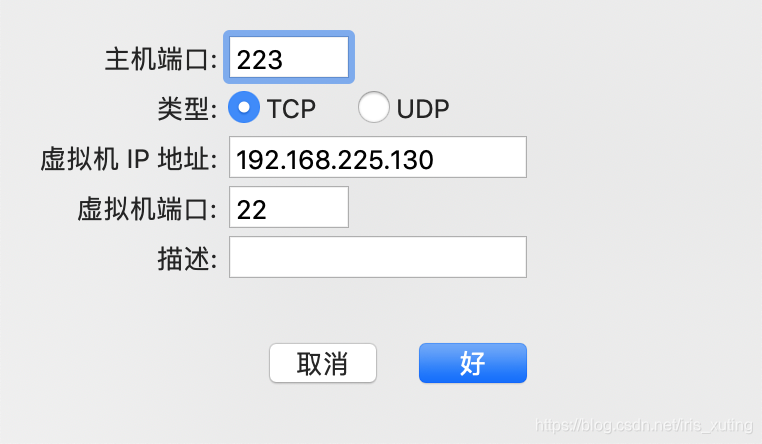
以上步骤后,保存并“应用”即可。
2、确认虚拟机的DNS 地址,具体入下:
打开 Mac 本的“系统偏好设置”,选择“网络”:
 最低0.47元/天 解锁文章






 扫一扫
扫一扫


 1652
1652

 被折叠的 条评论
为什么被折叠?
被折叠的 条评论
为什么被折叠?
 到【灌水乐园】发言





