



 本文详细介绍了在Windows上安装和配置WAMP服务器的过程,包括Mysql、Apache、PHP7和phpMyAdmin的安装步骤,以及如何设置系统变量、配置服务和测试运行。此外,还提供了wamp集成环境包的下载选项。
一、Mysql安装与配置
1.下载地址:
标准版:mysql-8.0.20-winx64.zip
调试版:mysql-8.0.20-winx64-debug-test.zip
2.解压配置
a.解压到D:\Program Files\,重命名文件夹mysql内容如下:

b.在此目录下记事本创建my.ini,编辑内容:
[mysql]
# 设置mysql客户端默认字符集
default-character-set=utf8
[mysqld]
# 设置3306端口
port=3306
# 设置mysql的安装目录
basedir=d:\Program Files\mysql
# 设置mysql数据库的数据的存放目录
datadir=d:\Program Files\mysql\data
# 允许最大连接数
max_connections=200
# 允许连接失败的次数。
max_connect_errors=10
# 服务端使用的字符集默认为utf8
character-set-server=utf8
# 创建新表时将使用的默认存储引擎
default-storage-engine=INNODB
c.管理员身份运行cmd,切换到d:\Program Files\mysql\bin目录下。初始化数据库:
D:\Program Files\mysql\bin>mysqld --initialize-insecure --user=mysql
会在主目录下自动生成data目录,接着安装mysql服务:
D:\Program Files\mysql\bin>mysqld --install mysql
安装完成之后,就可以通过net start mysql启动服务,net stop mysql停止服务。
d.配置系统变量
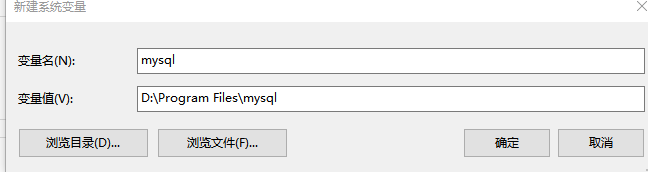
在Path变量下添加:
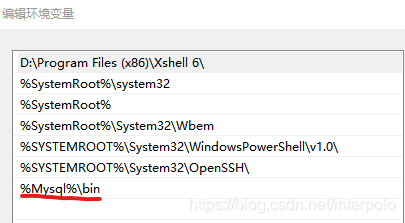
e.输入命令mysql -uroot -p,密码不填,直接回车进入数据库。修改密码,使用命令如下:
ALTER USER 'root'@'localhost' IDENTIFIED WITH mysql_native_password BY '新密码';
二、apache安装与配置
1.下载地址
Apache Lounge:Apache 2.4.43 win64 VS16
需要系统环境:Visual C++ Redistributable for Visual Studio 2015-2019 x64
2.解压及配置
a.解压到C:\Apache24,内容如下:
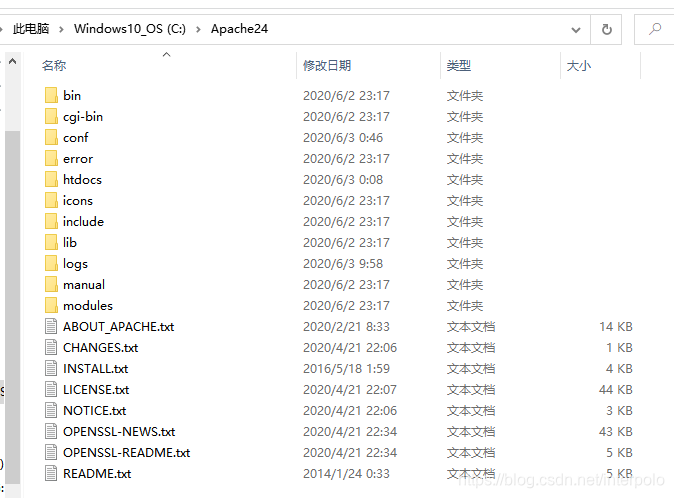
网站配置默认目录为C:\Apache24\htdocs
b.打开\conf\httpd.conf可修改默认目录地址(需重启服务生效)
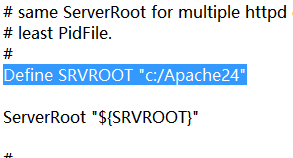
c.启动apache服务:
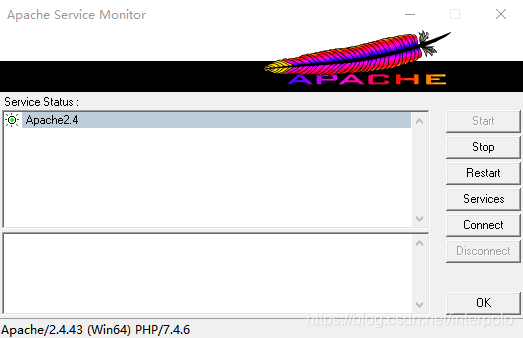
管理员身份cmd切换到c:\Apache24\bin目录下,输入httpd.exe -k install来安装apache系统服务
双击ApacheMonitor.exe,即可操作服务启停
d.测试
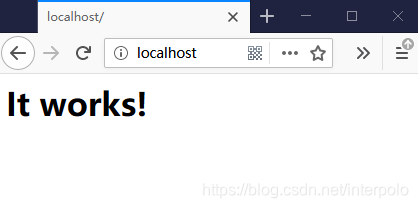
浏览器内输入http:\localhost,出现如下既为正常:
三、PHP7安装和配置
1.下载地址
PHP7:php-7.4.6-Win32-vc15-x64.zip
2.安装和配置
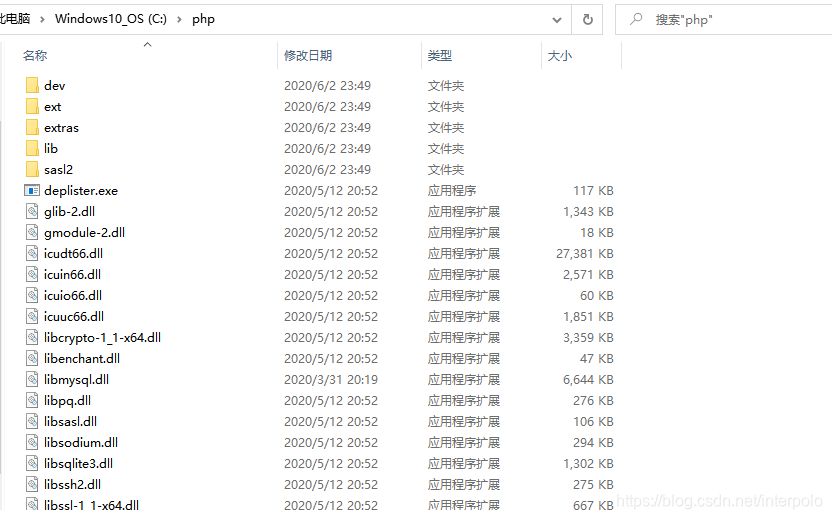
a.解压到c:\php,内容如下:
b.复制php.ini-development为php.ini,并打开:C:\Apache24\conf\httpd.conf,修改
<IfModule dir_module>
    DirectoryIndex index.html index.php index.htm
</IfModule>
并在最下方添加
#PHP support
LoadModule php7_module "C:/php/php7apache2_4.dll"
<IfModule php7_module>
	PHPIniDir "C:/php/"
	AddType application/x-httpd-php .php .phtml .html .htm
	AddType application/x-httpd-php-source .phps
</IfModule>
之后,重启Apache服务。
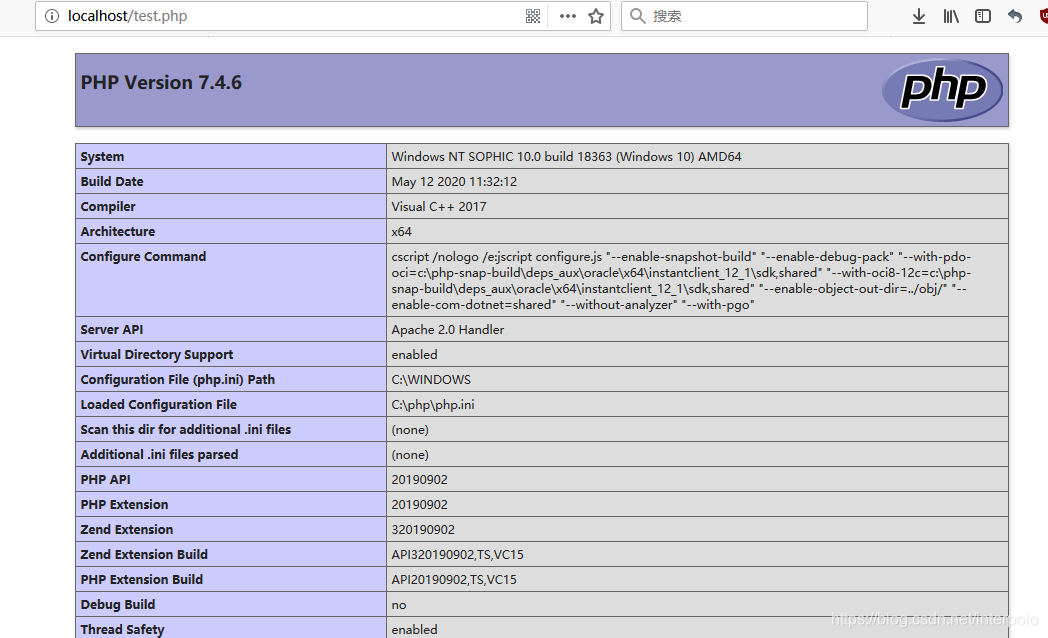
c.测试php语句:
在C:\Apache24\htdocs\中创建test.php,添加内容:
<?php
 phpinfo();
?>
浏览器输入http:\localhost\test.php,出现
四、phpMyAdmin安装与配置
1.下载地址:
phpMyAdim:phpMyAdmin-5.0.2-all-languages.zip
2.安装及配置
a.解压到C:\phpMyAdmin,内容如下:
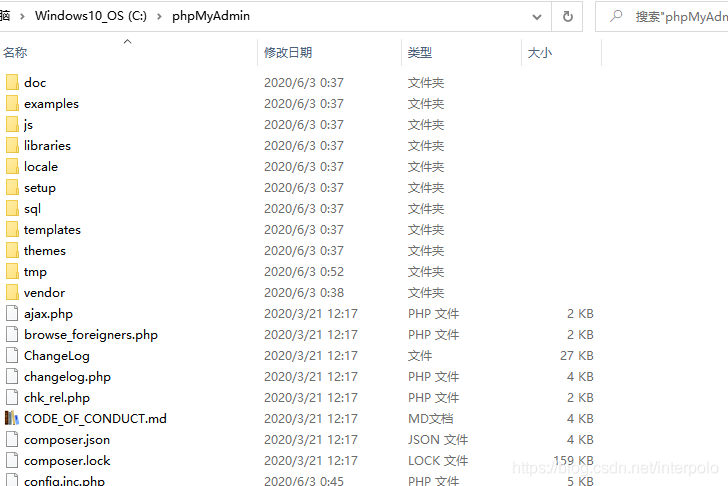
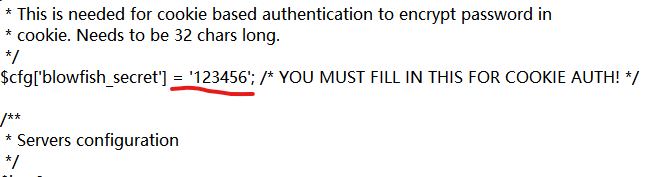
b.修改config.sample.inc.php为config.inc.php并打开:
添加超级密码123456(可随意),否则去启动报错
 在C:\Apache24\conf\下创建phpmyadmin.conf文件,添加内容:
Alias /phpmyadmin "c:/phpMyAdmin/"
<Directory "c:/phpMyAdmin/">
Options Indexes FollowSymLinks MultiViews
AllowOverride all
Require all granted
php_admin_value upload_max_filesize 128M
php_admin_value post_max_size 128M
php_admin_value max_execution_time 3600
php_admin_value max_input_time 3600
</Directory>
并在C:\Apache\conf\httpd.conf后追加:
Include conf/phpmyadmin.conf
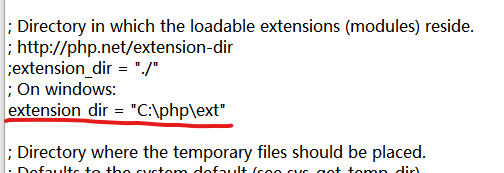
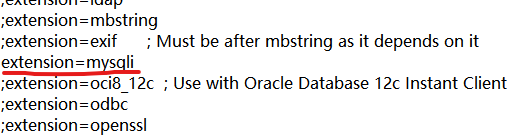
打开C:\php\php.ini
修改如下内容:
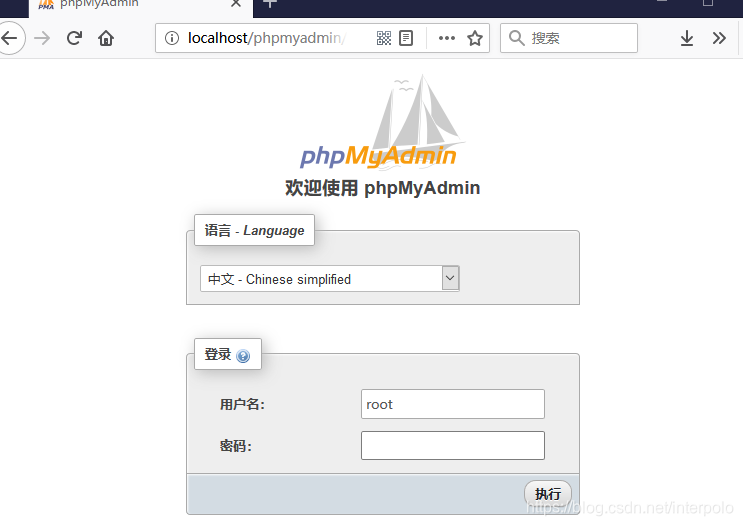
c.进行测试
浏览器输入http:\localhost\phpmyadim,出现





 扫一扫
扫一扫


 1043
1043

 被折叠的 条评论
为什么被折叠?
被折叠的 条评论
为什么被折叠?
 到【灌水乐园】发言





