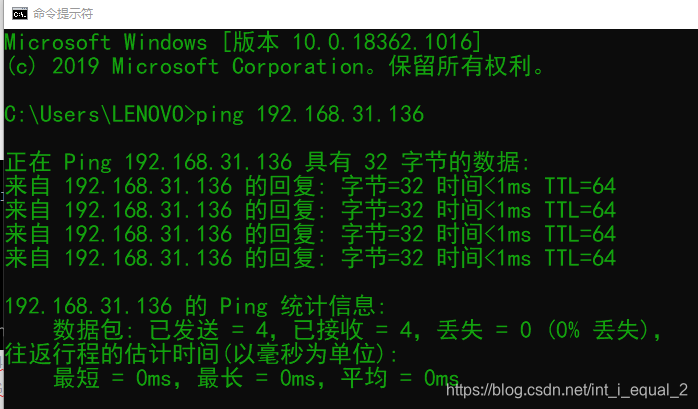
虚拟机centos6实现上网并且与宿主机互通

本文介绍如何在 CentOS 6 中通过桥接方式进行网络配置,包括启用网卡、配置静态 IP 地址及重启网络服务等步骤。

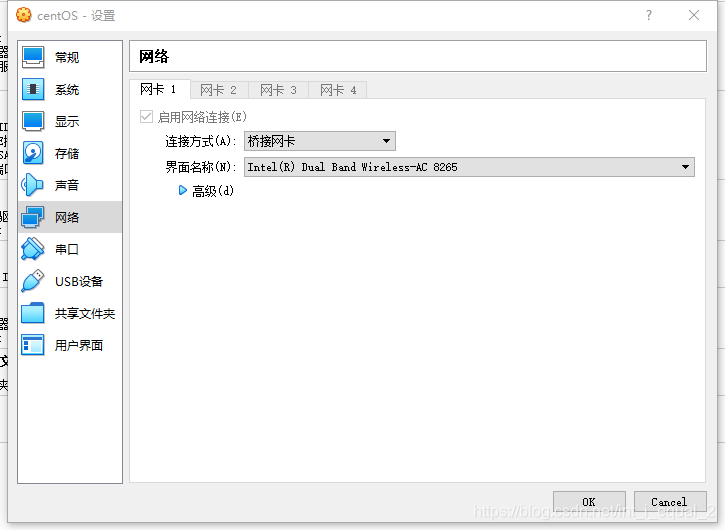
1.设置虚拟机连接方式为桥接
在这里插入图片描述
2.centos6里打开启用网卡

ifconfig 查看网卡
vi /etc/sysconfig/network-scripts/网卡名 --修改网卡配置,onboot=yes
service network restart 重启网络

参考https://blog.youkuaiyun.com/dancheren/article/details/73611878

3.centos获取到ip了,即可访问
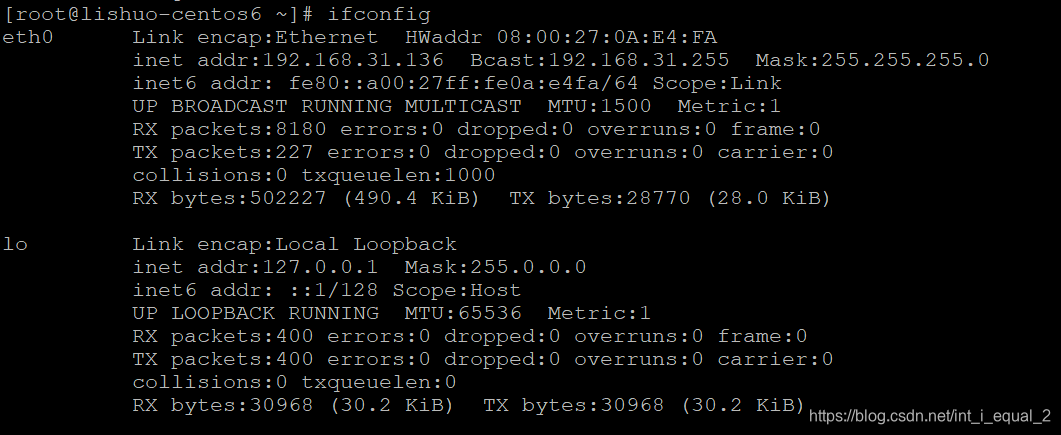
在这里插入图片描述

在这里插入图片描述

<think>我们参考了用户提供的引用内容,特别是引用[1][2][3][4]中关于QEMU共享文件夹配置的方法。用户的需求是配置QEMU实现宿主机虚拟机共享文件夹。根据引用,我们主要采用两种方法:网络文件共享(如CIFS/Samba)和虚拟磁盘共享(通过镜像文件作为中介)。下面将详细说明这两种方法。###方法一:网络文件共享(CIFS/Samba)[^1][^3]这种方法需要宿主机虚拟机之间网络互通,并在宿主机上设置共享文件夹,然后在虚拟机中挂载该共享。####步骤:1.**宿主机(Windows)设置共享文件夹**:-在Windows宿主机上选择一个文件夹(例如`D:\share`),右键选择“属性”->“共享”->设置共享权限(允许特定用户访问,如Everyone或指定用户)。2.**虚拟机(Linux)挂载共享文件夹**:-确保虚拟机内已安装`cifs-utils`(用于支持CIFS文件系统):```bashsudoapt-getinstallcifs-utils#Debian/Ubuntu#或sudoyuminstallcifs-utils#CentOS/RHEL```-创建挂载点目录:```bashsudomkdir/mnt/share```-挂载共享文件夹(假设宿主机IP为`10.0.2.2`,共享名为`share`,用户名为`qkd`):```bashsudomount-tcifs-ouser="qkd",password=你的密码//10.0.2.2/share/mnt/share```如果宿主机是Windows,且启用了匿名访问,可以使用`guest`选项:```bashsudomount-tcifs-oguest//10.0.2.2/share/mnt/share```>**注意**:QEMU默认使用NAT网络虚拟机通过`10.0.2.2`访问宿主机网络服务[^1]。###方法二:虚拟磁盘共享(通过镜像文件)[^4]这种方法创建一个磁盘镜像文件作为共享存储介质,宿主机虚拟机分别挂载该镜像。####步骤:1.**宿主机创建共享镜像**:```bash#创建1GB大小的镜像文件(格式为raw)ddif=/dev/zeroof=./share.imgbs=1Mcount=1024#格式化镜像为ext4文件系统mkfs.ext4./share.img```2.**启动QEMU虚拟机时挂载共享镜像**:```bashqemu-system-x86_64\-hdayour_vm_disk.img\#主系统镜像-drivefile=./share.img,if=virtio,format=raw#添加共享镜像```3.**宿主机挂载镜像(临时访问)**:```bashsudomkdir/mnt/host_sharesudomount-oloop./share.img/mnt/host_share#将需要共享的文件放入/mnt/host_share```4.**虚拟机内挂载共享磁盘**:-启动虚拟机后,执行以下命令:```bashsudomkdir/mnt/guest_share#查找共享磁盘设备(通常为/dev/vdb或/dev/sdb)sudofdisk-l#挂载设备sudomount/dev/vdb/mnt/guest_share```>**缺点**:文件不能实时同步,需要卸载宿主机上的挂载后,虚拟机才能看到新文件(或使用`sync`命令强制同步)。若要更新文件,通常需要重启虚拟机[^4]。---###方法选择建议|场景|推荐方法||--------------------------|----------------||需要实时双向同步|网络文件共享||传输大文件且无需实时同步|虚拟磁盘共享|>**注意**:网络共享要求虚拟机具有网络访问能力;虚拟磁盘共享适用于无网络环境。---###常见问题解决1.**挂载CIFS时提示权限不足**:-检查Windows共享文件夹的权限设置,确保允许虚拟机访问。-在挂载命令中添加`vers=2.0`或`vers=3.0`指定SMB协议版本。2.**虚拟磁盘共享无法识别**:-确认QEMU启动参数中指定了正确的磁盘路径和格式(如`format=raw`)。-在虚拟机内使用`dmesg|grepvirtio`查看磁盘检测日志。3.**RISC-V架构支持**:-确保QEMU编译时启用了`virtio`驱动(默认已启用),虚拟机内核需支持`virtio_blk`驱动。---§§相关问题§§1.QEMU虚拟机如何配置桥接网络以直接访问宿主机局域网?2.如何实现QEMU虚拟机宿主机之间的剪贴板共享?3.在QEMU中如何挂载物理USB设备到虚拟机?</think>### 配置QEMU共享文件夹的两种方法 根据引用内容,推荐以下两种实现宿主机虚拟机文件共享的方案,优先推荐网络共享方案(实时双向同步): --- #### **方法1:网络文件共享(CIFS/Samba协议)** [^1][^3] **原理**:通过虚拟网络挂载宿主机的共享目录,支持**实时双向同步**。 ##### 宿主机(Windows)设置: 1. 创建共享文件夹(如 `D:\share`) 2. 右键文件夹 → 属性 → 共享 → 添加用户权限(如`Everyone`读/写权限) ##### 虚拟机(Linux)操作: ```bash # 安装CIFS工具 sudo apt install cifs-utils # Debian/Ubuntu sudo yum install cifs-utils # CentOS/RHEL # 创建挂载点 sudo mkdir /mnt/share # 挂载共享目录(需替换实际参数) sudo mount -t cifs -o user=你的Windows用户名,password=密码,vers=3.0 //10.0.2.2/share /mnt/share ``` **关键参数说明**: - `//10.0.2.2/share`:QEMU默认NAT模式下宿主机的网关IP[^1] - `vers=3.0`:指定SMB协议版本(Windows需匹配) - 添加`guest`参数可支持匿名访问(如 `-o guest`) > **验证**: > ```bash > ls /mnt/share # 应显示宿主机共享文件 > touch /mnt/share/test.txt # 宿主机应实时出现该文件 > ``` --- #### **方法2:虚拟磁盘共享(镜像文件中介)** [^2][^4] **原理**:创建虚拟磁盘镜像作为中转存储,需**手动同步**。 ##### 步骤: 1. **宿主机创建共享镜像**: ```bash dd if=/dev/zero of=share.img bs=1M count=1024 # 创建1GB镜像 mkfs.ext4 share.img # 格式化为ext4 ``` 2. **启动QEMU时挂载镜像**: ```bash qemu-system-x86_64 \ -hda main_os.img \ -drive file=share.img,if=virtio,format=raw ``` 3. **虚拟机内挂载磁盘**: ```bash sudo mkdir /mnt/share sudo mount /dev/vdb /mnt/share # 通常vdb是新增磁盘 ``` 4. **宿主机临时挂载镜像**(传文件时): ```bash sudo mount -o loop share.img /mnt/tmp_share cp 要共享的文件 /mnt/tmp_share/ sudo umount /mnt/tmp_share # 卸载后虚拟机才能看到新文件 ``` --- ### 方案对比建议 | **特性** | 网络共享方案 | 虚拟磁盘方案 | |------------------|----------------------------------|--------------------------| | 实时性 | ✅ 实时同步 | ❌ 需卸载/重启生效 [^4] | | 方向 | 双向 | 双向 | | 网络依赖 | 需虚拟机联网 | 无需网络 | | 适用场景 | 高频小文件传输 | 大文件/无网络环境 | | 操作复杂度 | ★★☆ | ★★★ | > **故障排查**: > - 网络共享失败:检查Windows防火墙是否放行SMB端口(445) > - 磁盘未识别:虚拟机内核需支持`virtio`驱动(`modprobe virtio_blk`) > - RISC-V架构:确保QEMU编译时启用`virtio`(默认支持)[^1] --- ### 自动挂载配置(持久化) 在虚拟机内编辑`/etc/fstab`实现开机自动挂载: **网络共享方案**: ``` //10.0.2.2/share /mnt/share cifs user=用户名,password=密码,vers=3.0 0 0 ``` **虚拟磁盘方案**: ``` /dev/vdb /mnt/share ext4 defaults 0 0 ``` ---
评论
成就一亿技术人!
拼手气红包6.0元
还能输入1000个字符
 
红包 添加红包
表情包 插入表情
 条评论被折叠 查看
添加红包

请填写红包祝福语或标题

红包个数最小为10个

红包金额最低5元

当前余额3.43前往充值 >
需支付:10.00
成就一亿技术人!
领取后你会自动成为博主和红包主的粉丝 规则
hope_wisdom
发出的红包
实付
使用余额支付
点击重新获取
扫码支付
钱包余额 0

抵扣说明:

1.余额是钱包充值的虚拟货币,按照1:1的比例进行支付金额的抵扣。
2.余额无法直接购买下载,可以购买VIP、付费专栏及课程。

余额充值