Linux虚拟机CentOS7.3安装与配置
最新推荐文章于 2023-10-13 16:15:10 发布



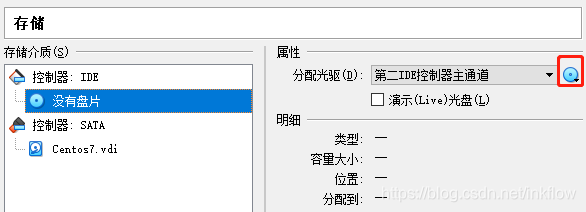
 本文详述了如何在VirtualBox上安装CentOS 7.3系统。从创建虚拟机、设定硬件参数,到挂载ISO镜像、配置网络连接,再到选择中文界面、安装开发工具,最后设置root用户和密码,步骤清晰,适合初学者操作。
本文详述了如何在VirtualBox上安装CentOS 7.3系统。从创建虚拟机、设定硬件参数,到挂载ISO镜像、配置网络连接,再到选择中文界面、安装开发工具,最后设置root用户和密码,步骤清晰,适合初学者操作。
本文详述了如何在VirtualBox上安装CentOS 7.3系统。从创建虚拟机、设定硬件参数,到挂载ISO镜像、配置网络连接,再到选择中文界面、安装开发工具,最后设置root用户和密码,步骤清晰,适合初学者操作。
 1222
3455
1222
3455

 被折叠的 条评论
为什么被折叠?
被折叠的 条评论
为什么被折叠?
 到【灌水乐园】发言





 最低0.47元/天 解锁文章






 扫一扫
扫一扫


