



 本文详细介绍了Eclipse IDE的下载与安装流程,涵盖了基本概念如工作区和项目,演示了如何创建Java文件和包,以及利用Eclipse进行代码调试、自动生成功能和字体大小设置等高级技巧。此外,还提供了Eclipse常用快捷键一览,帮助开发者提高工作效率。
8.01 下载软件:
(1)Eclipse官方网站
(2)下载Eclipse:
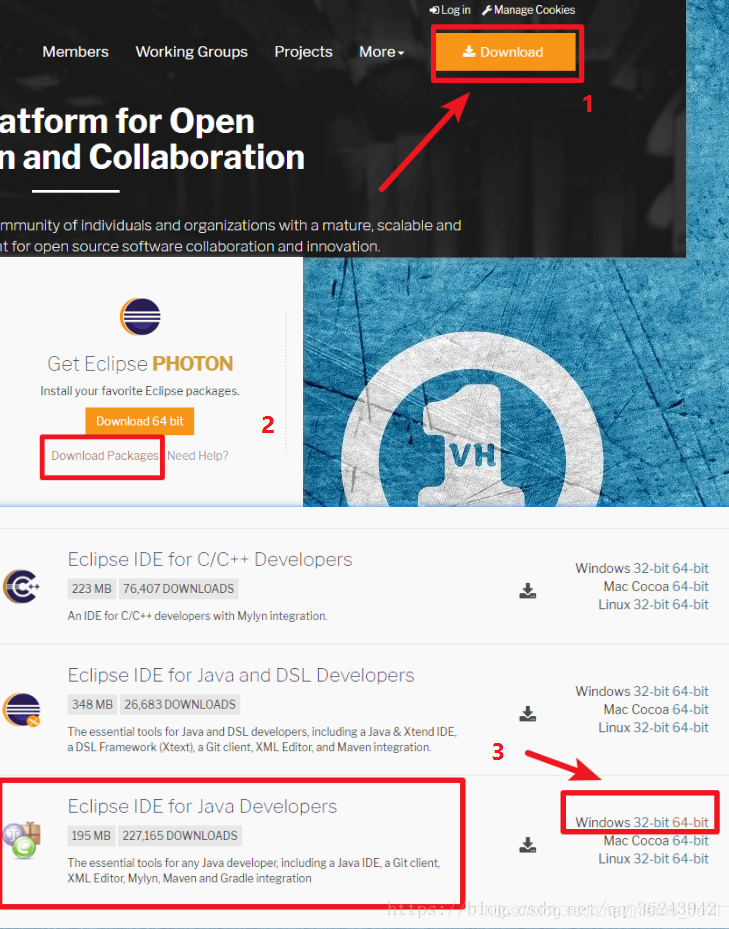
(3)下载完成后,直接解压就能使用:

(4)打开后选择工作空间(workspace)
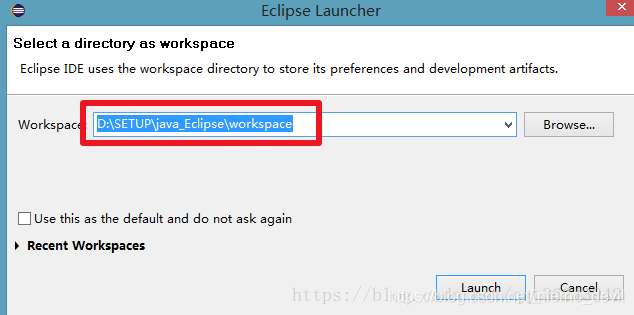
8.02 Eclipse的基本概念
(1)工作区(workspace)
工作区是一个目录,程序和程序所需要用到的资源都在workspace里,中间缓存文件也存在工作区中。
(2)项目(Project)
为一个需求所服务的代码文件,一个workspace 可以拥有个项目,而你的代码必须有归属于某个项目的,不能单独存在。
(3)Eclipse创建Java文件
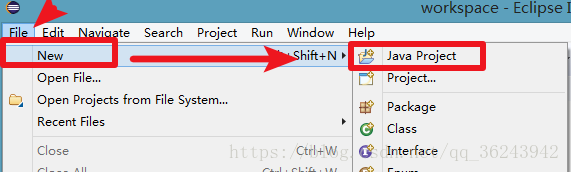
- 首先,创建项目,弹出一个窗口:
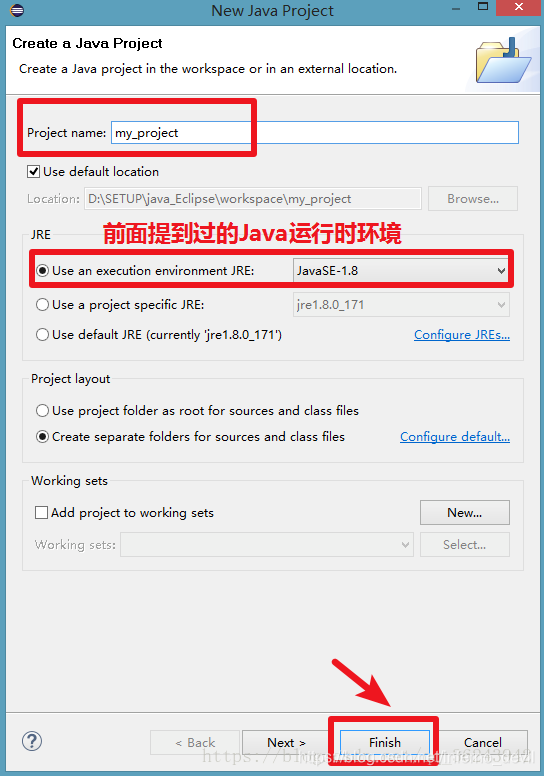
- 填写项目名字,点击finish:
- 创建一个类之前先创建一个包(为了易于管理),和我们前面讲到的打包是一样的。
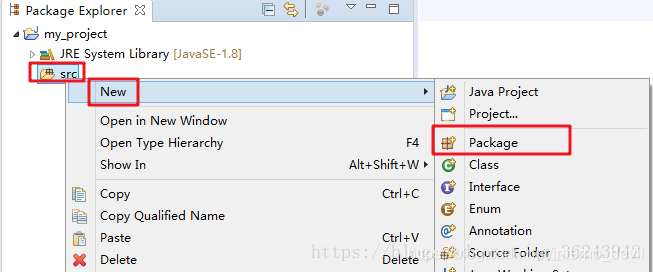
- 创建一个类之前先创建一个包(为了易于管理),和我们前面讲到的打包是一样的。
- 创建一个包(package):
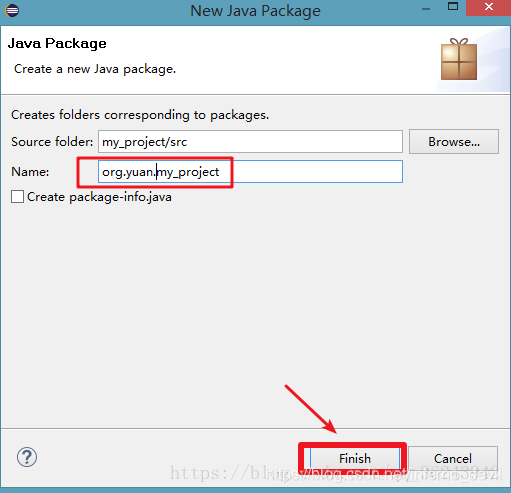
- 在包中新建类:
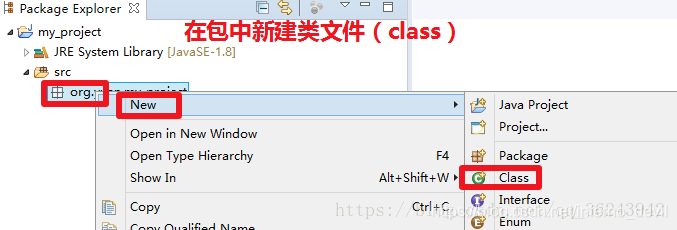
- 填写类名,类的属性:
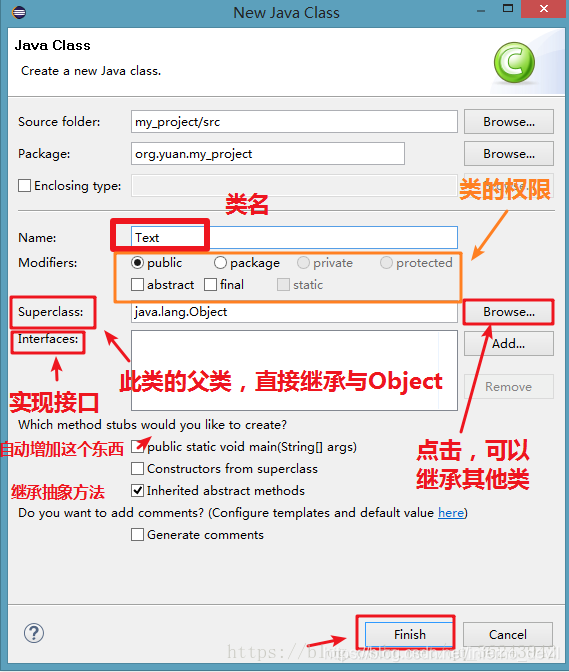
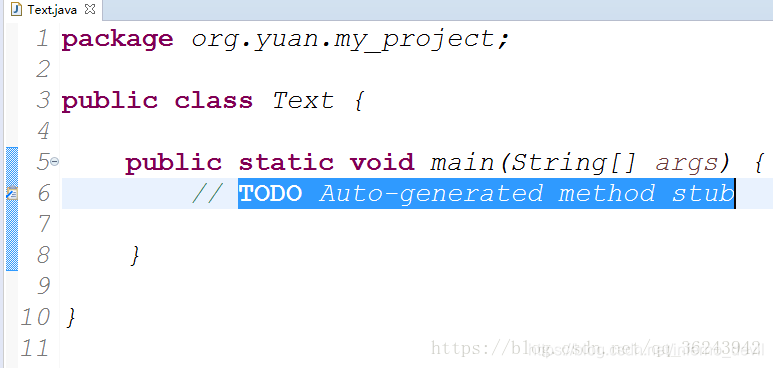
- 然后创建Text.java自动,添加一些我们需要的东西,和我们用EditPlus++,编辑的源文件是一样的,我们打了个包,然后穿件一个 public 权限 的 Text类文件,然后自动添加main 入口函数,只是这些Eclipse帮我们做好了:
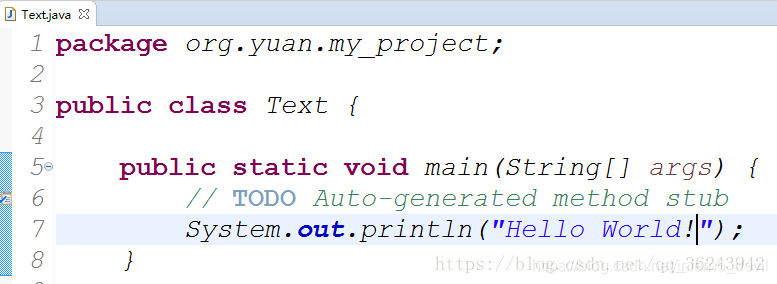
- 我们随便打印一句话:Hello World!
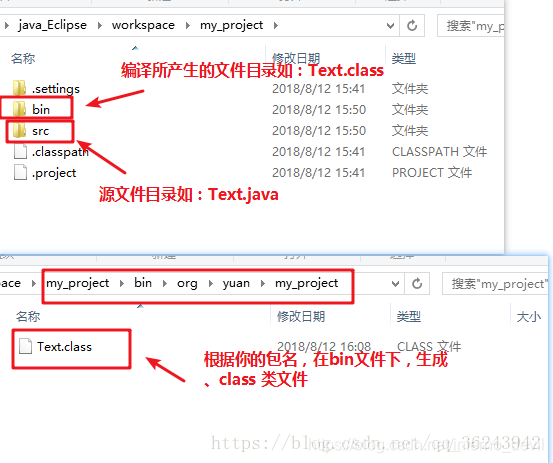
- 接下来我们就是,编译、运行了,Eclipse已经集成这个功能了,其实当你打好代码,保存的时候Eclipse已经自动帮你编译,生成class文件了(语法正确),那存放的位置呢: 我们可以在我们创建的工作空间(workspace)找到我们创建的包和类文件:
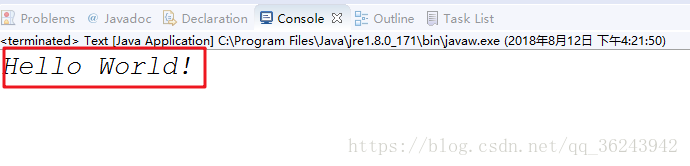
- 下方窗口直接显示输出结果:
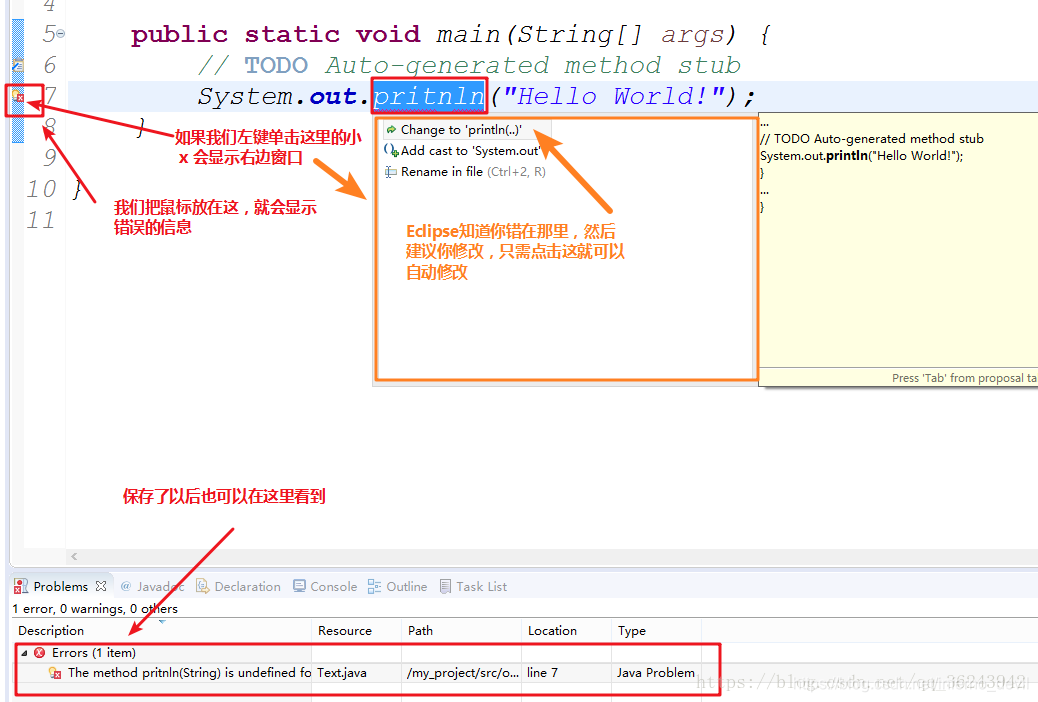
8.03 Eclipse调试错误功能
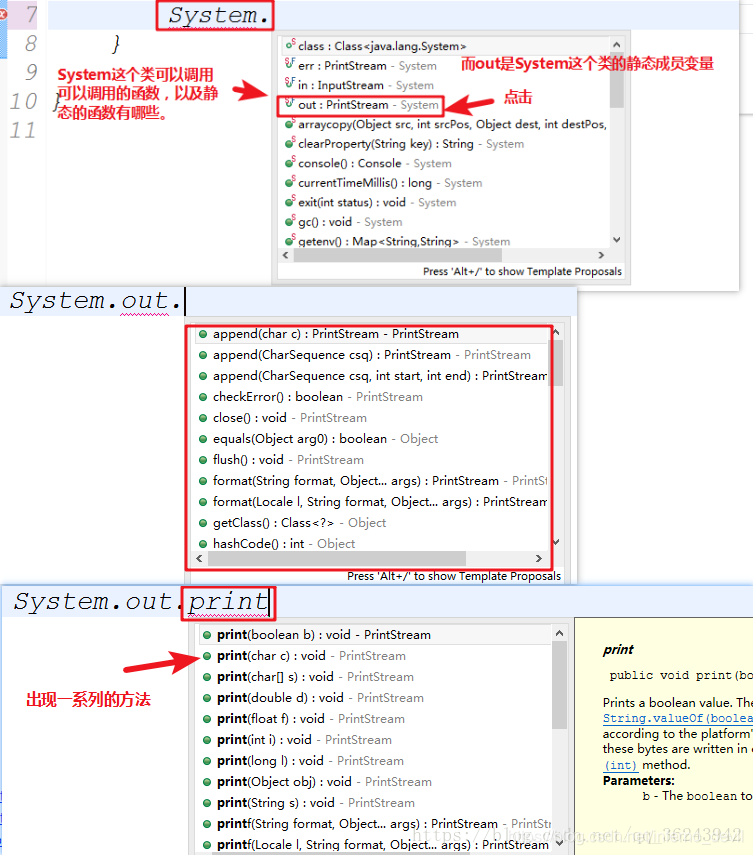
 8.04 eclipse 代码提示功能
例如编辑: System.out.println( ); 会出现很多提示:
8.05 代码自动生成功能
例:
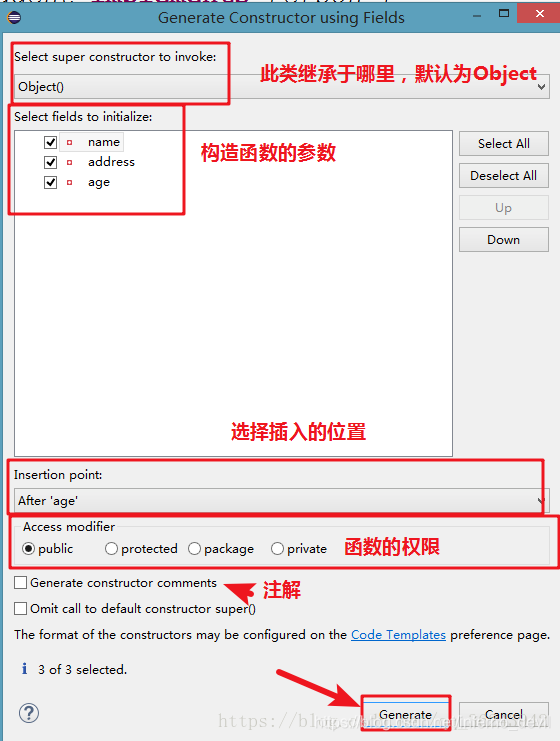
我们编辑Student.java 文件如下,我们新建了三个成员变量,现在我们想新建两个构造函数,一个是无参数构造函数,一个是带三个参数的构造函数,如何让Eclipse 自动帮我们去生成呢:
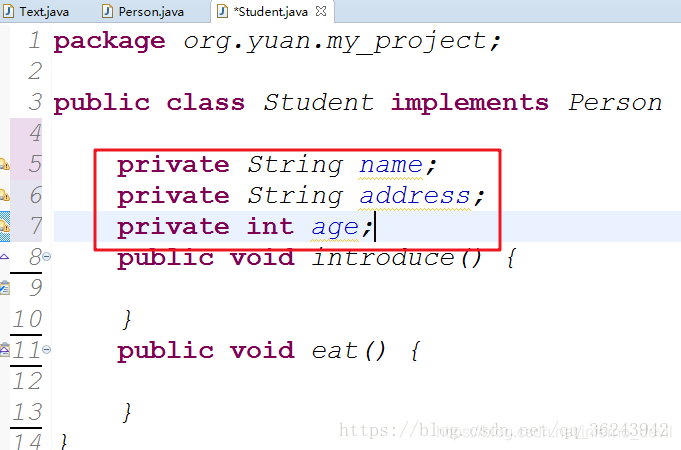
下图显示了基本的操作:
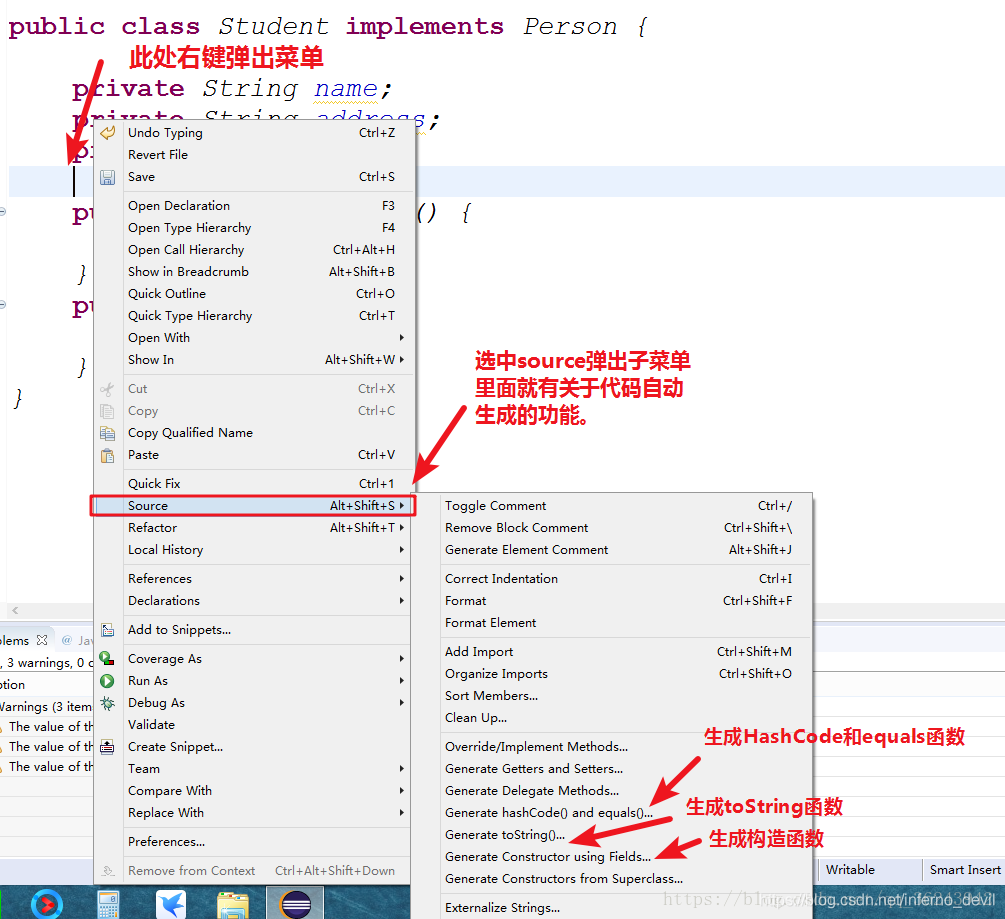
- 生成构造函数
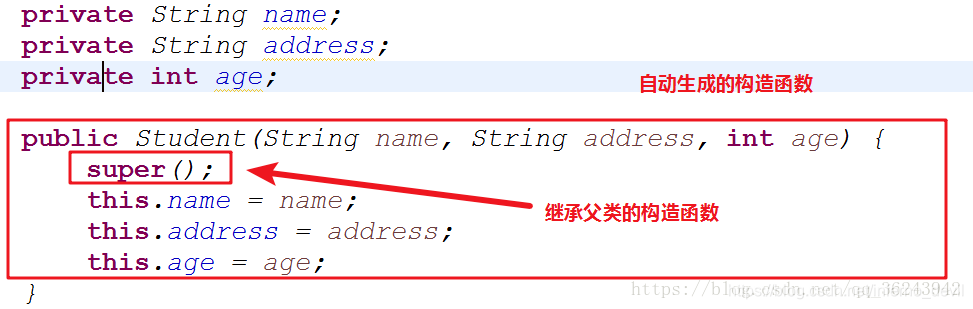
操作上面的结果是:
 8.06 字体大写设置
Window-Perferences-General-Appearances-Colors and Fonts
列表中第一个文件Basic-Text Font 双击点开
8.07 常用快捷键
这是使用工具的第一步,熟练使用快捷键对于我们编写程序会起到相当大帮助。
Ctrl + S:保存当前文件
Ctrl + X:剪切
Ctrl + C:复制
Ctrl + V:粘贴
Ctrl + D:删除当前行
Ctrl + F:查找/替换(当前编辑窗口)
Ctrl + H:全局搜索
Ctrl + /:注释当前行或多行代码
alt+↑或↓ 上移下移
ctrl+alt+↓ 向下复制一行
Ctrl + Shift + F:格式化当前代码
Ctrl + Shift + O:缺少的Import语句被加入,多余的Import语句被删除(先把光标定位到需导入包的类名上)
Ctrl + Shift + S:保存所有文件
Ctrl + Shift + X:把当前选中的文本全部变为大写
Ctrl + Shift + Y:把当前选中的文本全部变为小写
Alt + /:代码智能提示
Alt + Shift + R:重命名(包括文件名、类名、方法名、变量名等等,非常好用)
Alt + Shift + J:生成类或方法的注释
Alt + Shift + S:打开Source窗口(生成get、set方法,实现、覆盖接口或类的方法,很常用)
Alt + Shift + D, J:如果有main方法入口,则以Debug方式执行代码
Alt + Shift + X, J:如果有main方法入口,则以Run方式执行代码
Ctrl+F11 运行代码
8.08 权限问题
权限		同类中   同包不同类	不同包但继承	  不同包不继承

public	      √			√		     √	           √
protected	  √			√		     √			   ×
默认		  √			√			 ×		       ×
private	      √			×		     ×			   ×





 扫一扫
扫一扫


 1万+
1万+

 被折叠的 条评论
为什么被折叠?
被折叠的 条评论
为什么被折叠?
 到【灌水乐园】发言





