



-
创建一个项目
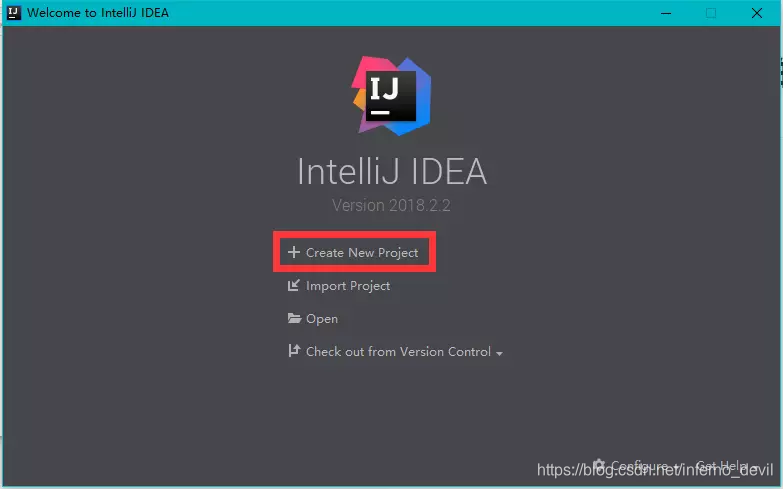
首先,打开idea,点击“Create New Project”,来新建一个项目。
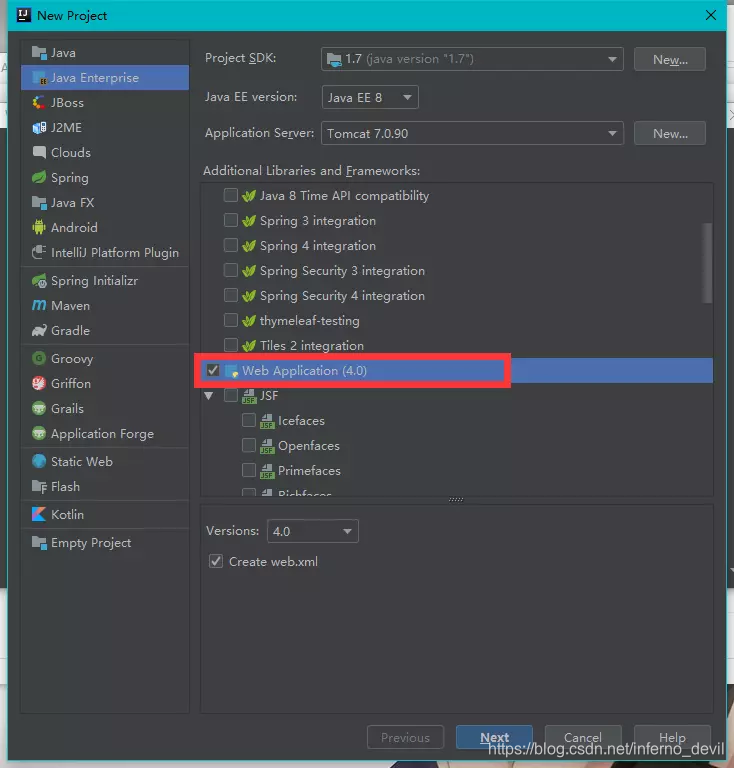
先点击左边“Java Enterprise”,然后在右边“Application Server”处点击“New”将tomcat服务器导入,下方勾选“Web Application”,点击“Next”。
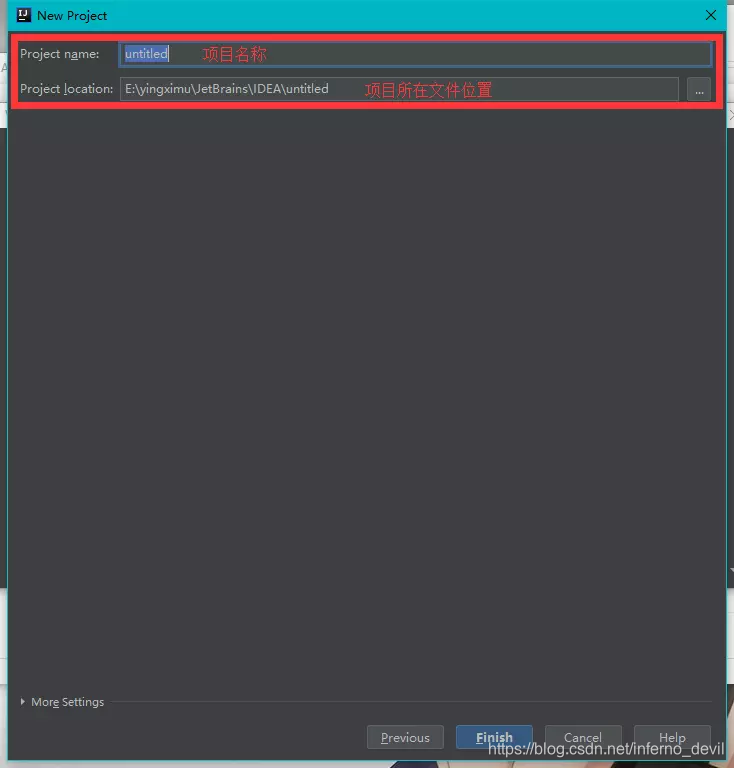
接着设置项目的Project name(名称)和Project location(项目的位置),无误后点击“Finish”。
-
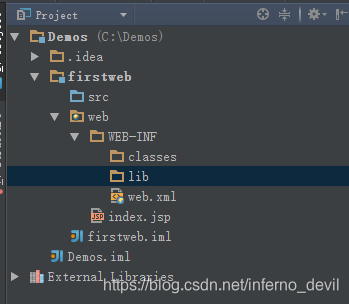
在WEB-INF下创建classes和lib文件夹
classes 用来存放编译后输出的class文件
lib 用于存放第三方jar包
-
配置文件夹路径
File -> Project Structure (快捷键:Ctrl + Shift + Alt + S) -> 选择Module :
选择 Paths -> 选择"Use module compile output path" -> 将Output path和Test output path都选择刚刚创建的classes文件夹。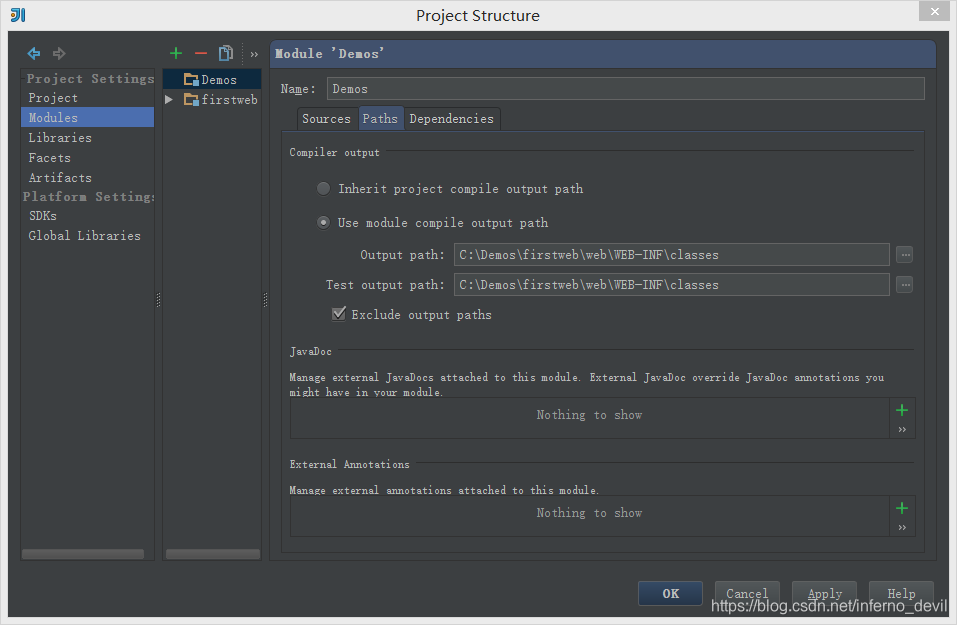
接着选择Dependencies -> 将Module SDK选择为1.7 -> 点击右边的“+”号 -> 选择1 “Jars or Directories”
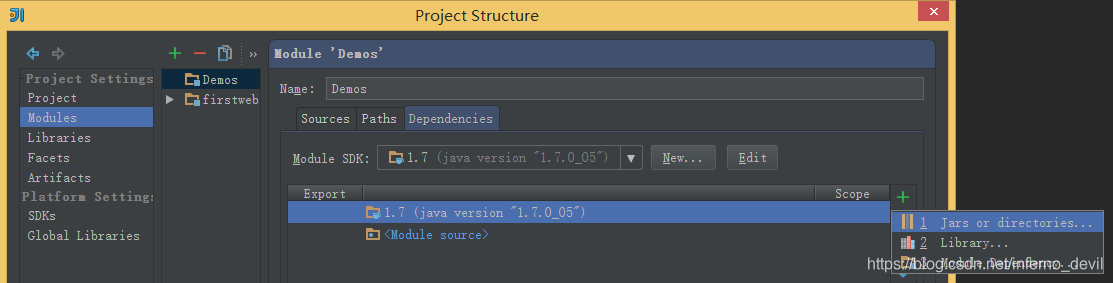
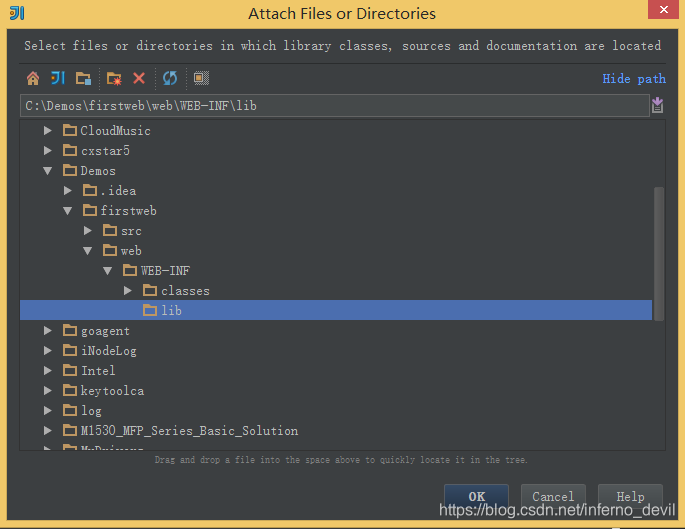
-> 选择刚刚创建的lib文件夹
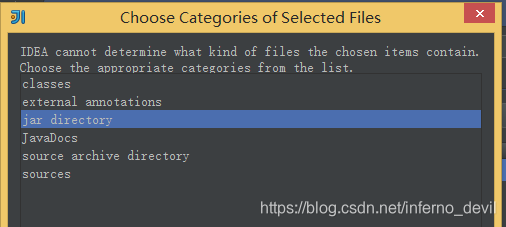
-> 选择“jar directory” -> 接着返回一路OK
-
配置Tomcat容器
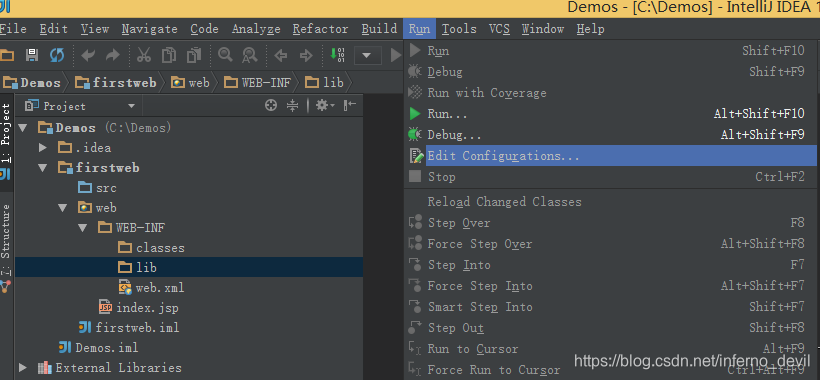
打开菜单Run -> 选择Edit Configuration
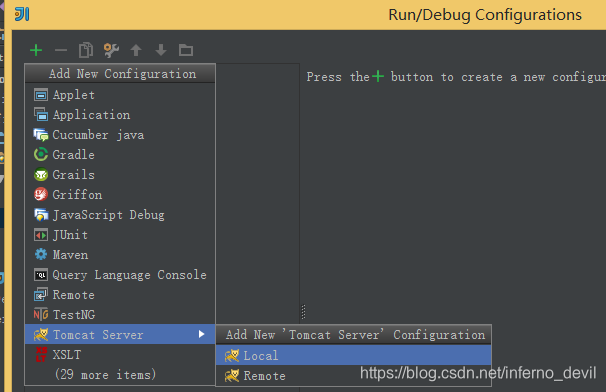
点击“+”号 -> 选择“Tomcat Server” -> 选择“Local”
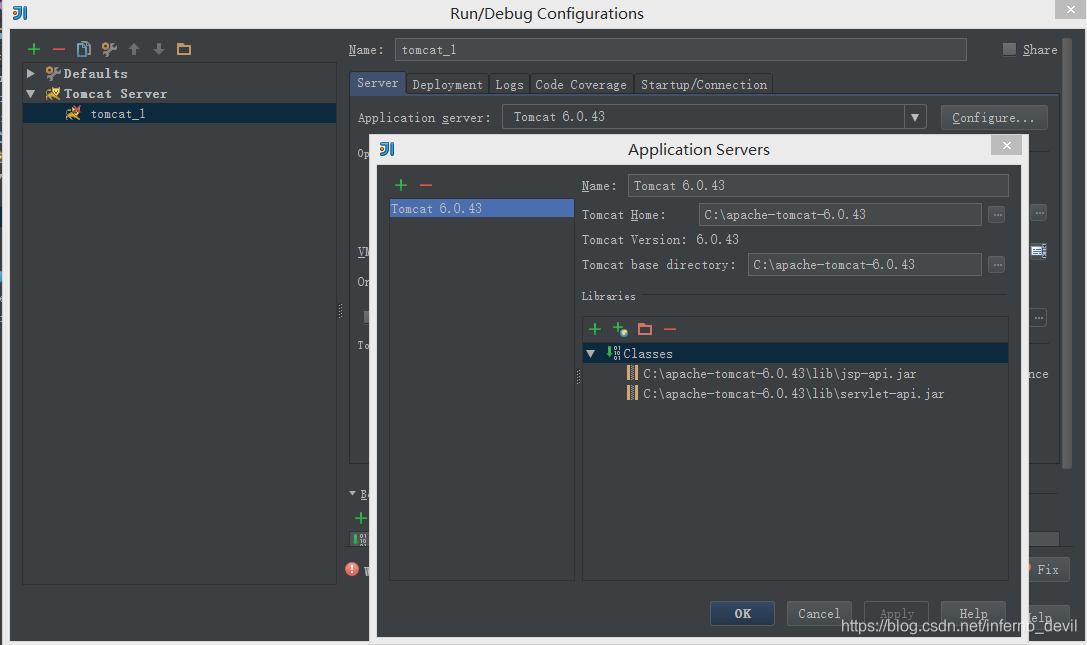
在"Name"处输入新的服务名,点击"Application server"后面的"Configure…",弹出Tomcat Server窗口,选择本地安装的Tomcat目录 -> OK
-
在Tomcat中部署并运行项目
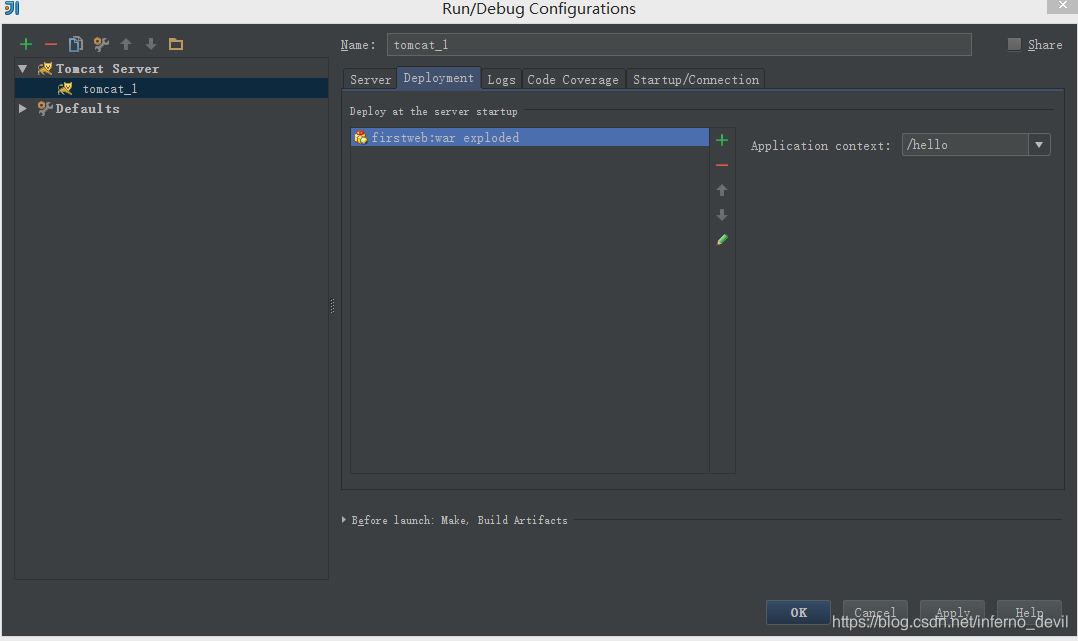
Run -> Edit Configurations,进入"Run/Debug Configurations"窗口 -> 选择刚刚建立的Tomcat容器 -> 选择Deployment -> 点击右边的“+”号 -> 选择Artifact

->选择web项目 -> Application context可以填“/hello”(其实也可以不填的~~) -> OK
-
编辑index.jsp文件
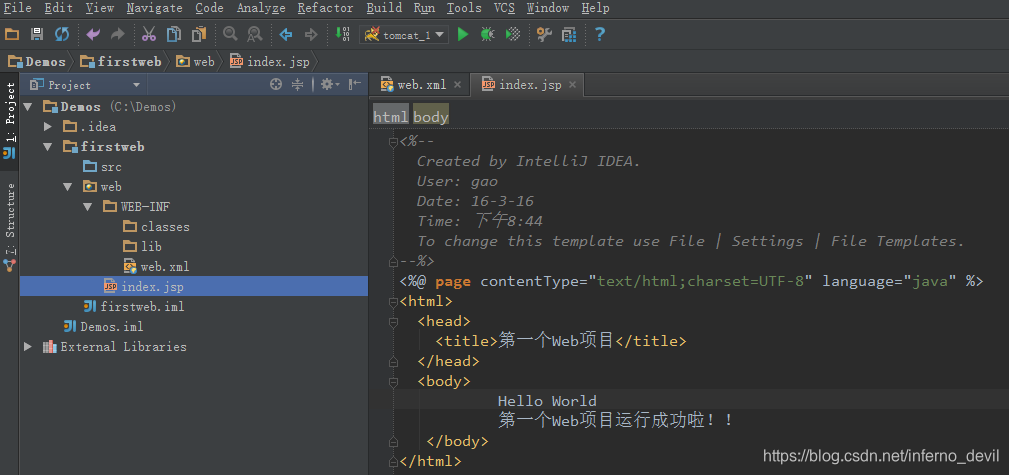
-
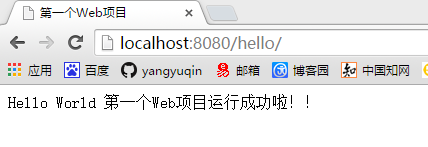
运行Tomcat,在浏览器中查看运行结果
Intellij Idea 创建Web项目入门
最新推荐文章于 2025-11-07 08:45:00 发布
 这篇博客介绍了如何在IntelliJ IDEA中创建Web项目,包括选择Java Enterprise,导入Tomcat服务器,设置项目名称和位置,创建classes和lib文件夹,配置编译输出路径,添加第三方库,配置Tomcat容器,以及部署并运行项目的过程。





 扫一扫
扫一扫


 1378
1378

 被折叠的 条评论
为什么被折叠?
被折叠的 条评论
为什么被折叠?
 到【灌水乐园】发言





