windows电脑安装python教程(1),【面试必备】

在Windows系统上安装Python 介绍如何在Windows系统上搭建Python开发环境,包括Python安装、环境变更配置以及VScode在Python中的使用。 阅读详情

先自我介绍一下,小编浙江大学毕业,去过华为、字节跳动等大厂,目前阿里P7

深知大多数程序员,想要提升技能,往往是自己摸索成长,但自己不成体系的自学效果低效又漫长,而且极易碰到天花板技术停滞不前!

因此收集整理了一份《2024年最新Python全套学习资料》,初衷也很简单,就是希望能够帮助到想自学提升又不知道该从何学起的朋友。
img
img


既有适合小白学习的零基础资料,也有适合3年以上经验的小伙伴深入学习提升的进阶课程,涵盖了95%以上Python知识点,真正体系化!

由于文件比较多,这里只是将部分目录截图出来,全套包含大厂面经、学习笔记、源码讲义、实战项目、大纲路线、讲解视频,并且后续会持续更新

如果你需要这些资料,可以添加V获取:vip1024c (备注Python)
img

正文


2.x版本将慢慢退出历史的舞台,建议你从3.x开始学习,本教程所使用的python版本是3.6

2 下载安装包


进入官网下载页面 https://www.python.org/downloads/windows/

找到合适的安装包


本教程所提供的示例代码适用于3.0以上的版本,如果你喜欢更高的版本,可以自己选择,在下载安装包时,一定要选择x86-64 executable的安装包,64表示适用于64位的操作系统,executable表示是一个exe安装程序。

下载以后的程序是 python-3.6.8-amd64.exe

3 安装过程


3.1 选择安装方式

双击安装程序python-3.6.8-amd64.exe,进入安装界面


第一步,勾选Add Python 3.6 to PATH 这个选项

第二步,点击Customize installation,这种安装方式允许我们自由配置安装选项。

千万别忘记了勾选Add Python 3.6 to PATH,我后面会讲解勾选的原因。

3.2 配置安装选项


所有的勾选想默认是选中状态,不需要做任何操作,点击Next按钮,进入下一个配置界面

第一步,勾选Install for all users, 勾上这个选项后,会在系统的环境变量里加入python,后面也会讲解环境变量。

第二步,修改python的安装位置,我这里选择安装在d盘下,你可以根据自己的电脑情况选择安装,最后点击install按钮

3.3 等待安装结束


这是安装的中间过程,需要等待几分钟的时间


这是安装结束时的界面,出现了successful,关闭安装界面就可以了

4. 验证安装效果


4.1 检查安装目录

进入安装目路 d:\Python36


在这个安装目录里,我们注意Scripts文件夹和python.exe, 这个python.exe就是python解释器,你在配置pycharm的时候还会用到它。

Scripts文件夹里放的是pip和easy_install第三方库管理工具


关于pip的时候,本教程会有专门的篇章进行讲解

学好 Python 不论是就业还是做副业赚钱都不错,但要学会 Python 还是要有一个学习规划。最后大家分享一份全套的 Python 学习资料,给那些想学习 Python 的小伙伴们一点帮助!

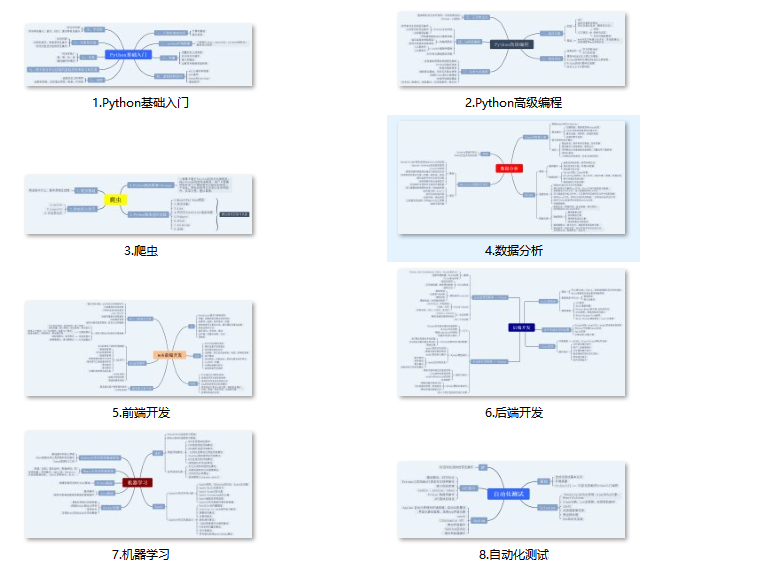
一、Python所有方向的学习路线

Python所有方向路线就是把Python常用的技术点做整理,形成各个领域的知识点汇总,它的用处就在于,你可以按照上面的知识点去找对应的学习资源,保证自己学得较为全面。

二、学习软件

工欲善其事必先利其器。学习Python常用的开发软件都在这里了,给大家节省了很多时间。

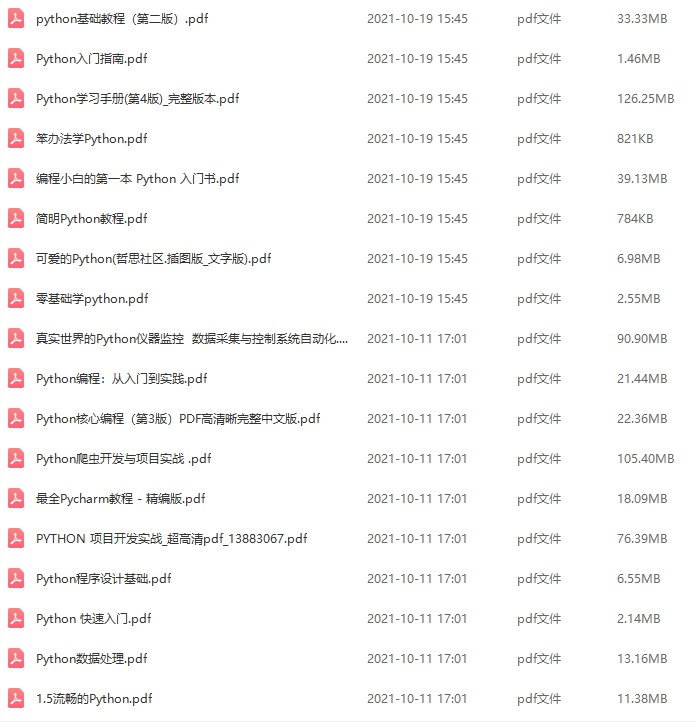
三、全套PDF电子书

书籍的好处就在于权威和体系健全,刚开始学习的时候你可以只看视频或者听某个人讲课,但等你学完之后,你觉得你掌握了,这时候建议还是得去看一下书籍,看权威技术书籍也是每个程序员必经之路。

四、入门学习视频

我们在看视频学习的时候,不能光动眼动脑不动手,比较科学的学习方法是在理解之后运用它们,这时候练手项目就很适合了。

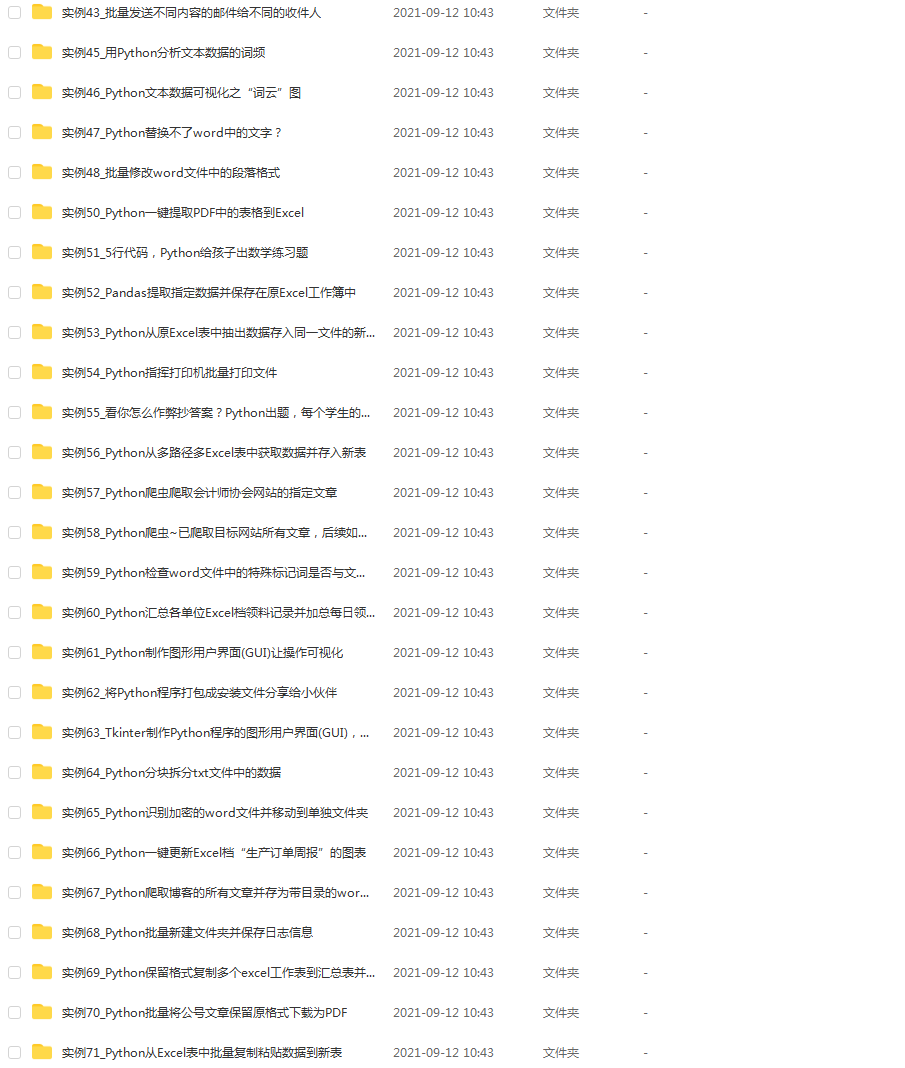
五、实战案例

光学理论是没用的,要学会跟着一起敲,要动手实操,才能将自己的所学运用到实际当中去,这时候可以搞点实战案例来学习。

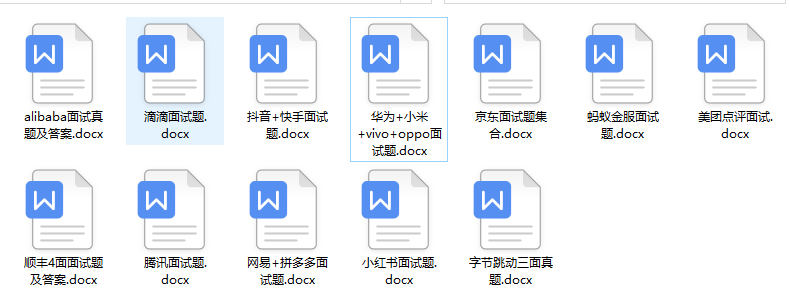
六、面试资料

我们学习Python必然是为了找到高薪的工作,下面这些面试题是来自阿里、腾讯、字节等一线互联网大厂最新的面试资料,并且有阿里大佬给出了权威的解答,刷完这一套面试资料相信大家都能找到满意的工作。

网上学习资料一大堆,但如果学到的知识不成体系,遇到问题时只是浅尝辄止,不再深入研究,那么很难做到真正的技术提升。

需要这份系统化的资料的朋友,可以添加V获取:vip1024c (备注python)
img

一个人可以走的很快,但一群人才能走的更远!不论你是正从事IT行业的老鸟或是对IT行业感兴趣的新人,都欢迎加入我们的的圈子(技术交流、学习资源、职场吐槽、大厂内推、面试辅导),让我们一起学习成长!
习资料一大堆,但如果学到的知识不成体系,遇到问题时只是浅尝辄止,不再深入研究,那么很难做到真正的技术提升。**

需要这份系统化的资料的朋友,可以添加V获取:vip1024c (备注python)
[外链图片转存中…(img-3XOvEspk-1713416146371)]

一个人可以走的很快,但一群人才能走的更远!不论你是正从事IT行业的老鸟或是对IT行业感兴趣的新人,都欢迎加入我们的的圈子(技术交流、学习资源、职场吐槽、大厂内推、面试辅导),让我们一起学习成长!

Python 入门:如何在 Windows 上安装 Python? 本文发表时,最新的 Python 3 版本是 Python 3.9.6,最新的 Python 2 版本是 Python 2.7.18。因此,我们将引导您完成 Python 3.8.10 的安装过程,该 Python 3.8.10 与 Windows 10 和 Windows 7 兼容并受支持。在某些情况下,如果您已经安装了 Python,并且当前版本给您带来了一些问题,或者您希望删除并重新安装它,您可以按照以下步骤操作 -是 Python 自己的包管理系统,用于安装和管理与 Python 相关的软件。 阅读详情

相关推荐

【2024】Python安装教程

1、进入Python官网2、点击【Downloads】展开后点击【Windows】跳转到下载python版本页面,选择"Stable Releases"稳定版本,我下载的是Python 3.10.10版本,所以找到【Python 3.10.10-Feb.8,2023】 版本,点击【Download Windows installer(64-bit)】下载Windows64位操作系统。:稳定发布版本,指的是已经测试过的版本,相对稳定。:预发布版本,指的是版本还处于测试阶段,不怎么稳定。

程序员小麦的博客 4万+

【202407】Python详细安装教程(Windows)

Python详细安装教程(Windows)

yan111111114的博客 1万+

Windows下的python安装教程_2025年最新最详细的安装指南

Python 是一种广泛使用的高级编程语言,以其简洁易读的语法和强大的库支持而著称。无论你是初学者还是经验丰富的开发者,安装 Python 都是开始编程旅程的第一步。以下是详细的 Python 安装教程(以Windows的64bit版本python安装为例)。通过以上步骤,你应该已经成功安装了Python,并且准备好开始编写和运行 Python代码了。Life is short,you need Python(人生苦短我用Python),祝你编程愉快!

文章主要涉及嵌入式软件开发、测试、项目管理等,欢迎交流,共同进步。 1万+

【python教程入门学习】Python教程第1篇:下载和安装Python

Python是当下流行的通用编程语言,简单易学、容易上手,且“钱”景广阔。 在网络爬虫、数据挖掘分析、人工智能、运营运维、日常工作效率提升,无不有Python的影子。 因此,今天跟大家分享Python的下载和安装教程。 第一步:下载Python最新版本 Python官网:http://www.python.org 进入官网之后,根据电脑系统选择合适的版本下载安装。截止到目前为止,python-3.10.2是Python最新版本(此版本Windows7系统及更早系统无法使用,Windows7系统的小伙伴可以选

zihong523的博客 2805

【SLAM论文笔记】SplaTAM论文小结

参考方法有ORB-SLAM3、Point-SLAM、NICE-SLAM、Kintinuous、ElasticFusion,测试数据集有ScanNet++、Replica、TUM-RGBD、Orig-ScanNet,SpaTAM并未在全部对比均为第一,表现最佳的是在ScanNet++、Replica,ScanNet++上SplaTAM方法位姿精度比第2名ORB-SLAM3高两个数量级,在TUM。上无稀疏SLAM结果,NICE-SLAM与Point-SLAM占优。SplaTAM基本做到了SOTA。

持之以恒 1010

TDISP(TEE Device Interface Security Protocol)软件操作流程

/ 1. SPDM会话相关定义(🔶1-37、🔶1-187)// SPDM会话ID// AES-256-GCM加密密钥(TDISP要求)// 初始向量// 会话是否激活// 2. IDE流配置(🔶1-52、🔶1-625)// IDE流ID// 4个子流的AES密钥(覆盖所有子流类型)// 密钥是否已配置// 3. TDI状态与配置(🔶1-207、🔶1-210)TDI_CONFIG_UNLOCKED = 0, // 初始配置态。

inquisiter 1431

2024年最全超详细的Python安装和环境搭建教程_python安装教程

我们学习Python必然是为了找到高薪的工作,下面这些面试题是来自阿里、腾讯、字节等一线互联网大厂最新的面试资料,并且有阿里大佬给出了权威的解答,刷完这一套面试资料相信大家都能找到满意的工作。Python所有方向的技术点做的整理,形成各个领域的知识点汇总,它的用处就在于,你可以按照上面的知识点去找对应的学习资源,保证自己学得较为全面。观看零基础学习视频,看视频学习是最快捷也是最有效果的方式,跟着视频中老师的思路,从基础到深入,还是很容易入门的。

2401_84564025的博客 7万+

同花顺自动化交易避坑指南:pywinauto实战中验证码识别与界面弹窗处理

本文深入探讨同花顺自动化交易中的关键稳定性问题,重点解决验证码识别与弹窗处理两大难题。通过优化Tesseract OCR、整合打码平台API以及设计pywinauto弹窗监控体系,提供了一套完整的自动化交易解决方案,帮助交易者有效规避资金账户和持仓信息操作中的常见陷阱。

weixin_33734785的博客 486

python windows安装教程,windows如何安装python3

在windows系统中安装Python就和安装其他软件是一样的操作,但是需要对环境进行配置,可能对于初学Python小伙伴来说,对此不是特别的了解,下面一起来看看Windows系统安装Python的详细教程吧,希望对你有所帮助。2、在Python中支持两种安装的方式,在这里我们选择的是自定义安装,点击后面的自定义安装之后,还要将最后的复选框给勾选上,这是为了防止我们后期手动的添加环境的操作。观看零基础学习视频,看视频学习是最快捷也是最有效果的方式,跟着视频中老师的思路,从基础到深入,还是很容易入门的。

yang0728y的博客 1358

基于大模型与知识图谱的对话引导意图澄清系统技术解析

本文提出了一种基于知识图谱与大语言模型的意图澄清系统,旨在解决传统RAG模型在跨文档推理和主动澄清方面的不足。系统通过知识图谱驱动的多跳推理机制和链式思维引导的对话流程,实现了动态信息补全和意图澄清。核心创新包括:1)知识图谱构建与节点选择算法;2)标签探索策略与原子事实提取方法;3)主动澄清引擎的工作流程。实验表明,该系统能有效提升复杂查询的准确率,在医疗、金融等领域实现精准交互。关键代码展示了节点选择、标签匹配和事实提取等核心组件的实现细节。

414

YOLOv11【第三章:高阶应用与落地篇·第7节】多任务联合训练(Multi-Task Learning):检测+分割+关键点三头并进!

🏆 本文收录于专栏 《YOLOv11实战:从入门到深度优化》。本专栏围绕 YOLOv11 的改进、训练、部署与工程优化 展开,系统梳理并复现当前主流的 YOLOv11 实战案例与优化方案,内容目前已覆盖 分类、检测、分割、追踪、关键点、OBB 检测 等多个方向。

**My Coding Family** 728

windows电脑安装python教程

所有的勾选想默认是选中状态,不需要做任何操作,点击Next按钮,进入下一个配置界面第一步,勾选Install for all users, 勾上这个选项后,会在系统的环境变量里加入python,后面也会讲解环境变量。第二步,修改python的安装位置,我这里选择安装在d盘下,你可以根据自己的电脑情况选择安装,最后点击install按钮这是安装的中间过程,需要等待几分钟的时间这是安装结束时的界面,出现了successful,关闭安装界面就可以了进入安装目路 d:\Python36。

2401_84139095的博客 1166

OTA 升级失败/回滚策略设计:打造安全可靠的双分区/断点续传/签名校验方案

双分区机制(A/B Partitioning)是OTA升级的“保险箱”。简单来说,设备存储分为两个分区:A分区(当前运行)和B分区(备用)。升级时,新固件写入B分区,A分区保持不变。如果升级成功,系统切换到B分区运行;如果失败,设备直接回滚到A分区,完全不受影响。这就像玩游戏存档:你打Boss前存了个档,万一挂了还能读档重来。双分区就是设备的“读档”机制,避免了变砖的尴尬。以Android设备为例,Google从Android 7.0开始强制引入A/B分区机制(Seamless Updates)。

大模型大数据攻城狮的专栏 1235

这可能是全网最详细的python安装教程(windows)

python安装是学习pyhon第一步,很多刚入门小白不清楚如何安装python,今天我来带大家完成python安装与配置,跟着我一步步来,很简单,你肯定能完成。 第一部分:python安装 (一)准备工作 1、下载和安装python(认准官方网站) (二)开始安装 对于Windows操作系统,可以下载“executable installer”。需要注意的是,如果在Windows 7环境下安装Python 3,需要先安装ServicePack 1补丁包,大家可以在Windows的“运行”中输入winv

weixin_58753619的博客 4万+

【数据集】1970-2023年全球温室气体排放 GHG 数据集 EDGAR

1970-2023年全球温室气体排放 GHG 数据集 EDGAR

WW、forever的博客 1173

【毕设实战】飞行器目标识别系统:基于YOLOv5的智能检测全流程教程,助你毕设脱颖而出

亲爱的同学,毕设是不是让你既期待创新又担心技术门槛?如果你的毕设方向是计算机视觉、智能检测,那这个绝对能成为你的“毕设王牌”。从数据准备到界面开发,我会把整个项目拆成“傻瓜式”步骤,让你能一步步做出属于自己的毕设成果。

know_F0727的博客 104

Windows系统中如何安装Python?Windows系统安装Python的详细教程

在windows系统中安装Python就和安装其他软件是一样的操作,但是需要对环境进行配置,可能对于初学Python小伙伴来说,对此不是特别的了解,下面一起来看看Windows系统安装Python的详细教程吧,希望对你有所帮助。2、在Python中支持两种安装的方式,在这里我们选择的是自定义安装,点击后面的自定义安装之后,还要将最后的复选框给勾选上,这是为了防止我们后期手动的添加环境的操作。然后点击next,进入到下一步操作。进入到系统中找到刚才所下载的安装包,并且双击打开,就可以进入到正式的安装中了。

m0_59236602的博客 4965

RU DOS版、EFI版32bit/64bit BIOS常用工具

DOS版、EFI版的RU工具,可用来查看IO、MEM、PCI、SMBIOS等资源。亲测在EFI SHELL下可用。

python安装教程(非常详细),零基础入门到精通,看这一篇就够了

python安装教程(非常详细),零基础入门到精通,看这一篇就够了

Python单行客的博客 1万+

复分析 阿尔福斯(Ahlfors) 第三版答案 英文

答案分为十章,有部分习题没有答案,全英文复分析阿尔福斯(Ahlfors) 第三版答案

数学建模模型总结

这是本人在两年内准备参加数学建模竞赛搜集到的模型资料,已经经过了本人的筛选和整理,希望能够对准备参加数学建模竞赛的学弟学妹们提供一些帮助!

如何安装python软件到电脑,python电脑上怎么安装

大家好,小编来为大家解答以下问题,如何安装python软件到电脑,python电脑上怎么安装,今天让我们一起来看看吧!

2401_83157073的博客 942

廖雪峰Python教程[完整版]

廖雪峰的python教程整理的,已经排好版了,而且还是完整的,适合小白

Python安装与环境配置,2022最新,超详细保姆级教程,python入门必备

▌▌ 安装Python来到Python官网:https://www.python.org/Downloads>Windows:选择想要的版本后点击进去:下载后点击安装:在本地电脑输入命令提示符:win+R▌▌ 环境变量配置若执行命令提示符,输入Python后,返回的结果显示找不到Python的话,证明Python的环境变量没有配置成功,此时的操作,需要手动自定配置环境变量:复制的路径有两个,一个是根目录,比如:D:\Program\Python\Python-38-32,另一个路径是Scripts,比如:D

AI大模型的博客 12万+

2024年最全windows电脑安装python教程

我们在看视频学习的时候,不能光动眼动脑不动手,比较科学的学习方法是在理解之后运用它们,这时候练手项目就很适合了,只是里面的项目比较多,水平也是参差不齐,大家可以挑自己能做的项目去练练。这是我花了几天的时间去把Python所有方向的技术点做的整理,形成各个领域的知识点汇总,它的用处就在于,你可以按照上面的知识点去找对应的学习资源,保证自己学得较为全面。在交互式解释器里,你可以验证一些简单的代码,所谓交互式,是指你写的代码,会立刻被执行并显示结果,这样及时反馈,有助于学习基础只是。点击左侧的高级系统设置。

2401_84692362的博客 5915

Python下载与安装教程(很详细)

Python下载与安装教程(很详细)

分享Python知识 4万+

【AI学习】保姆级教程,手把手如何在电脑上安装Python(Windows用户)

进入Python官网,下载适合自己操作系统的Python版本。安装过程中,记得勾选“Add Python.exe to PATH”(将Pythonexe添加到PATH),安装目录尽量不要放在C盘(操作系统盘)。

Trb201012的博客 1162

Python 安装教程 (Windows)

回答有些问题我会倾向于使用 Python,但搜到的安装教程都不符我的要求,所以自己写一篇。

Trb401012的博客 1173
上一篇: Windows恶搞脚本,太实用了医院WiFi很快,2024年最新腾讯面试数学题
下一篇: 【Typescript入门手册】类型进阶,2024年最新web前端开发项目实战
普通网友
博客等级 码龄6年 3799粉丝 718原创
评论
成就一亿技术人!
拼手气红包6.0元
还能输入1000个字符
 
 条评论被折叠 查看
添加红包

请填写红包祝福语或标题

个

红包个数最小为10个

元

红包金额最低5元

当前余额3.43元 前往充值 >
需支付:10.00元
成就一亿技术人!
领取后你会自动成为博主和红包主的粉丝 规则
hope_wisdom
发出的红包
实付元
使用余额支付
点击重新获取
扫码支付
钱包余额 0

抵扣说明:

1.余额是钱包充值的虚拟货币,按照1:1的比例进行支付金额的抵扣。
2.余额无法直接购买下载,可以购买VIP、付费专栏及课程。

余额充值