



 本文介绍了如何使用Python的uiautomator2库进行安卓自动化测试,包括环境搭建、WiFi和USB连接设备、UI元素定位、启动与停止应用等操作。特别强调了通过Python进行无线连接的优势,以及使用weditor工具辅助定位元素的方法。
目录
UiAutomator
===========
背景介绍:
UiAutomator是Google提供的用来做安卓自动化测试的一个Java库,基于Accessibility服务。功能很 强,可以对第三方App进行测试,获取屏幕上任意一个APP的任意一个控件属性,并对其进行任意 操作,
但有两个缺点:
-
测试脚本只能使用Java语言
-
测试脚本要打包成jar或者apk包上传到设备上才能运
python-uiautomator2封装了谷歌自带的uiautomator测试框架,提供便利的python接口。他允许测 试人员直接在PC上编写Python的测试代码,操作手机应用,完成自动化,大大提高了自动化代码 编写的效率。
python-uiautomator2是一个自动化测试开源工具,仅支持Android平台的原生应用测试。
原理: 在手机上运行了一个http rpc服务,将uiautomator中的功能开放出来,然后再将这些http接口封 装成Python库
Uiautomator2
============
环境搭建
1.安装adb
此处早已经安装了,讲adb命令及monkey的时候就有讲过,Android-SDK自带
- 安装uiautomator2,此处有三种方式,推荐方式二、三,直接cmd命令输入即可
方式一: pip install --upgrade --pre uiautomator2
方式二:git clone https://github.com/openatx/uiautomator2 pip install -e uiautomator2
方式三:离线安装 python安装目录-lib-sit-packages,将这个目录打包
3.设备初始化,此处有个便捷的方式方法,直接建立连接,u2.connect(‘127.0.0.1:62001’),并跑一次程序,真机或模拟器上就会自动安装了,此处详细代码看后续展示。
首先设备连接到PC,并能够adb devices发现该设备 命令: python -m uiautomator2 init(从github下载atx-agent文件,并推送到手机。在手机上安装包名为 `com.github.uiautomator`的apk) 如果有多台设备,指定设备初始化加参数:–serial 如 python3 -m uiautomator2 --serial bff1234
常用操作
1.devices.click_post_delay=1 #全局设置,每次操作休眠1s
2.uninstall: 卸载uiautomator2 uninstall # 卸载一个包
3.d.screen_on() /d.screen_off() 屏幕关闭的情况下点亮一次/锁屏
4.d.press(“home”) # press the home key, with key name 按键主页键
5.d.press(“back”) # press the back key, with key name 按键返回键
6.d.app_info(“com.examples.demo”) app信息
7.d.app_start(“com.example.hello_world” , “.MainActivity”) # 通过指定main activity的方式启动应用,等价于调用am start -n com.example.hello_world/.MainActivity
8.d.implicitly_wait(10.0) :设置元素查找等待时间(默认20s)全局
9.d.app_stop(“com.example.hello_world”) 停止运行app
10. d.app_clear(‘com.example.hello_world’) 清理app
11.d.app_stop_all() 关闭所有应用
连接设备
python-uiautomator2连接手机的方式有两种,一种是通过WIFI,另外一种是通过USB。两种方法各 有优缺点。
Wifi连接
手机获取到手机的IP,并确保电脑可以PING通手机。手机的IP可以在设置-WIFI设置里面获取到。 比如手机的IP是192.168.1.111,连接设备的代码为
import uiautomator2 as u2
d = u2.connect(‘192.168.1.111’)
USB连接
手机的序列号可以通过adb devices获取到,假设序列号是emulator-5554,连接代码为
import uiautomator2 as u2
d = u2.connect_usb(‘emulator-5554’)
此处不管是手机还是模拟器,查询到序列号填入即可
定位工具
====
安装weditor元素定位工具 前置条件:设备需要初始化init (类似uiautomatorview,编辑器能够提供辅助编写脚本,查看组件信息,调试代码等功能。)
pip install --pre wedi
安装好了之后运行命令,会得到一个网页窗口:
python -m weditor


输入设备号后,点击connect进行连接,成功后后面会显示一棵绿草,此时刷新一个界面Dump Hierarchy即可,如果你想实时刷新界面就打开实时按钮即可。
定位元素
====
启动应用
默认的这种方法是先通过atx-agent解析apk包的mainActivity,然后调用am start -n package/package/package/activity启动
import uiautomator2 as u2
devices = u2.connect(‘emulator-5554’)
print(devices.info)
d.app_start(“com.netease.cloudmusic”)
启动应用并跳转到对应的界面
d.app_start(“com.netease.cloudmusic” , “com.netease.cloudmusic.activity.MainActivity”)
此处打印设备信息的时候,如环境搭建初始化所说,这里运行之后设备端会自行安装atx
停止应用
import uiautomator2 as u2
devices = u2.connect(‘emulator-5554’)
print(devices.info)
d.app_start(“com.netease.cloudmusic”)
启动应用并跳转到对应的界面
d.app_start(“com.netease.cloudmusic” , “com.netease.cloudmusic.activity.MainActivity”)
停止运行
d.app_stop(“com.netease.cloudmusic”)
查包名
此处介绍一个uiautomator2独有了查看包名及活动界面信息的命令 uiautomator2 current

代码量少,且容易记住,也便于一眼望去就能十分清楚的知道包名及界面信息。
定位方式
ResourceId定位: d(resourceId= “com.smartisanos.clock:id/text_stopwatch”).click()
Text定位 d(text= “秒表”).click()
Description定位 d(description= “…”).click()
ClassName定位 d(className= “android.widget.TextView”).click()
xpath定位d.xpath(‘//*[@text=“每日推荐”]’).click()
坐标定位d.click(x, y)
它的定位方式还是比较的特殊的,双击任何一处,WEditor界面会自动给出定位代码。
 ResourceId定位
import uiautomator2 as u2
from time import sleep
devices = u2.connect(‘emulator-5554’)
打印设备信息
print(devices.info)
定位每日推荐
devices(resourceId=‘com.netease.cloudmusic:id/portalTitle’).click()
sleep(2)
关闭APP
devices.app_stop(‘com.netease.cloudmusic’)
Text定位
自我介绍一下,小编13年上海交大毕业,曾经在小公司待过,也去过华为、OPPO等大厂,18年进入阿里一直到现在。
深知大多数Python工程师,想要提升技能,往往是自己摸索成长或者是报班学习,但对于培训机构动则几千的学费,着实压力不小。自己不成体系的自学效果低效又漫长,而且极易碰到天花板技术停滞不前!
因此收集整理了一份《2024年Python开发全套学习资料》,初衷也很简单,就是希望能够帮助到想自学提升又不知道该从何学起的朋友,同时减轻大家的负担。
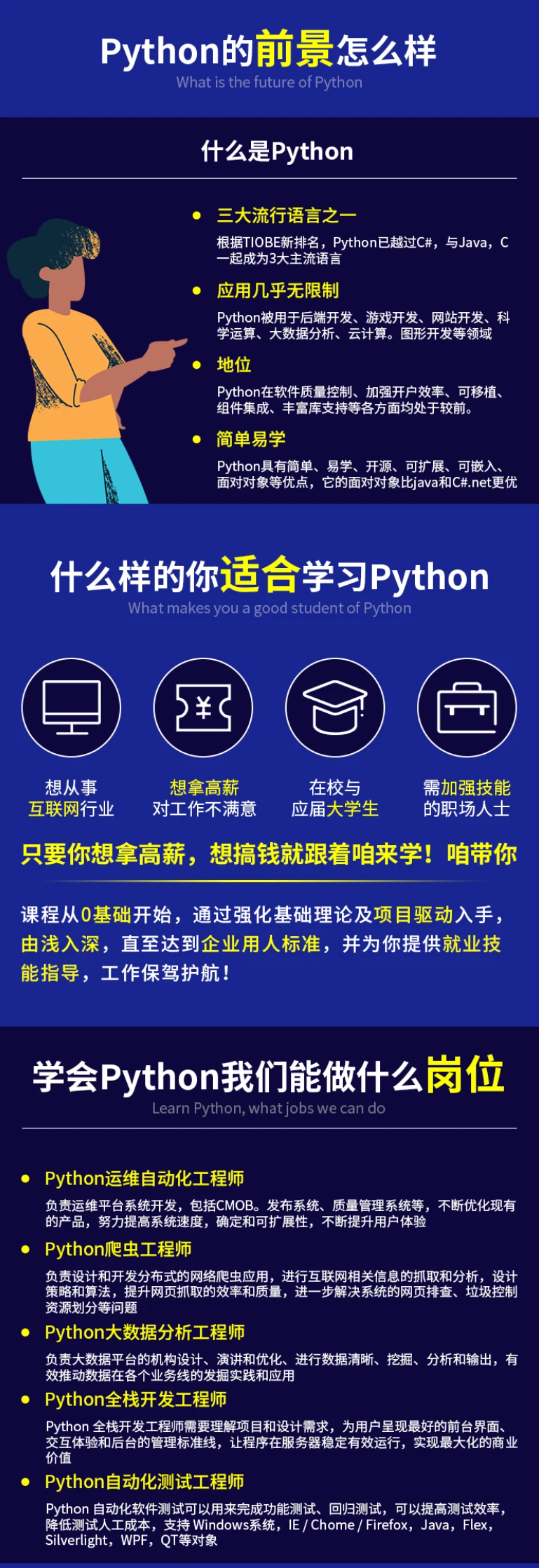
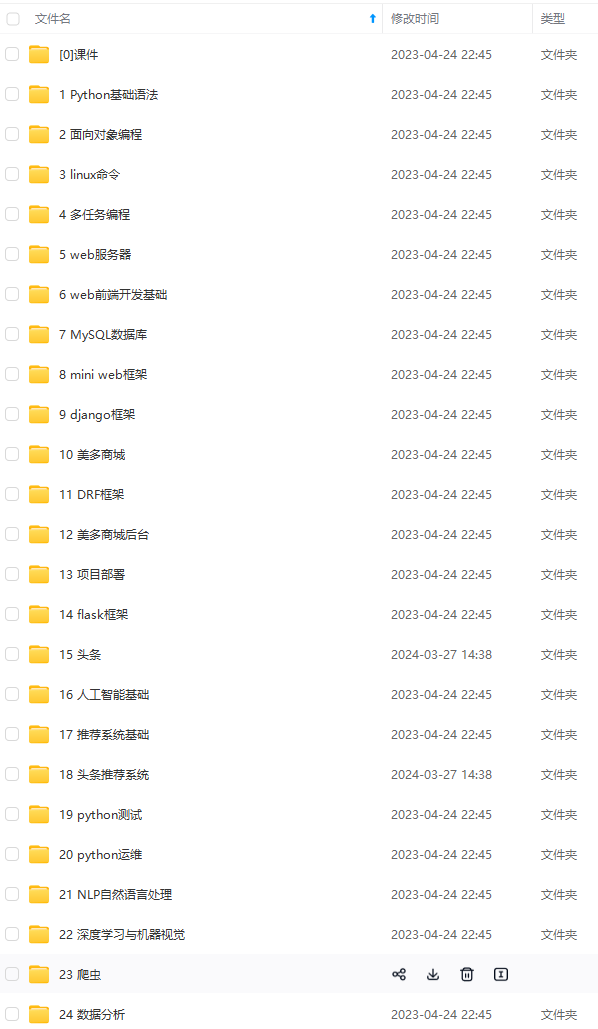
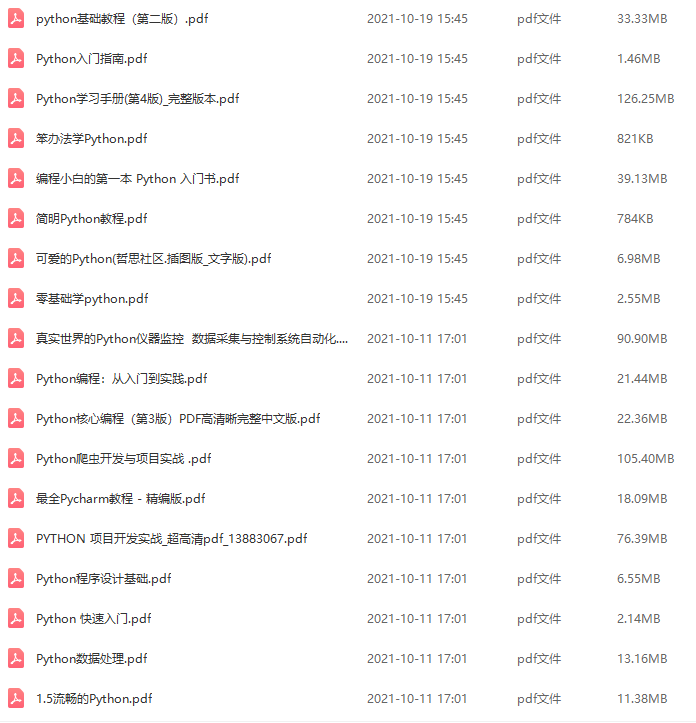
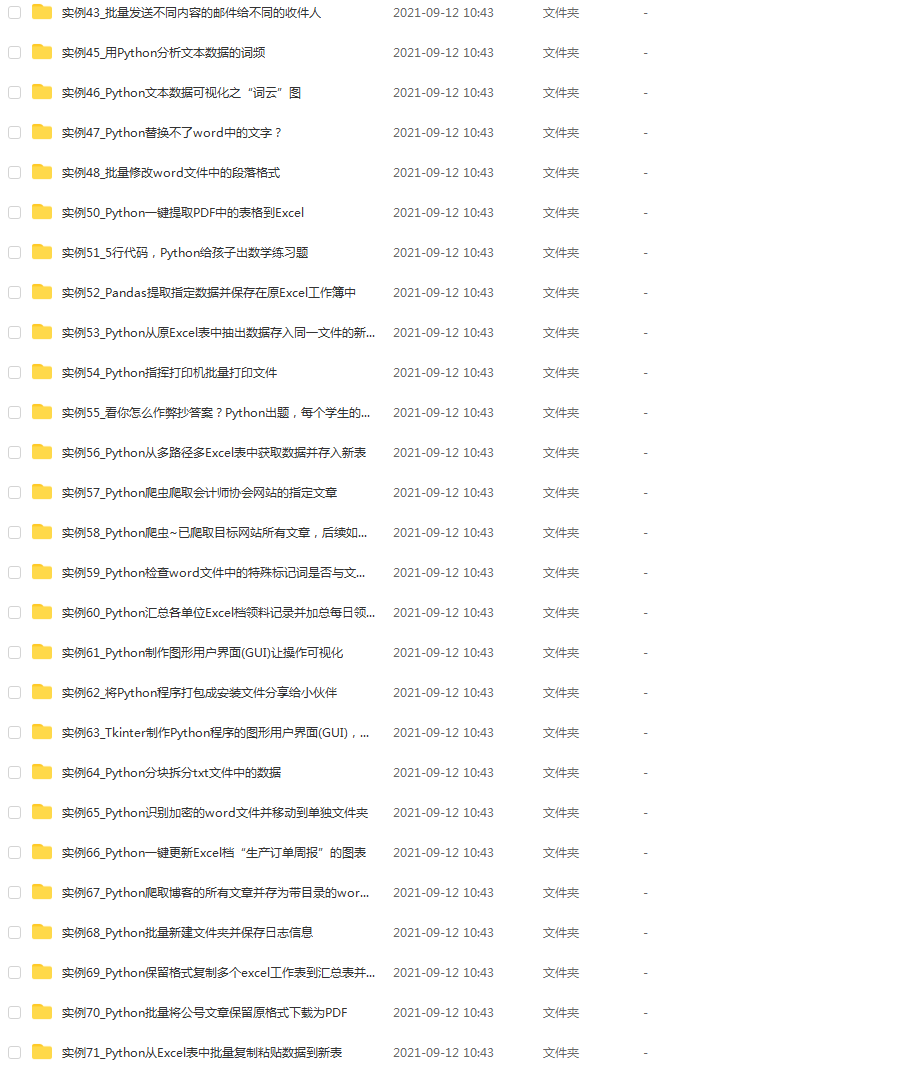
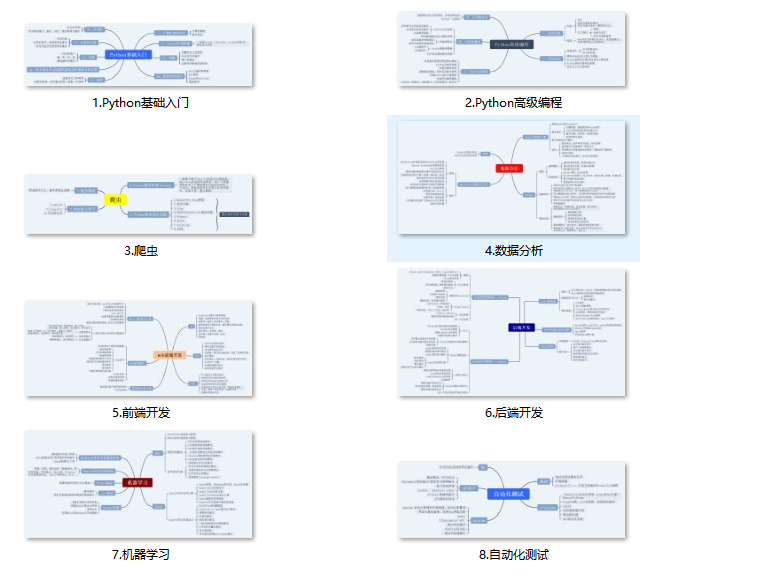
既有适合小白学习的零基础资料,也有适合3年以上经验的小伙伴深入学习提升的进阶课程,基本涵盖了95%以上Python开发知识点,真正体系化!
由于文件比较大,这里只是将部分目录大纲截图出来,每个节点里面都包含大厂面经、学习笔记、源码讲义、实战项目、讲解视频,并且后续会持续更新
如果你觉得这些内容对你有帮助,可以添加V获取:vip1024c (备注Python)

最后
Python崛起并且风靡,因为优点多、应用领域广、被大牛们认可。学习 Python 门槛很低,但它的晋级路线很多,通过它你能进入机器学习、数据挖掘、大数据,CS等更加高级的领域。Python可以做网络应用,可以做科学计算,数据分析,可以做网络爬虫,可以做机器学习、自然语言处理、可以写游戏、可以做桌面应用…Python可以做的很多,你需要学好基础,再选择明确的方向。这里给大家分享一份全套的 Python 学习资料,给那些想学习 Python 的小伙伴们一点帮助!
👉Python所有方向的学习路线👈
Python所有方向的技术点做的整理,形成各个领域的知识点汇总,它的用处就在于,你可以按照上面的知识点去找对应的学习资源,保证自己学得较为全面。

👉Python必备开发工具👈
工欲善其事必先利其器。学习Python常用的开发软件都在这里了,给大家节省了很多时间。

👉Python全套学习视频👈
我们在看视频学习的时候,不能光动眼动脑不动手,比较科学的学习方法是在理解之后运用它们,这时候练手项目就很适合了。

👉实战案例👈
学python就与学数学一样,是不能只看书不做题的,直接看步骤和答案会让人误以为自己全都掌握了,但是碰到生题的时候还是会一筹莫展。
因此在学习python的过程中一定要记得多动手写代码,教程只需要看一两遍即可。

👉大厂面试真题👈
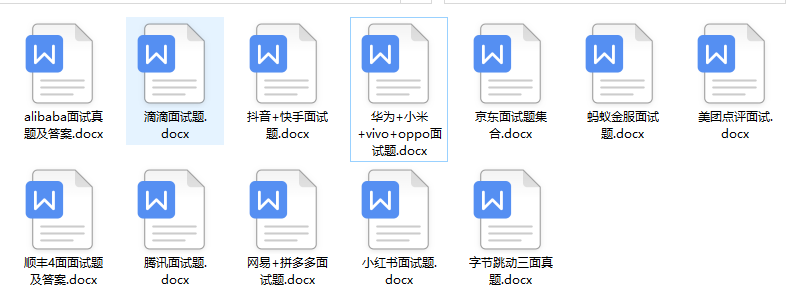
我们学习Python必然是为了找到高薪的工作,下面这些面试题是来自阿里、腾讯、字节等一线互联网大厂最新的面试资料,并且有阿里大佬给出了权威的解答,刷完这一套面试资料相信大家都能找到满意的工作。

动眼动脑不动手,比较科学的学习方法是在理解之后运用它们,这时候练手项目就很适合了。
👉实战案例👈
学python就与学数学一样,是不能只看书不做题的,直接看步骤和答案会让人误以为自己全都掌握了,但是碰到生题的时候还是会一筹莫展。
因此在学习python的过程中一定要记得多动手写代码,教程只需要看一两遍即可。
👉大厂面试真题👈
我们学习Python必然是为了找到高薪的工作,下面这些面试题是来自阿里、腾讯、字节等一线互联网大厂最新的面试资料,并且有阿里大佬给出了权威的解答,刷完这一套面试资料相信大家都能找到满意的工作。






 扫一扫
扫一扫


 2310
2310

 被折叠的 条评论
为什么被折叠?
被折叠的 条评论
为什么被折叠?
 到【灌水乐园】发言





