再见 Xshell,这款开源的终端工具更好用,springcloud入门视频

本文介绍了开源终端工具Tabby的使用,包括如何创建SSH连接,使用SFTP进行文件传输,集成PowerShell和Git命令,以及个性化设置。通过Tabby,可以方便地管理Linux服务器,进行文件交互,并支持更多命令行环境。
  • 连接之前我们得先创建个SSH连接配置,首先点击首页的Settings按钮;

再见 Xshell!这款开源的终端工具逼格更高

  • 然后点击New profile按钮创建连接配置;

再见 Xshell!这款开源的终端工具逼格更高

  • 选择SSH connection配置模板;

再见 Xshell!这款开源的终端工具逼格更高

  • 然后输入连接名称、主机地址及连接密码即可;

再见 Xshell!这款开源的终端工具逼格更高

  • 再点击连接配置右侧的运行按钮;

再见 Xshell!这款开源的终端工具逼格更高

  • 运行成功后就可以访问Linux服务器了,界面还是挺炫酷的!

再见 Xshell!这款开源的终端工具逼格更高

SFTP

====

之前我经常使用lrzsz工具包来实现Windows和Linux之间的文件互传,其实使用SFTP来传输会方便很多。

  • 例如我现在想下载个Nginx的配置文件来改下,直接点击SFTP按钮即可查看文件目录,然后单击文件即可下载到Windows的指定目录下;

再见 Xshell!这款开源的终端工具逼格更高

  • 修改完配置文件后,直接从文件夹里拖到Tabby中即可进行上传覆盖文件,是不是挺方便的!

再见 Xshell!这款开源的终端工具逼格更高

  • 当然如果你还是想使用lrzsz工具包来互传,Tabby也是支持的。

再见 Xshell!这款开源的终端工具逼格更高

PowerShell

==========

在使用Windows的CMD时,经常会觉得它不好用,而改用跨平台的PowerShell,Tabby也是支持它的!

  • 我们可以通过点击Profiles and connections按钮选择并创建PowerShell连接;

再见 Xshell!这款开源的终端工具逼格更高

  • 创建成功后我们试下在CMD中不支持的ls命令,在PowerShell中是可以支持的。

再见 Xshell!这款开源的终端工具逼格更高

Git

===

之前我们需要使用Git Bash这类工具才能打开Git命令界面,使用Tabby也是可以实现的。

  • 我们可以通过点击Profiles and connections按钮选择并创建Git连接;

再见 Xshell!这款开源的终端工具逼格更高

  • 然后就可以使用Git命令了,比如使用git status查看下本地文件的状况。

再见 Xshell!这款开源的终端工具逼格更高

设置

==

在使用新的工具时,我们往往需要进行设置,接下来讲讲Tabby的常用设置。

外观

==

终端字体有时候我们会觉得太小,可以在Appearance里面设置。

再见 Xshell!这款开源的终端工具逼格更高

小编13年上海交大毕业,曾经在小公司待过,也去过华为、OPPO等大厂,18年进入阿里一直到现在。

深知大多数初中级Java工程师,想要提升技能,往往是自己摸索成长,但自己不成体系的自学效果低效又漫长,而且极易碰到天花板技术停滞不前!

因此收集整理了一份《2024年最新Java开发全套学习资料》送给大家,初衷也很简单,就是希望能够帮助到想自学提升又不知道该从何学起的朋友,同时减轻大家的负担。
img
img
img

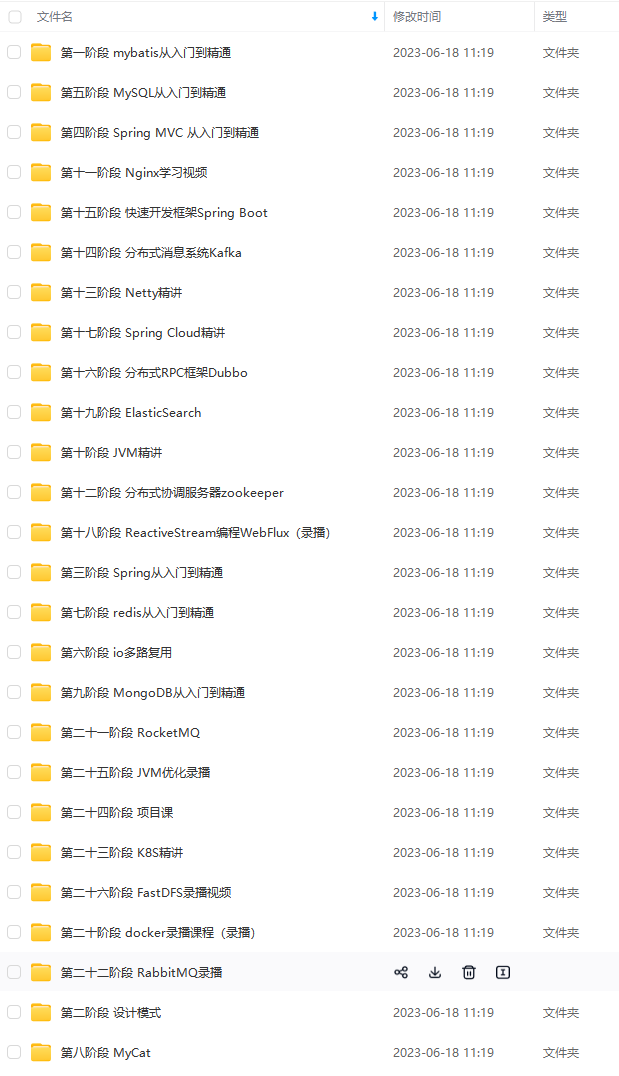
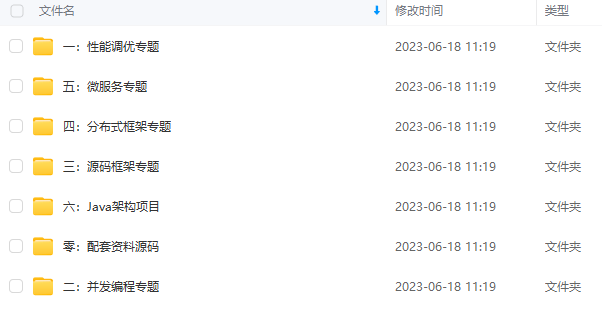
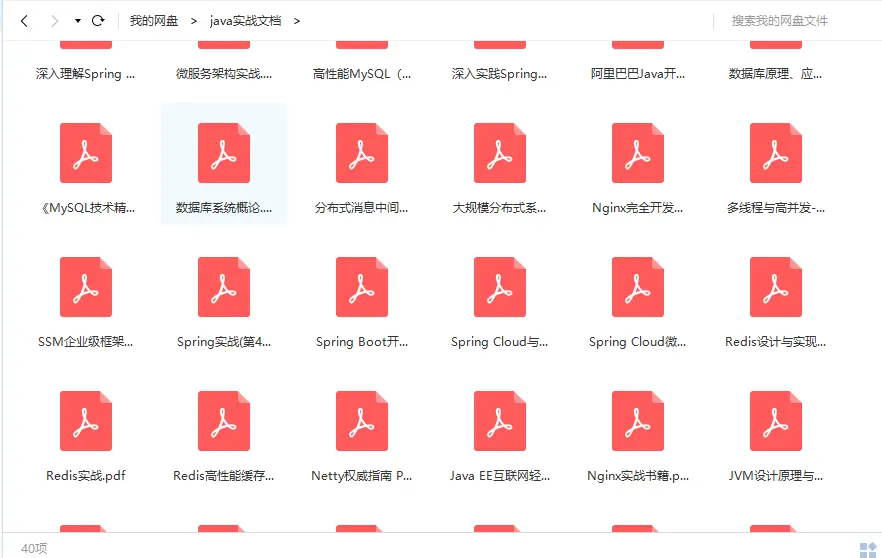
由于文件比较大,这里只是将部分目录截图出来,每个节点里面都包含大厂面经、学习笔记、源码讲义、实战项目、讲解视频

如果你觉得这些内容对你有帮助,可以添加下面V无偿领取!(备注Java)

img

总结

总的来说,面试是有套路的,一面基础,二面架构,三面个人。

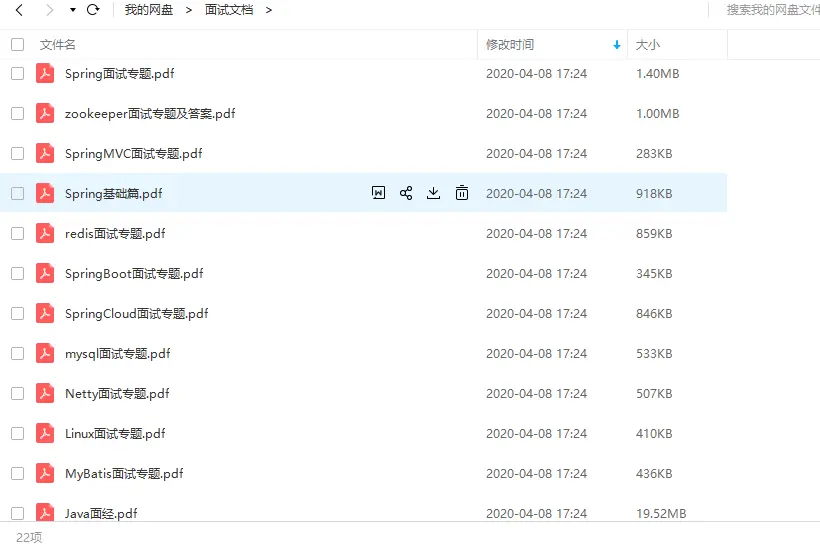
最后,小编这里收集整理了一些资料,其中包括面试题(含答案)、书籍、视频等。希望也能帮助想进大厂的朋友
三面蚂蚁金服成功拿到offer后,他说他累了

三面蚂蚁金服成功拿到offer后,他说他累了

总结

总的来说,面试是有套路的,一面基础,二面架构,三面个人。

最后,小编这里收集整理了一些资料,其中包括面试题(含答案)、书籍、视频等。希望也能帮助想进大厂的朋友
[外链图片转存中…(img-z4EccJR1-1711100126125)]

[外链图片转存中…(img-qkFqvPmA-1711100126125)]

本文已被CODING开源项目:【一线大厂Java面试题解析+核心总结学习笔记+最新讲解视频+实战项目源码】收录

为了使 Windows 成为开发人员更受欢迎的平台,Microsoft 在 Windows 10 中引入了 WSL(Linux 的 Windows 子系统),这使得在 Windows 上运行 Linux 二进制文件成为可能,而没有虚拟机的麻烦。Windows 终端程序是一款新式、快速、高效、强大且高效的终端应用程序,适用于命令行工具和命令提示符,PowerShell 和 WSL 等 Shell 用户。主要功能包括多个选项卡、窗格、Unicode、和 UTF-8 字符支持,GPU 加速文本渲染引擎以及自定义主题、样式和配置。 开源免费 Windows 终端 Windows Terminal开源免费 Windows 终端 Windows Terminal 中文版 为了进一步简化流程,并提供一种替代过时的 Windows 控制台的方法,Microsoft 提出了Windows Terminal。它旨在改变用户访问命令提示符,PowerShell,WSL 和其他命令行外壳程序和应用程序的方式。您将能够在一个应用程序中使用所有这些工具,该应用程序支持多个选项卡,GPU加速和大量自定义。 开发人员的新工具 长期以来,Windows 上可用的命令行环境不如 macOS 和 Linux 上的命令行环境。多年来,微软已经采取了一些措施来改进其控制台,但是他们最终决定只开发一个名为 Windows Terminal 的新应用程序。 此新工具不会替代现有的控制台,这将导致与旧版应用程序的无限兼容性问题。相反,您将能够在新终端中的单独选项卡中运行命令提示符,PowerShell 和 WSL 实例。 现代终端的现代功能 当然,其中最重要的是多个选项卡支持。到目前为止,这是最需要的功能,不足为奇。每个新选项卡都将连接到特定的外壳或应用程序,甚至可以使用热键打开它们。 其次,Windows Terminal 使用 GPU 加速的 DirectWrite/DirectX 引擎呈现文本。这意味着现在可以在终端内显示各种图形和符号。 目前自定义有点棘手 要更改键绑定,UI 颜色,背景以及添加新的外壳,当前您必须在文本编辑器中编辑 JSON 配置文件。尽管这不太困难,尤其是对于开发人员而言,但这显然是一个临时解决方案,直到实现更直观的方法为止。 值得尝试 Windows Terminal 应该是真正的游戏规则改变者。使用 Windows 的命令行工具使工作变得更加容易,从而增加了该平台对开发人员的吸引力。仍有许多工作要做,但是这个项目显示出很大的希望。 注意:Windows Terminal 需要 Windows 10 1903(内部版本18362)或更高版本。
评论
添加红包

请填写红包祝福语或标题

红包个数最小为10个

红包金额最低5元

当前余额3.43前往充值 >
需支付:10.00
成就一亿技术人!
领取后你会自动成为博主和红包主的粉丝 规则
hope_wisdom
发出的红包
实付
使用余额支付
点击重新获取
扫码支付
钱包余额 0

抵扣说明:

1.余额是钱包充值的虚拟货币,按照1:1的比例进行支付金额的抵扣。
2.余额无法直接购买下载,可以购买VIP、付费专栏及课程。

余额充值