


 本文介绍了如何使用JMeter进行接口压力测试和性能监控。首先讲解了JMeter的安装,接着介绍了JMeterPluginsManager的下载与安装,通过它安装了PerfMon Metrics Collector插件来实现服务器性能监控。然后详细阐述了接口压测实践,包括配置http请求,设置PerfMon Metrics Collector监控服务器信息,以及压测过程和结果分析。最后是简短的总结。
前言
今天想和大家聊聊jmeter接口压测和性能监测,这里呢我就不多说废话了,我们直接进入正题,喜欢的记得点关注哟。

一、安装JMeter
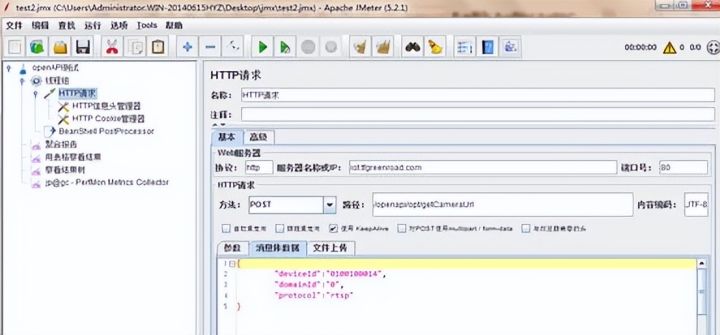
1. 在客户端机器上安装JMeter压测工具,我这里安装的版本是apache-jmeter-5.2.1,由于JMeter是JAVA语言开发的,所以安装JMeter压测工具前先安装JDK,一般安装JDK1.8及以上即可。安装完成后,如果客户端机器是windows系统,执行安装路径bin下的jmeter.bat即可启动jmeter的GUI图形页面,如果客户端机器是linux系统,执行安装路径bin下的jmeter.sh即可启动jmeter的GUI图形页面。
2. 安装过程简单,根据自身系统,自行在官网下载安装
二、下载安装JMeter插件管理包:jmeter-plugins-manager
1.在jmeter官网下载jmeter-plugins-manager插件管理包,下载地址:https://jmeter-plugins.org/
2.将下载解压的插件管理包中的jmeter-plugins-manager-1.4.jar包拷贝到相应的ext路径下,如E:\apache-jmeter-5.2.1\lib\ext,我的插件jar包版本是:jmeter-plugins-manager-1.4.jar
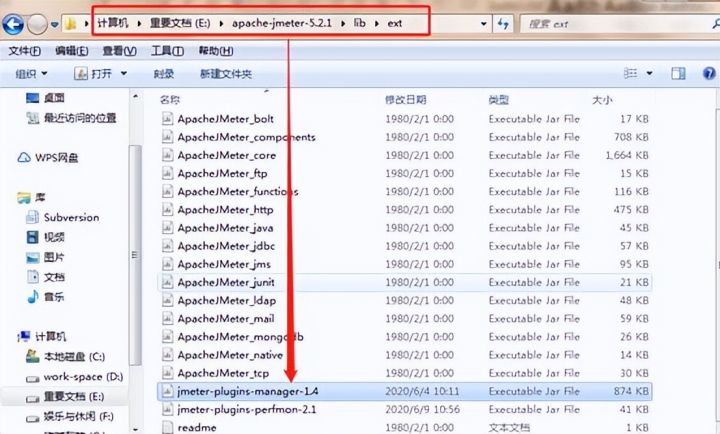
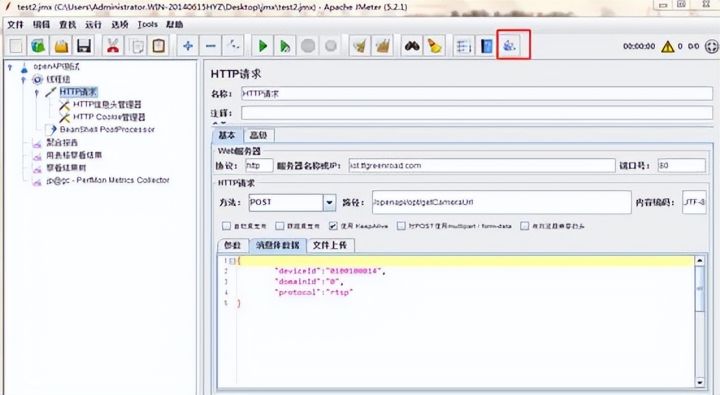
然后重新启动打开jmeter的GUI页面,页面菜单栏新增一个插件管理的入口,如下图所示
三、使用jmeter-plugins-manager安装服务器性能监测插件
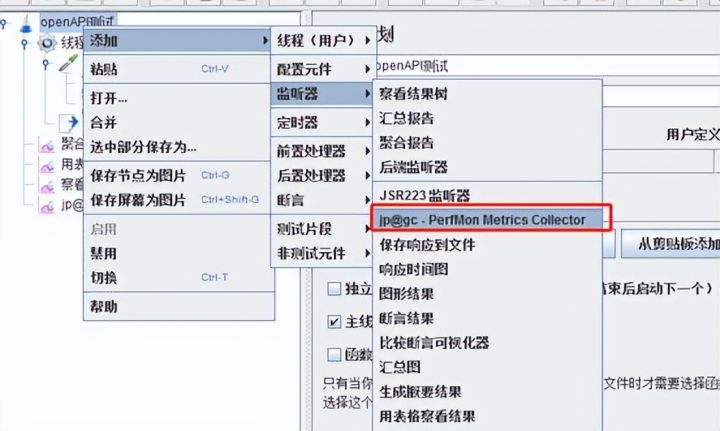
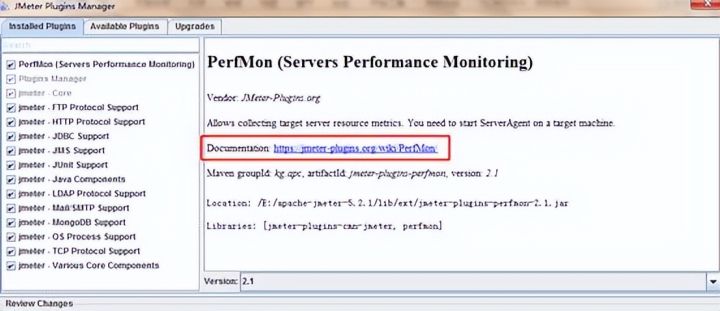
性能监测插件jp@gc - PerfMon Metrics Collector,打开jmeter-plugins-manager页面,直接在Available Plugins页签关键字搜索:PerMon,找到PerfMon Metrics Collector安装即可,安装完成后,插件显示在已安装列表中,监听器列表也可以显示并添加该插件
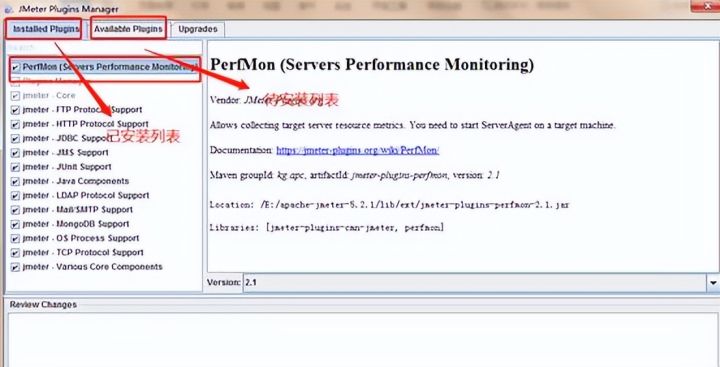
jp@gc - PerfMon Metrics Collector插件深入了解学习官网:
服务端安装ServerAgent-2.2.3用来和jmeter客户端插件jp@gc - PerfMon Metrics Collector建立连接和通讯以及性能监控数据传输,这边我的服务端是linux操作系统,将下载的ServerAgent-2.2.3包上传到服务器上,解压即可
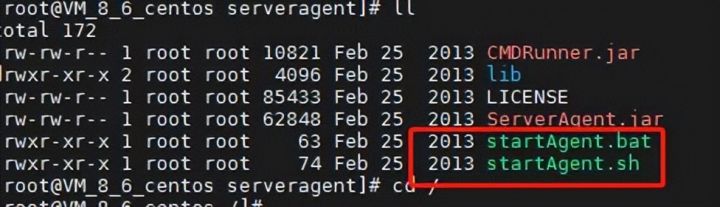
后面压测时,如果目标压测服务器是windows就运行.bat脚本,是linux就运行.sh脚本即可
四、接口压测实践
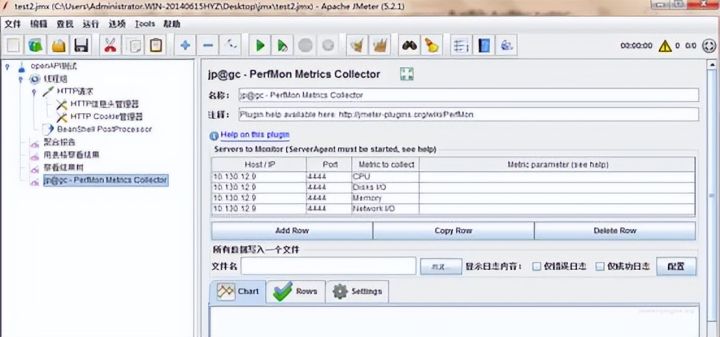
1.在jmeter测试计划容器中,配置添加相应的http接口请求,添加jp@gc - PerfMon Metrics Collector插件,配置需要监控的服务器信息,如下图:
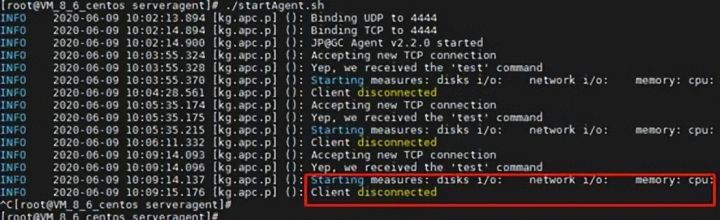
3. 在目标服务器开启并运行startAgent.sh,显示started即为开启成功

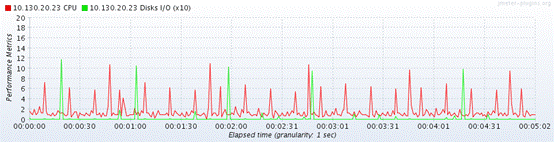
4. 运行jmeter测试脚本,查看插件监控,如下:
客户端每执行运行一次jmeter脚本,目标服务器上都会建立连接,脚本执行完成后断开连接
脚本执行完成后的聚合报告如下,并发请求有少量失败的情况:

这样就完成了对服务器的接口压测和服务器性能数据的采集。
总结
今天的分享就到这里了哟,喜欢的可以点赞评论收藏加关注哟,关注我每天给你带来不同的惊喜。






 扫一扫
扫一扫


 1596
1596

 被折叠的 条评论
为什么被折叠?
被折叠的 条评论
为什么被折叠?
 到【灌水乐园】发言





