



 本文详细介绍如何使用VisualStudioCode进行高效软件开发,包括下载安装、插件配置、项目案例、代码片段应用、智能感知、格式化技巧、快捷键使用及版本管理。适合初学者快速上手和进阶开发者提升效率。
软件开发基础:Visual Studio Code
下载Visual Studio Code
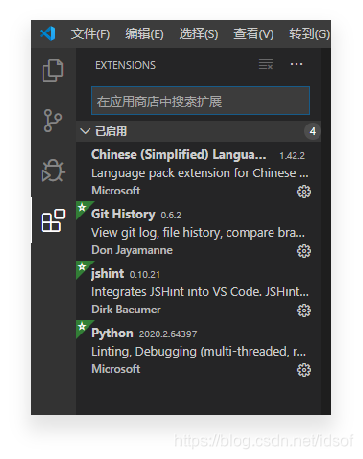
安装插件
Chinese (Simplified) Language Pack for Visual Studio Code :中文语言包
jshint :js语法检验
Python: Python语法、调试等插件
git history:查看git日志、文件历史、比较分支和提交等。
注:vscode默认已经支持HTML5、CSS和JS 语法检查, 调试 (包含远程调试), 智能感知, 代码格式化, 代码重构, 单元测试, 代码片段等。
项目开发案例
- 新建目录:/baoai/BaoAIFront
- 使用Visual Studio Code打开项目目录
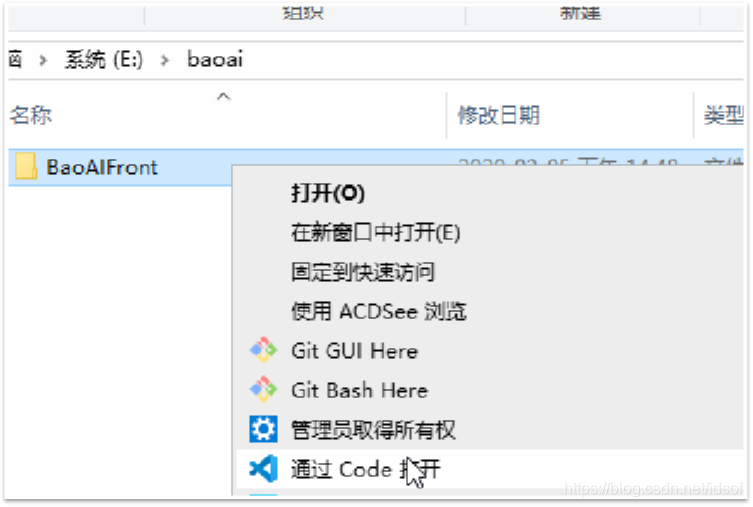
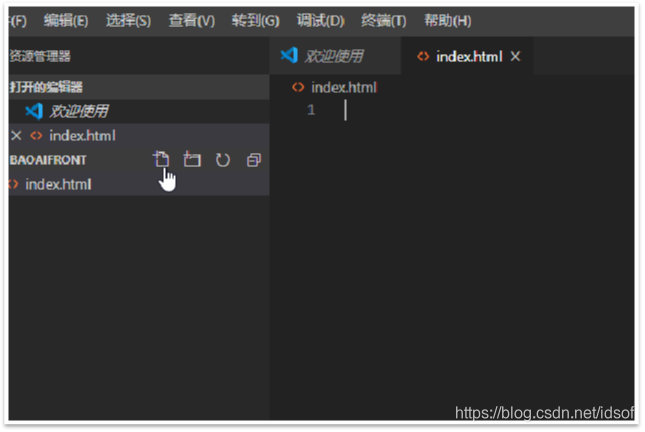
- 新建文件 index.html
-
vscode代码片断和智能感知
- 录入html5
录入html时,智能感知出如下选择:

选择【html:5】自动产生代码片段:
<!DOCTYPE html>
<html lang="en">
<head>
    <meta charset="UTF-8">
    <meta name="viewport" content="width=device-width, initial-scale=1.0">
    <title>Document</title>
</head>
<body>
    Hello World
</body>
</html>
vscode格式化内容
html的body中录入
···
hello
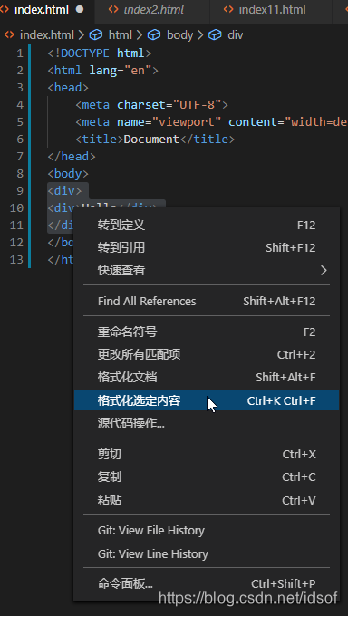
选择【格式化选定内容】,完成代码格式化。
vscode常用快捷键
复制 ctrl+c
粘贴 ctrl+v
撤销 ctrl+z
剪切 ctrl+x
查找 ctrl+f
注释 ctrl+k+c 取消注释 ctrl+k+u
行缩进 ctrl+] 行减少缩进 ctrl+[
终端 ctrl+`
vscode版本管理
vscode 版本管理需要首先安装 git客户端
Git 各平台安装包下载
Git 初始化
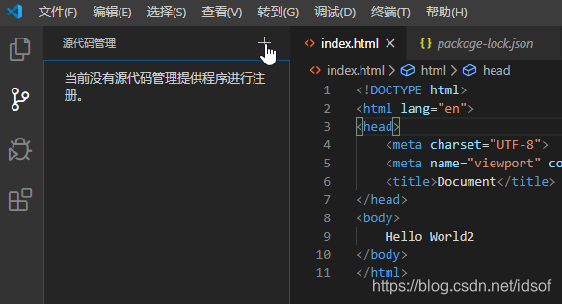
Git的使用





 扫一扫
扫一扫


 3018
3018

 被折叠的 条评论
为什么被折叠?
被折叠的 条评论
为什么被折叠?
 到【灌水乐园】发言





