






目录
今日学习日志
一、元素节点操作
(一)删除节点
- 语法:
Node.removeChild(child),需指定要删除的子节点。 - 补充:
a标签href设为javascript:;时,点击不会跳转。
(二)复制节点
- 语法:
node.cloneNode(flag),flag决定复制方式:- 浅拷贝:
flag为null或false,仅复制标签结构,不复制内容。 - 深拷贝:
flag为true,复制标签结构及内部所有内容。
- 浅拷贝:
二、重点案例:动态生成表格
(一)需求
动态生成表格tbody中的tr、td、内容及删除链接a,thead内容固定。
(二)核心步骤
- 准备数据:创建数组
datas,元素为存储表格数据的对象。 - 创建
tr:通过for循环,根据datas.length确定tr数量并创建添加。 - 创建
td与填充内容:用for...in遍历对象属性,创建td,通过td.innerHTML = datas[i][k]填充数据(k为对象属性)。 - 添加删除单元格:在
tr循环内最后创建td,设置td.innerHTML = "<a href='javascript:;'>删除</a>"。 - 实现删除功能:获取所有
a元素,绑定点击事件,通过tbody.removeChild(this.parentNode.parentNode)删除当前a所在的tr。
三、动态创建元素的区别
| 创建方式 | 特点 | 适用场景 |
|---|---|---|
document.write() | 文档加载完成后调用会导致页面重绘,灵活性低 | 极少使用 |
Element.innerHTML | 用数组拼接元素字符串再赋值,效率高 | 批量创建元素场景 |
document.createElement('元素') | 需逐个创建元素,效率稍慢 | 需精细控制单个元素创建过程 |
四、DOM 核心总结
(一)DOM 基础概念
- 定义:文档对象模型,可通过接口修改网页结构、样式、内容。
- DOM 树结构:包含
document(网页对象)、element(元素 / 标签对象)、node(所有内容节点,如文本、属性等)。
(二)元素操作
- 创建:
document.write()、Element.innerHTML、document.createElement()。 - 增加(子节点):
node.appendChild(子节点)(添加到末尾)、Node.insertBefore(新节点, 参考节点)(插入到参考节点前)。 - 删除(子节点):
Node.removeChild(子节点)。 - 修改:
- 内容:
innerHTML(支持 HTML 标签)、innerText(仅纯文本)。 - 常规属性:
href(a标签)、src(img标签)、title、alt、id。 - 表单属性:
type、value、checked(复选框 / 单选框)、selected(下拉框)、disabled(禁用)。 - 样式:
style(行内样式,如element.style.color = 'red')、className(修改样式类名,覆盖原有类)。
- 内容:
- 查找:
- 方法:
getElementById()(按 ID,唯一)、getElementsByClassName()(按类名,返回集合)、getElementsByTagName()(按标签名,返回集合)、querySelector()(按选择器,返回第一个匹配元素)、querySelectorAll()(按选择器,返回所有匹配元素集合)。 - 节点关系:
parentNode(父节点)、children(子元素节点集合)、nextElementSibling(下一个兄弟元素节点)、previousElementSibling(上一个兄弟元素节点)。
- 方法:
(三)属性操作(自定义属性)
- 获取:
getAttribute(属性名)、dataset.属性后缀(如data-id用dataset.id获取,不常用)。 - 创建:
setAttribute(属性名, 属性值)。 - 删除:
removeAttribute(属性名)。
(四)事件基础
- 绑定语法:
事件源.事件类型 = 事件处理程序。 - 常用鼠标事件:
| 事件类型 | 触发条件 |
|---|---|
onclick | 鼠标左键点击 |
onmouseover | 鼠标经过元素 |
onmouseout | 鼠标离开元素 |
onfocus | 元素获得鼠标焦点(如输入框) |
onblur | 元素失去鼠标焦点 |
onmousemove | 鼠标在元素内移动 |
onmouseup | 鼠标按键弹起 |
onmousedown | 鼠标按键按下 |
五、事件注册与解绑
(一)注册方式
- 传统方式:
- 语法:
事件源.事件类型 = 事件处理函数。 - 局限:同一元素同一事件只能绑定一个处理函数,后续绑定会覆盖前者。
- 语法:
- 方法监听方式:
- 语法:
eventTarget.addEventListener('type', 处理函数, useCapture)。 - 参数:
type(事件类型,无需加on,如'click')、处理函数(匿名或命名函数)、useCapture(布尔值,true为捕获阶段,false/ 默认为冒泡阶段)。 - 优势:同一元素同一事件可绑定多个处理函数,按绑定顺序执行。
- 语法:
(二)解绑方式
- 传统方式:
事件源.事件类型 = null。 - 方法监听方式:
- 要求:处理函数必须为命名函数(匿名函数无法解绑)。
- 语法:先绑定
eventTarget.addEventListener('type', fn),再在处理函数内执行事件源.removeEventListener('type', fn)。
六、DOM 事件流
(一)概念
页面接收事件的传播顺序,分为三个阶段,事件会从外到内再到外传播。
(二)三个阶段
- 捕获阶段:从
document开始,逐层传播到目标事件节点(从外到内)。 - 当前目标阶段:事件到达目标节点,触发目标节点的事件处理函数。
- 冒泡阶段:从目标节点逐层传播回
document(从内到外),是最常用的阶段。
(三)代码中的体现
- 传统注册方式:仅支持冒泡阶段。
- 方法监听方式:通过
useCapture控制阶段,true为捕获,false/ 默认为冒泡。
七、事件对象
(一)概念
事件触发时自动生成的对象,存储事件相关信息(属性、方法),在处理函数中通过参数接收(如function(e){},参数名可设为event、evt、e)。
(二)常用属性与方法
e.target:返回触发事件的具体元素(如点击ul内的li,返回li)。this:返回绑定事件的元素(如ul绑定事件,点击li时this返回ul)。e.type:返回事件类型(如'click'、'mouseover')。e.stopPropagation():阻止事件冒泡(避免事件传播到父节点)。e.preventDefault():阻止事件默认行为(如阻止a标签跳转、表单默认提交)。
八、事件委托
(一)概念
无需给每个子节点绑定事件,而是将事件绑定到父节点,利用事件冒泡,当子节点触发事件时,事件传播到父节点执行处理函数。
(二)核心应用
通过e.target获取触发事件的子节点,实现对子节点的统一事件处理(如批量处理列表项的点击事件)。
九、鼠标事件扩展
(一)特殊鼠标事件
contextmenu:触发上下文菜单(如右键菜单),可通过e.preventDefault()取消。selectstart:开始选中文本时触发,可通过e.preventDefault()禁止文本选中。
(二)鼠标事件对象属性(MouseEvent)
e.clientX/e.clientY:获取鼠标在浏览器可视区的 X/Y 坐标(不包含滚动距离)。e.pageX/e.pageY:获取鼠标在整个页面的 X/Y 坐标(包含滚动距离)。e.screenX/e.screenY:获取鼠标在电脑屏幕的 X/Y 坐标。
今日练习代码
代码展示:
<!DOCTYPE html>
<html lang="en">

<head>
    <meta charset="UTF-8">
    <meta name="viewport" content="width=device-width, initial-scale=1.0">
    <title>Document</title>
    <style>
        img {
            position: absolute;
            cursor: none;
        }
    </style>
</head>

<body>
    <img src="images/angel.gif" alt="">
    <script>
        var img = document.querySelector('img');
        //移动的天使:先要给图片设置绝对定位,先设置document的mousemove事件,事件处理函数内容为:获取pagex和y赋值给x和y,把img的left和top设置成x和y记得加px 如果需要居中则可以实现 -50 -40
        document.addEventListener('mousemove', function (e) {
            var x = e.pageX;
            var y = e.pageY;
            img.style.left = x - 50 + 'px';
            img.style.top = y - 40 + 'px';
        })
    </script>
</body>

</html><!DOCTYPE html>
<html lang="en">

<head>
    <meta charset="UTF-8">
    <meta name="viewport" content="width=device-width, initial-scale=1.0">
    <title>Document</title>
    <style>
        img {
            position: absolute;
            cursor: none;
        }
    </style>
</head>

<body>
    <img src="images/angel.gif" alt="">
    <script>
        var img = document.querySelector('img');
        //移动的天使:先要给图片设置绝对定位,先设置document的mousemove事件,事件处理函数内容为:获取pagex和y赋值给x和y,把img的left和top设置成x和y记得加px 如果需要居中则可以实现 -50 -40
        document.addEventListener('mousemove', function (e) {
            var x = e.pageX;
            var y = e.pageY;
            img.style.left = x - 50 + 'px';
            img.style.top = y - 40 + 'px';
        })
    </script>
</body>

</html>
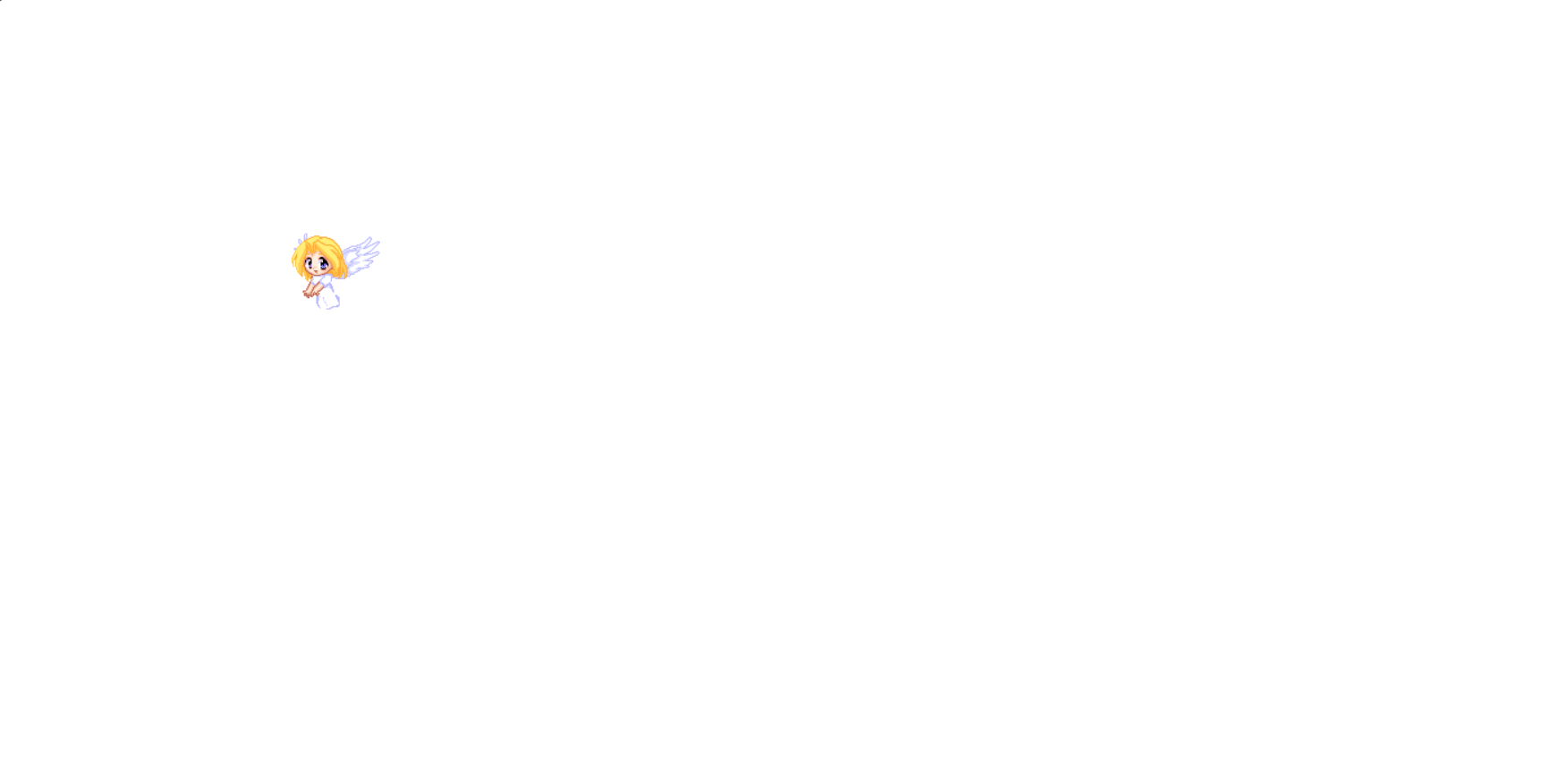
实现效果:让小天使跟随鼠标走





 扫一扫
扫一扫


 881
881

 被折叠的 条评论
为什么被折叠?
被折叠的 条评论
为什么被折叠?
 到【灌水乐园】发言





