


 本文详细介绍两种免费HTTPS证书的申请方法,包括SSLForFree的手动验证流程与Let’sEncrypt的自动化证书签发过程,后者使用acme.sh脚本实现一键申请及自动续期。
方法一(要交互,成功率高)
申请过程
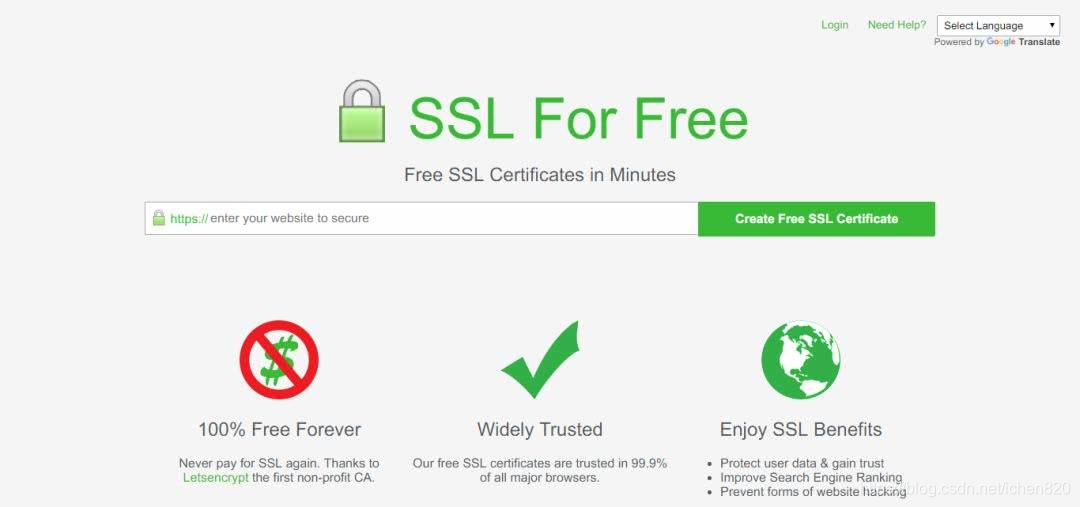
1.首先打开SSL For Free (https://www.sslforfree.com/)。
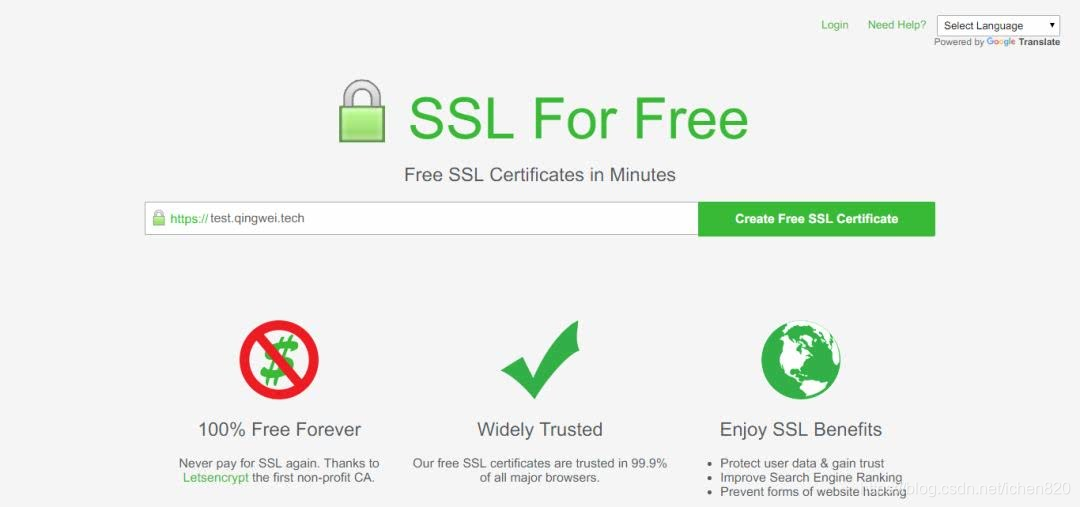
3.此时需要选择验证方式,分别为“自动FTP验证”(会要求输入FTP信息,担心安全的还是不要选择这一项)、“手动验证”(传文件到FTP指定位置,这里我们选择这一项)以及用DNS解析验证。
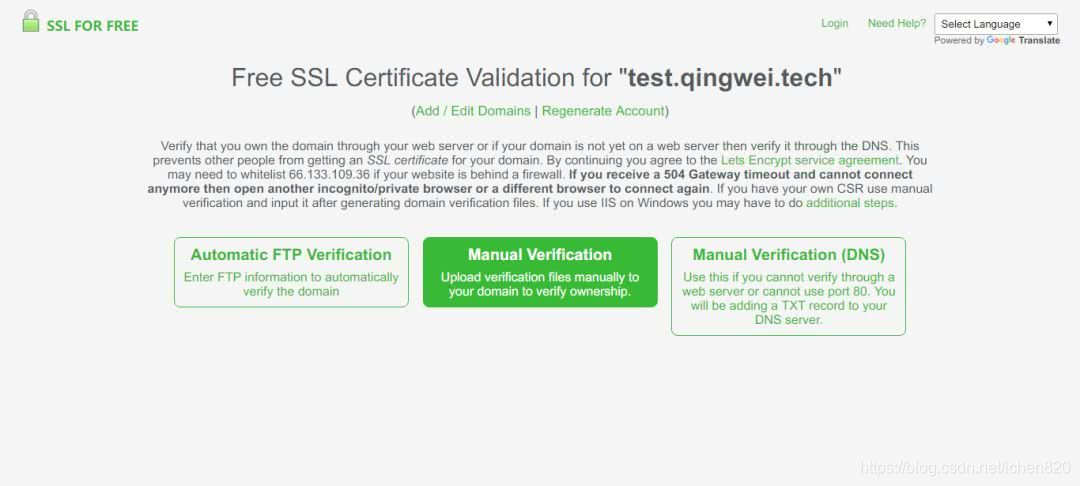
选择第二项“Manual Verification”。
4.点击新出现的按钮后变成“重试手动验证”,下面也出现相应下载文件和步骤提示,然后点击下载文件。
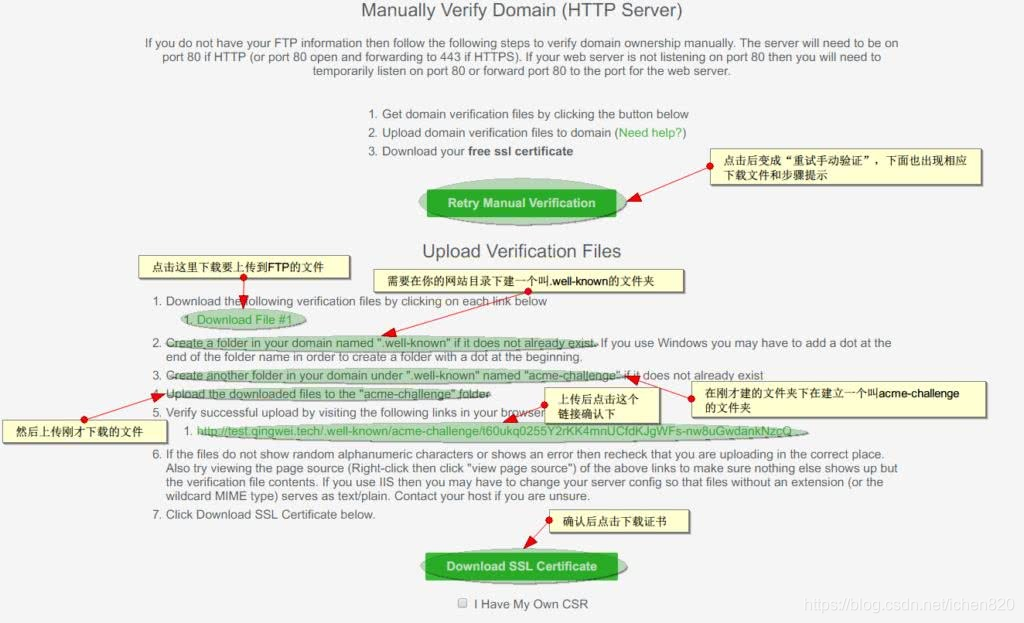
下载完成后登录FTP在网站根目录下新建文件夹:.well-known/acme-challenge/ (按提示来就行)。
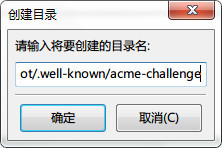

然后,把刚才下载的文件上传到这个目录,然后点击页面中那个验证链接,验证是否上传成功,成功后会看到一段字符串,其实就是你刚才下载上传的那个文件的内容。
此时你就可以点击“Download SSL Certificate”下载你的证书了。
5.可能会提示登录,这里注册个帐号就是了,也方便你以后更新证书(证书有效期只有90天,需要手动更新或者写脚本自动更新),然后可以看到相应的证书、私钥、CA包什么的,建议先下载到本地保存,然后再去进行安装。
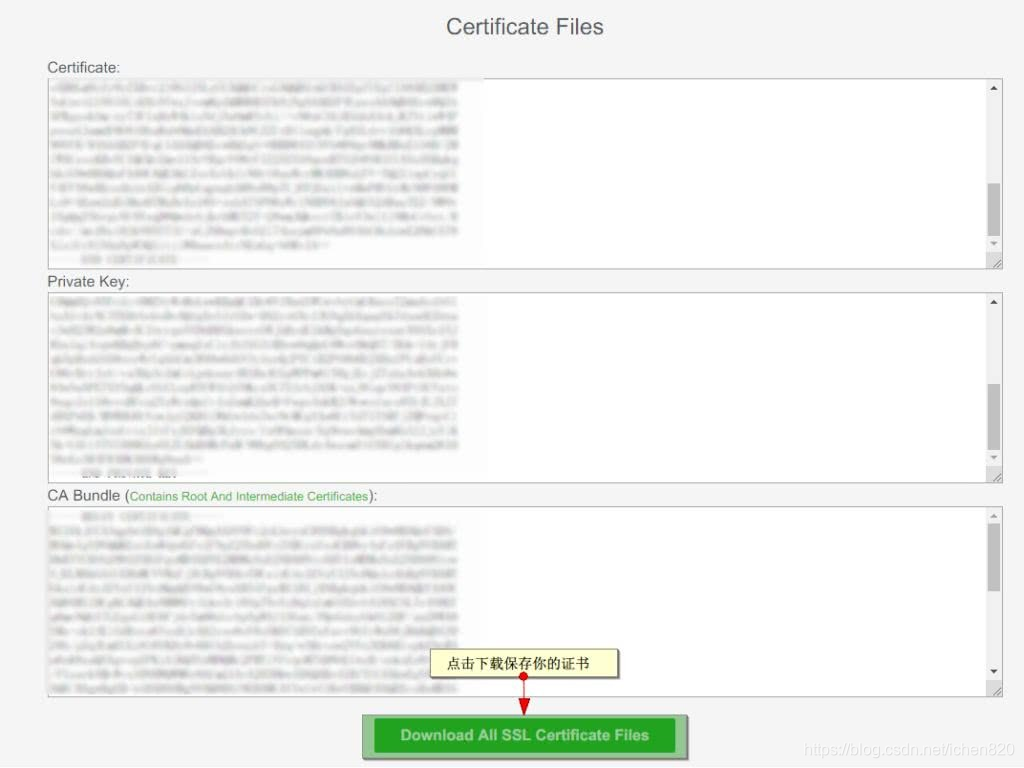
至此,一个免费的https证书就申请好了。
方法二(不用交互,成功率和网络以及对方限制有关)
本文仅记录给自己的网站添加“小绿锁”的动手操作过程,不涉及HTTPS工作原理等内容的讲解,感兴趣的同学可以参考篇尾的文章自行了解。
简单了解下我的实验环境:
云服务器:CentOS 7.4
网站宿主:Nginx 1.12.2
备案域名:www.esofar.cn
这里以www.esofar.cn作为演示域名,届时一定要修改为自己的域名。
什么是 Let’s Encrypt
Let’s Encrypt是一个由非营利性组织互联网安全研究小组(ISRG)提供的免费、自动化和开放的证书颁发机构(CA)。
简单的说,借助Let’s Encrypt颁发的证书可以为我们的网站免费启用HTTPS(SSL/TLS) 。
Let’s Encrypt免费证书的签发/续签都是脚本自动化的,官方提供了几种证书的申请方式方法,点击此处快速浏览。
官方推荐使用Certbot客户端来签发证书,这种方式可参考文档自行尝试,不做评价。
我这里直接使用第三方客户端acme.sh申请,据了解这种方式可能是目前Let’s Encrypt免费证书客户端最简单、最智能的 shell 脚本,可以自动发布和续订Let’s Encrypt中的免费证书。
安装acme.sh
安装很简单,一条命令:
curl https://get.acme.sh | sh
整个安装过程进行了以下几步,了解一下即可:
把acme.sh安装到当前用户的主目录$HOME下的.acme.sh文件夹中,即~/.acme.sh/,之后所有生成的证书也会放在这个目录下;
创建了一个指令别名alias acme.sh=~/.acme.sh/acme.sh,这样我们可以通过acme.sh命令方便快速地使用acme.sh脚本;
自动创建cronjob定时任务, 每天0:00点自动检测所有的证书,如果快过期了,则会自动更新证书。
安装命令执行完毕后,执行acme.sh --version确认是否能正常使用acme.sh命令。
https://github.com/Neilpang/acme.sh
v2.7.9
如有版本信息输出则表示环境正常;如果提示命令未找到,执行source ~/.bashrc命令重载一下环境配置文件。
整个安装过程不会污染已有的系统任何功能和文件,所有的修改都限制在安装目录~/.acme.sh/中。
生成证书
据 acme.sh 官方文档介绍,其实现了 acme 协议支持的所有验证协议,一般有两种方式验证:http 和 dns 验证。
也就是我们有两种选择签发证书,这里我直接选择 http 验证方式,另外一种方式本篇不做介绍,可参考文档自行尝试。
签发证书也很简单,一条命令:
acme.sh --issue -d esofar.cn -d www.esofar.cn -w
/home/wwwroot/esofar.cn
简单解释下这条命令涉及的几个参数:
–issue是acme.sh脚本用来颁发证书的指令;
-d是–domain的简称,其后面须填写已备案的域名;
-w是–webroot的简称,其后面须填写网站的根目录。
证书签发成功会有如下输出:
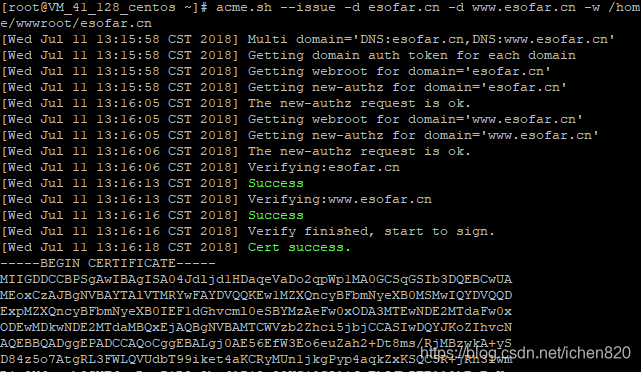
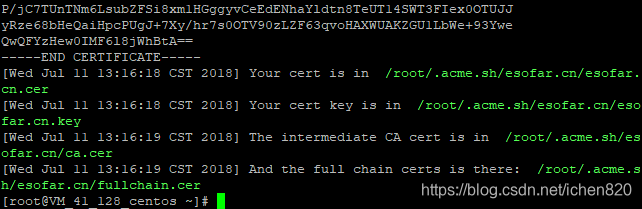
从截图看出,生成的证书放在了/root/.acme.sh/esofar.cn目录。
另外,可以通过下面两个常用acme.sh命令查看和删除证书:
查看证书列表
acme.sh --list
删除证书
acme.sh remove <SAN_Domains>
至此,证书就下载成功。
安装证书
我的站点是由Nginx承载的,所以本节内容重点记录如何将证书安装到Nginx,其他 webserver 请参考 acme.sh 文档自行实践。废话不多说,进入本节正题。
上一小节,生成的证书放在了/root/.acme.sh/esofar.cn目录,因为这是acme.sh脚本的内部使用目录,而且目录结构可能会变化,所以我们不能让Nginx的配置文件直接读取该目录下的证书文件。
正确的做法就是使用–installcert命令,指定目标位置,然后证书文件会被copy到相应的位置。
一条命令即可解决:
acme.sh  --installcert -d esofar.cn \
         --key-file /etc/nginx/ssl/esofar.cn.key \
         --fullchain-file /etc/nginx/ssl/fullchain.cer \
         --reloadcmd "service nginx force-reload"
这里我将证书放到了/etc/nginx/ssl/目录下。
输出如下信息,则操作成功:
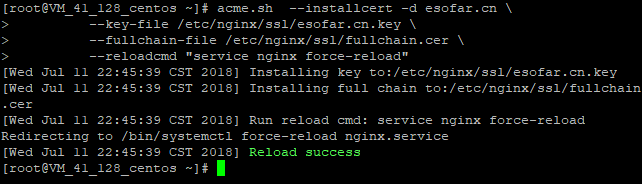
最后一步就是,修改Nginx配置文件启用ssl,修改完成后需要重启下Nginx,这一块不再详述。Nginx配置请参考:
 server {
        listen 443 ssl;
        server_name esofar.cn;

        ssl on;
        ssl_certificate      /etc/nginx/ssl/fullchain.cer;
        ssl_certificate_key  /etc/nginx/ssl/esofar.cn.key;

        root /home/wwwroot/esofar.cn;
        index index.html;

        location / {
            try_files $uri $uri/ @router;
            index index.html;
        }

        location @router {
            rewrite ^.*$ /index.html last;
        }
    }

    server {
        listen 80;
        server_name esofar.cn;
        return 301 https://$server_name$request_uri;
    }
完成证书部署后可以通过如下站点检测网站的安全级别:
https://myssl.com
https://www.ssllabs.com
更新证书
目前Let’s Encrypt的证书有效期是90天,时间到了会自动更新,您无需任何操作。 今后有可能会缩短这个时间, 不过都是自动的,不需要您关心。
但是,您也可以强制续签证书:
acme.sh --renew -d example.com --force
更新 acme.sh
目前由于 acme 协议和 letsencrypt CA 都在频繁的更新, 因此 acme.sh 也经常更新以保持同步。
升级 acme.sh 到最新版:
acme.sh --upgrade
如果您不想手动升级,,可以开启自动升级:
acme.sh --upgrade --auto-upgrade
您也可以随时关闭自动更新:
acme.sh --upgrade --auto-upgrade 0





 扫一扫
扫一扫


 1348
1348

 被折叠的 条评论
为什么被折叠?
被折叠的 条评论
为什么被折叠?
 到【灌水乐园】发言





