


 本文详细介绍了如何在Windows上下载并安装Python的最新版本,包括选择合适的安装包、勾选环境变量、确认安装成功以及设置环境变量的过程。同时提供了Python学习资源链接,助力非计算机专业者入门Python。
大家好,小编来为大家解答以下问题,python怎么下载和安装第三方库,python怎么下载安装第三方库,现在让我们一起来看看吧!
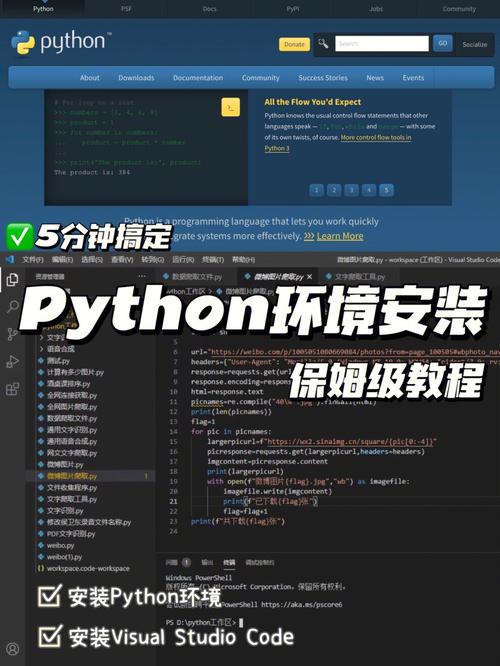
为了帮助更多的非计算机专业同学了解如何使用和安装编程软件,接下来介绍python的详细安装教程。
1、在官网找到你想安装的版本 官网地址:https://www.python.org/
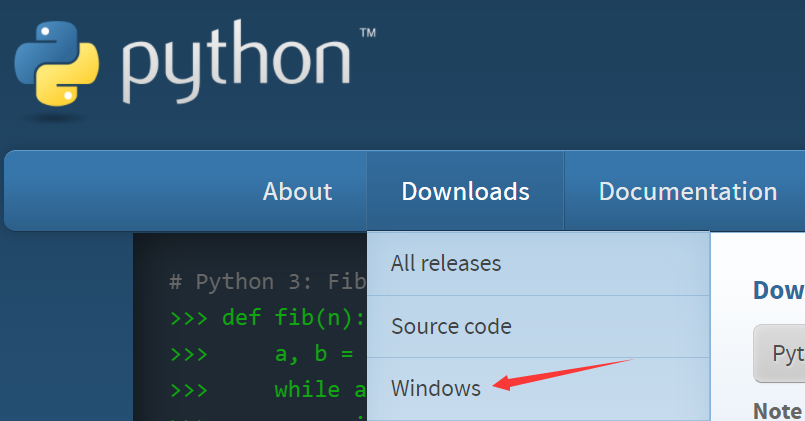
进入首页点击,Downloads,选择Windows
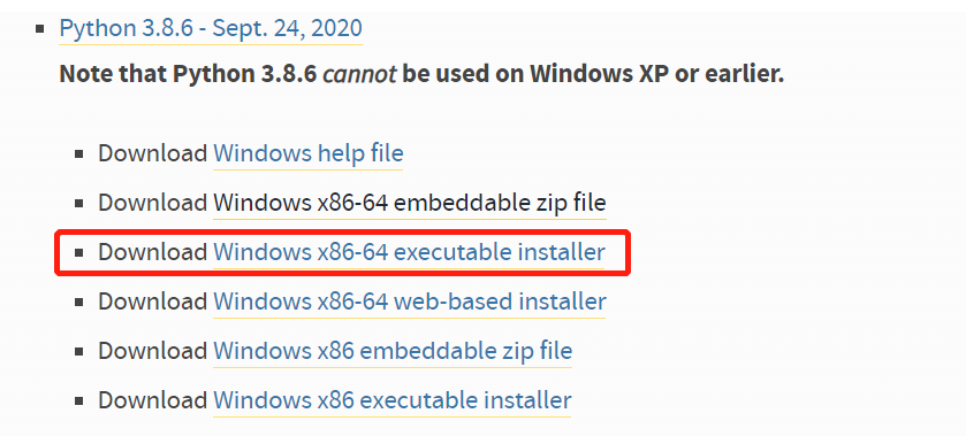
你会看到许多版本,选择最新的版本3.8的安装,目前电脑都是64位的,下载64-bit的
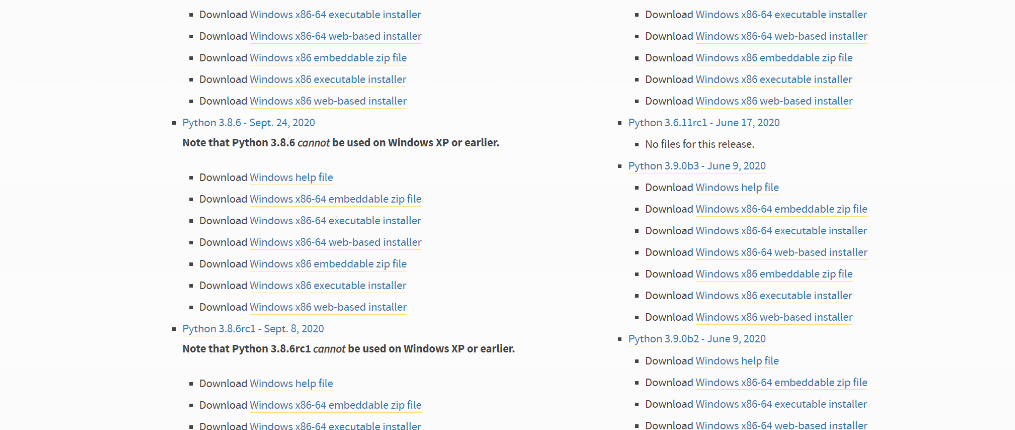
以Windows x86-64开头的是 64 位的 Python 安装程序;Windows x86开头的是 32 位的 Python 安装程序python画树状图。
executable installer :表示.exe格式的可执行程序,这是完整的离线安装包,一般选择这个即可;
如果下载很慢的话,可以打开手机热点,电脑连接手机热点后再重新下载,速度应该会有所提升,或者使用国内镜像。
下载完后双击打开exe就可以开始安装了
接下来这一步一定要勾选,后续可以省好多事情,记住要把下面的Add Python * to PATH勾选上(这样会自动给你配置好环境变量,十分方便)
然后点击install Now
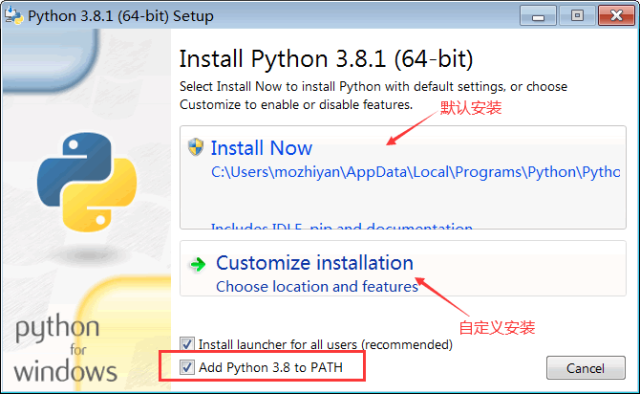
注:Python 支持两种安装方式,默认安装和自定义安装:
- 默认安装会勾选所有组件,并安装在 C 盘;
- 自定义安装可以手动选择要安装的组件,并安装到其它盘符。
为了放便可选择默认安装,稍等片刻就安装成功了,出现下图后点击close。
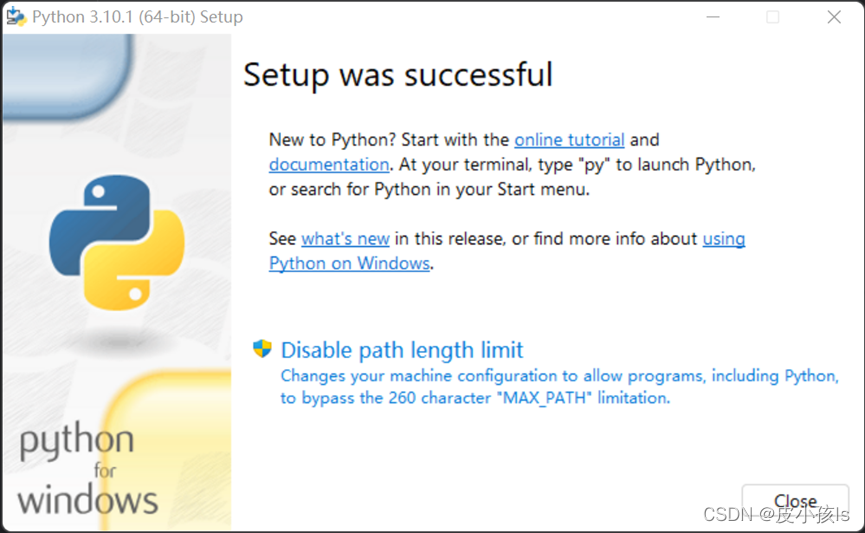
来看看自己是否安装成功
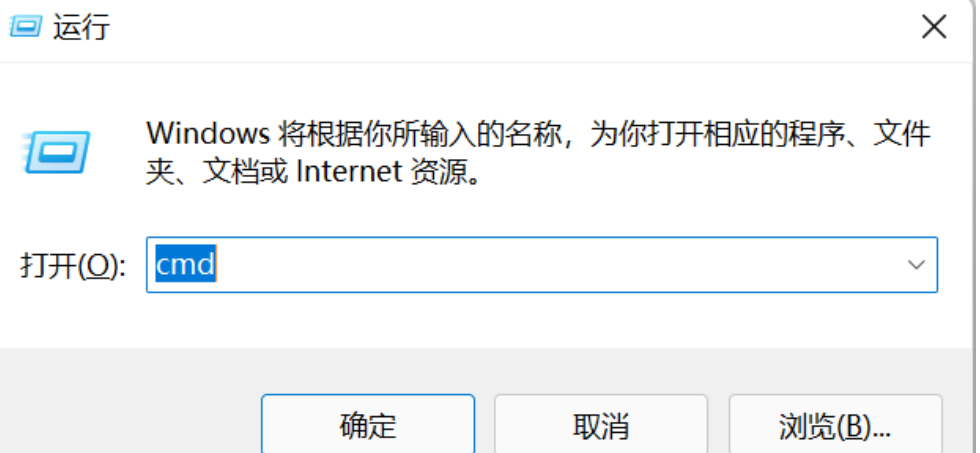
按下win+r,输入cmd
输入python后回车,出现你安装的python版本就说明安装成功,且环境变量已经配置成功!

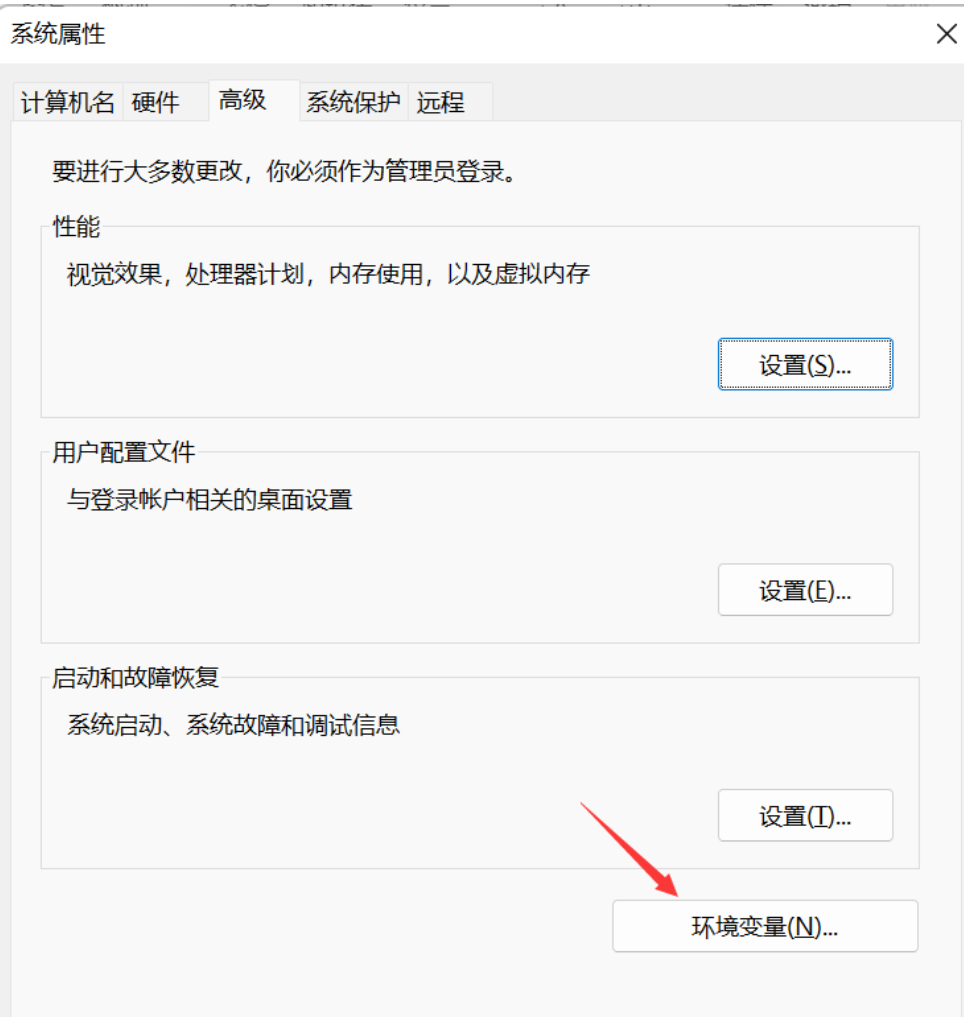
如果你忘了勾选Add Python * to PATH,可以手动添加环境变量。
如果勾选了,接下来的可不看
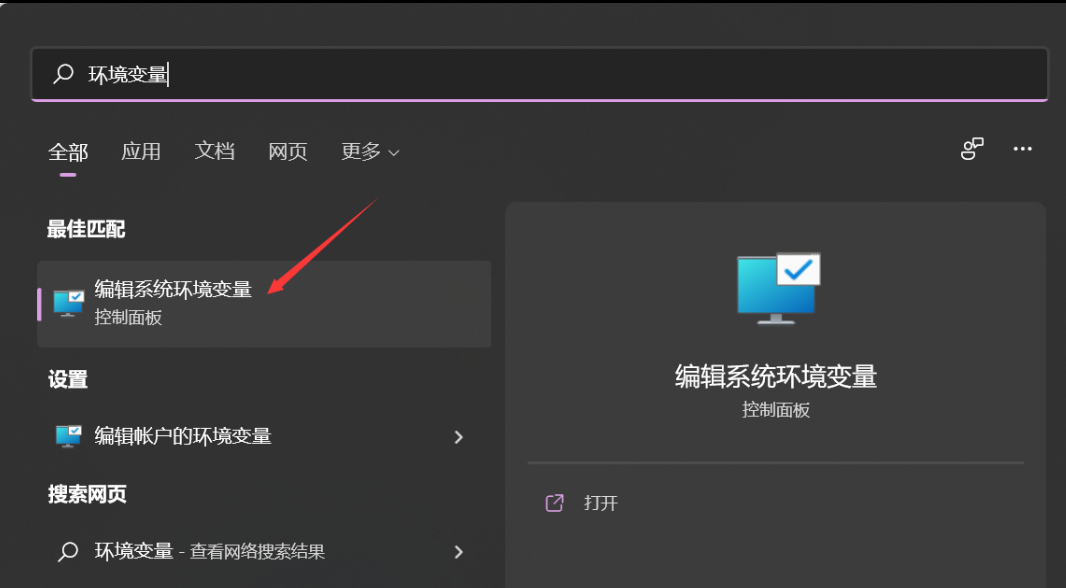
点击环境变量
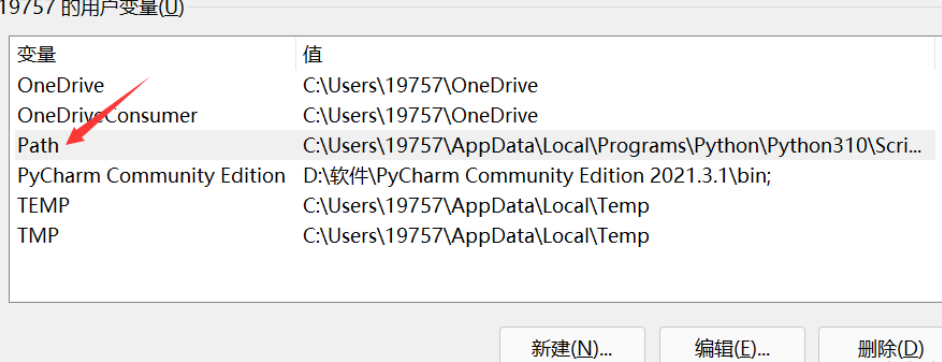
双击用户变量的Path
点击浏览,找到python所在位置,然后点击确定即可。(可以参考我的两个路径)
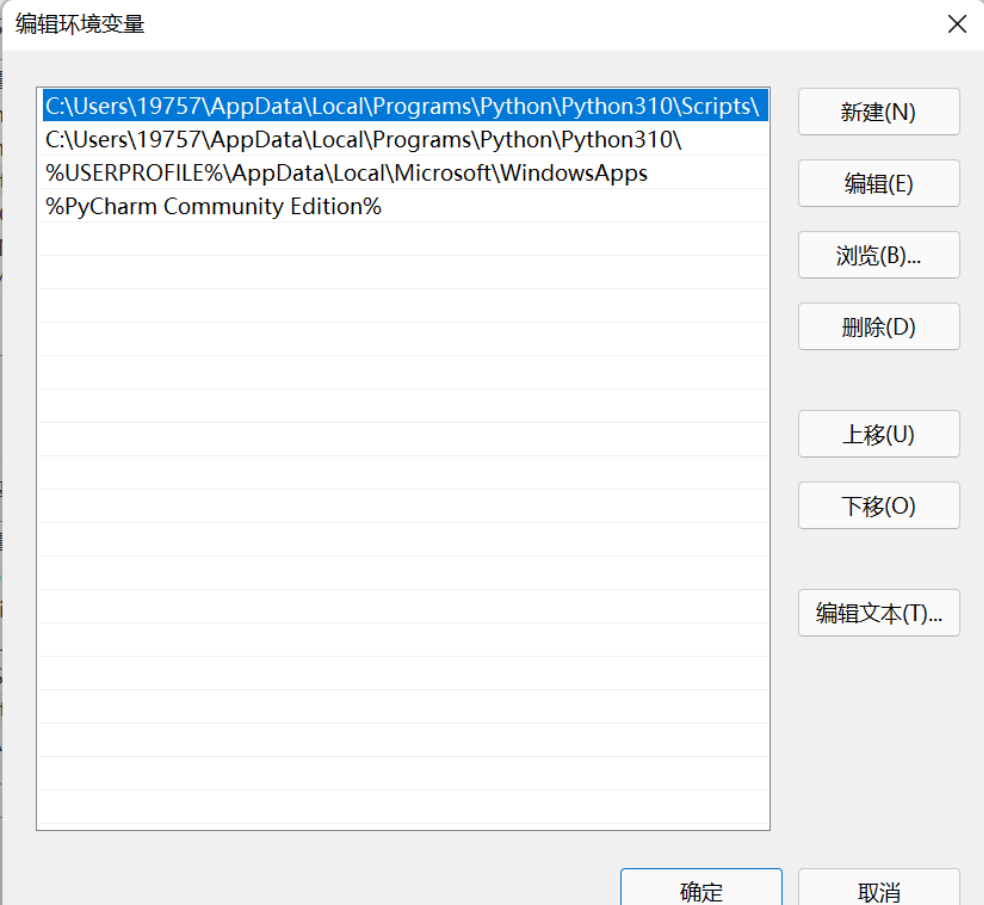
或者点击新建,然后把路径复制进去。(一般来说路径都是C:\Users\你的用户名\AppData\Local\Programs\Python\Python310,其中python310表示我的python版本是3.10,如果你的是3.8版本那么就是python38)
如果你找不到AppData文件夹,那就需要让他显示隐藏的项目。(我的是win11,win10位置有点不一样,但大同小异)
读者福利:知道你对Python感兴趣,便准备了这套python学习资料
关于Python技术储备
学好 Python 不论是就业还是做副业赚钱都不错,但要学会 Python 还是要有一个学习规划。最后大家分享一份全套的 Python 学习资料,给那些想学习 Python 的小伙伴们一点帮助!
一、Python所有方向的学习路线
Python所有方向的技术点做的整理,形成各个领域的知识点汇总,它的用处就在于,你可以按照上面的知识点去找对应的学习资源,保证自己学得较为全面。
二、Python必备开发工具

三、精品Python学习书籍
当我学到一定基础,有自己的理解能力的时候,会去阅读一些前辈整理的书籍或者手写的笔记资料,这些笔记详细记载了他们对一些技术点的理解,这些理解是比较独到,可以学到不一样的思路。
四、Python600视频合集
观看零基础学习视频,看视频学习是最快捷也是最有效果的方式,跟着视频中老师的思路,从基础到深入,还是很容易入门的。

五、实战案例
光学理论是没用的,要学会跟着一起敲,要动手实操,才能将自己的所学运用到实际当中去,这时候可以搞点实战案例来学习。
六、Python100道练习题
检查学习结果。
七、面试资料
我们学习Python必然是为了找到高薪的工作,下面这些面试题是来自阿里、腾讯、字节等一线互联网大厂最新的面试资料,并且有阿里大佬给出了权威的解答,刷完这一套面试资料相信大家都能找到满意的工作。

这份完整版的Python全套学习资料已经上传优快云,朋友们如果需要可以微信扫描下方优快云官方认证二维码免费领取【保证100%免费】





 扫一扫
扫一扫


 1966
1966

 被折叠的 条评论
为什么被折叠?
被折叠的 条评论
为什么被折叠?
 到【灌水乐园】发言





