



 本文详细介绍如何在Ubuntu系统上安装MongoDB数据库,包括导入公钥、添加软件源、安装及更新过程。此外,还深入讲解了如何通过创建超级用户和普通用户进行数据库的安全管理,以及如何修改配置文件以启用身份验证。
安装MongoDB
导入MongoDB public GPG Key
sudo apt-key adv --keyserver hkp://keyserver.ubuntu.com:80 --recv 2930ADAE8CAF5059EE73BB4B58712A2291FA4AD5
- 添加软件源
echo "deb [ arch=amd64,arm64 ] https://repo.mongodb.org/apt/ubuntu xenial/mongodb-org/3.6 multiverse" | sudo tee /etc/apt/sources.list.d/mongodb-org-3.6.list
- 更新本地软件包
sudo apt-get update
- 安装MongoDB
sudo apt-get install -y mongodb-org
安装完成后,在终端输入以下命令查看MongoDB版本
mongo -version
操作
sudo service mongod start
sudo service mongod stop
sudo service mongod restart
开启远程连接
修改:/etc/mongod.conf
net:
  port: 27017
  bindIp: 0.0.0.0
使用MongoDB
输入 mongo 进入客户端

- 为了更安全的访问mongodb,需要访问者提供用户名和密码,于是需要在mongodb中创建用户
- 采用了角色-用户-数据库的安全管理方式
- 常用系统角色如下:
- root:只在admin数据库中可用,超级账号,超级权限
- Read:允许用户读取指定数据库
- readWrite:允许用户读写指定数据库
创建超级管理用户
输入use admin 
输入db.createUser({user:'用户名',pwd:'密码',roles:[{role:'root',db:'admin'}]})
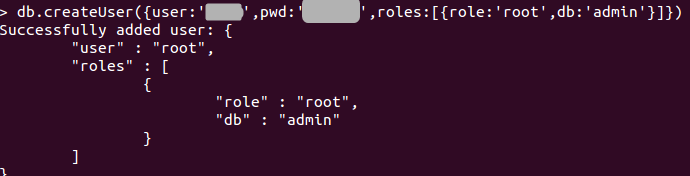
输入sudo vi /etc/mongo.conf 修改配置文件,启用身份验证

找到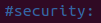 修改为如下,并保存
security:
  authorization: enabled
重启mongo: $ sudo service mongod restart
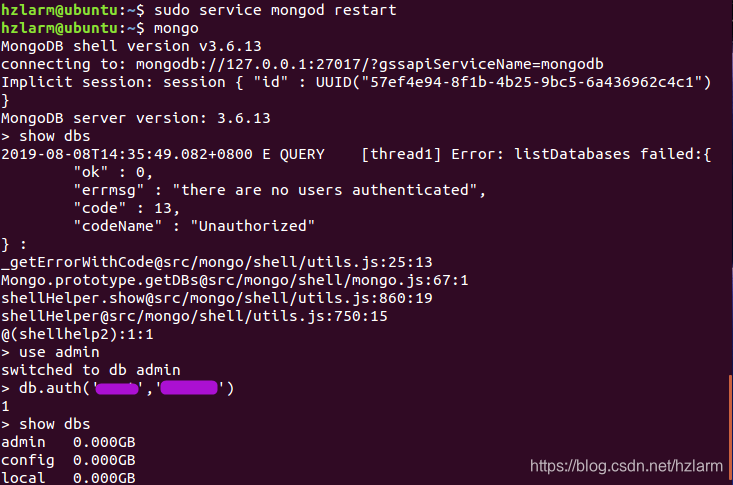
创建账号之后,如果没有登录而使用,则会报错,只有先登录后才可以使用
| $ mongo //进入mongo |
| >use admin //使admin |
| >db.auth("用户名","密码") //账号密码登录 |
| >show dbs; // 查看数据库 |
或者直接输入
mongo -u 用户名-p 密码 --authenticationDatabase db(对应的数据库)--authenticationDatabase db(对应的数据库)不报错的话可以不写
创建普通用户
- 使用超级管理员登录,然后进入用户管理操作
- 查看当前数据库的用户
use test1
show users
- 创建普通用户
先使用use 选择对应的数据库:如 use test1
db.createUser({
    user:'t1',
    pwd:'123',
    roles:[{role:'readWrite',db:'test1'}]
})
- 终端连接
mongo -u t1 -p 123 --authenticationDatabase test1
-
切换数据库,执行命令查看效果
- 修改用户:可以修改pwd、roles属性 *****需要使用超级用户并且use 对应的数据库
db.updateUser('t1',{pwd:'456'})- 删除普通用户 *****需要使用超级用户并且use 对应的数据库
db.dropUser(<user_name>) 删除某个用户,接受字符串参数
示例:db.dropUser('t1')
db.dropAllUsers() 删除当前库的所有用户
详细使用教程参考 菜鸟教程:
卸载MongoDB
一、先停止运行mongodb
$ sudo service mongod stop
二、再卸载MongoDB
$ sudo apt-get purge mongodb*
三、删除数据库和日志文件
$ sudo rm -r /var/log/mongodb
$ sudo rm -r /var/lib/mongodb





 扫一扫
扫一扫


 1万+
1万+

 被折叠的 条评论
为什么被折叠?
被折叠的 条评论
为什么被折叠?
 到【灌水乐园】发言





