


 本文详细介绍了如何开启Linux服务器的远程root登录,包括检查SSH安装、编辑sshd_config配置文件、启动SSH服务。接着,讲解了在VSCode中配置Remote-SSH插件,新增远程连接地址并进行SSH连接,以便进行远程代码调试和开发,特别是针对Python项目。
开启远程root登陆
目录
1.确认Vscode已经安装Remote-SSH插件(不做教程)
1.检查ssh是否安装
ssh -v
出现
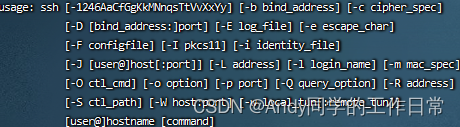
表示已经安装成功
2. 进入ssh配置文件sshd_config
vi /etc/ssh/sshd_config
修改配置如下(本人经常使用)
#Port 22 去掉注释且最好更改端口
#ListenAddress 0.0.0.0 去掉注释
#ListenAddress :: 去掉注释
#PermitRootLogin yes 去掉注释,如果yes处为no改为yes
#PasswordAuthentication yes 去掉注释,如果yes处为no改为yes
保存退出
3. 查看ssh 服务状态
service sshd status
一般情况下,结果如下图
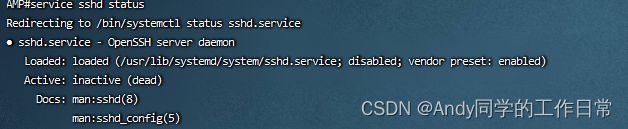
此时表示ssh服务处于关闭状态
4.启动ssh服务
service sshd start
运行后
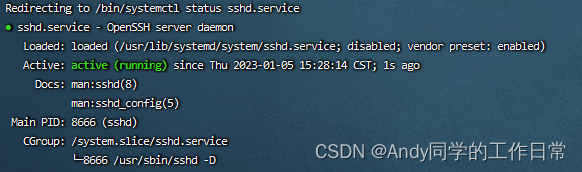
状态为running表示服务已经启动,此时能够进行远程root访问
Vscode远程ssh连接配置(python)
1.确认Vscode已经安装Remote-SSH插件(不做教程)
在Vscode界面左下角能看到 按钮则表示能够进行远程服务器的访问,点击按钮,弹出窗口
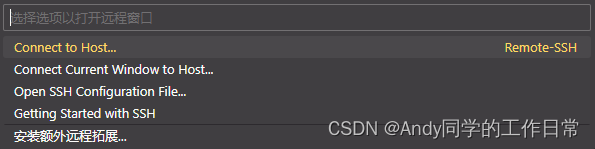
选择Connect to Host ... 点击
2. 新增远程连接地址
如上点击后出现

点击 Add New SSH Host ,弹出窗口

根据远程服务器的ip地址和sshd_config文件配置的端口进行新增远程连接
输入:
ssh root@ip地址 -p 端口
例: ssh root@192.168.100.100 -p 22
新增成功!
3.登陆远程连接地址
重复点击Vscode左下角按钮点击 Connect to Host 选择新增完成后的地址,实现Vscode远程root访问(需输入root密码)
此时可通过Vscode远程访问服务器代码进行断点调试等操作。。。。。






 扫一扫
扫一扫


 3632
3632

 被折叠的 条评论
为什么被折叠?
被折叠的 条评论
为什么被折叠?
 到【灌水乐园】发言





