



 本文介绍了HTTPS协议与HTTP协议的主要区别,包括连接方式、数据安全性和证书需求。讲解了如何下载证书并转换为keystore文件,以及使用keytool命令进行相关操作。最后,阐述了在JMeter中添加证书以支持HTTPS接口测试的步骤。
一、https协议与http协议的区别
1. 连接方式不同
- http:http协议简单,是无状态的
- https:https协议是由SSL+http协议构建的可进行加密传输、身份认证的网络协议,比http协议安全
2. 数据传输安全性不同
- http:是超文本传输协议,信息是明文传输
- https:使用具有安全性的ssl加密传输协议
3. 证书不同
- http:无需申请证书
- https:需申请ca证书
二、下载证书
在浏览器输入要操作的地址,在地址那边点击那个锁
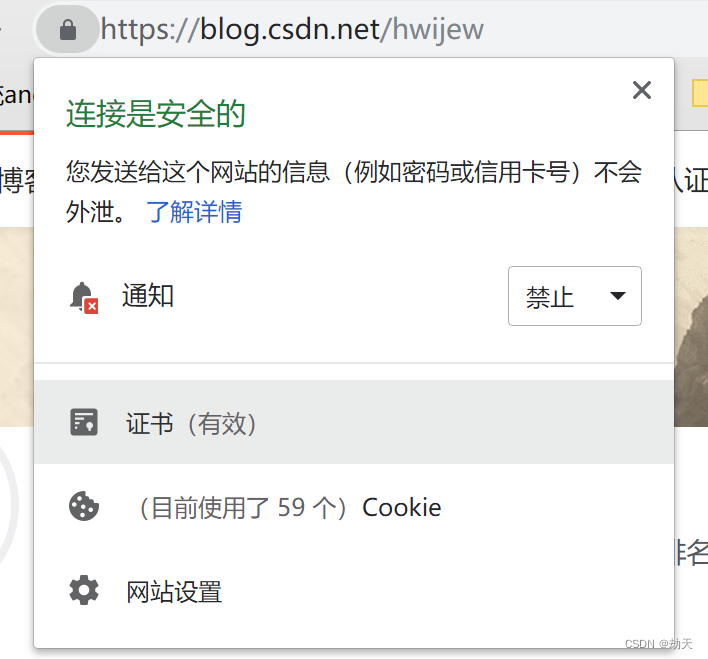
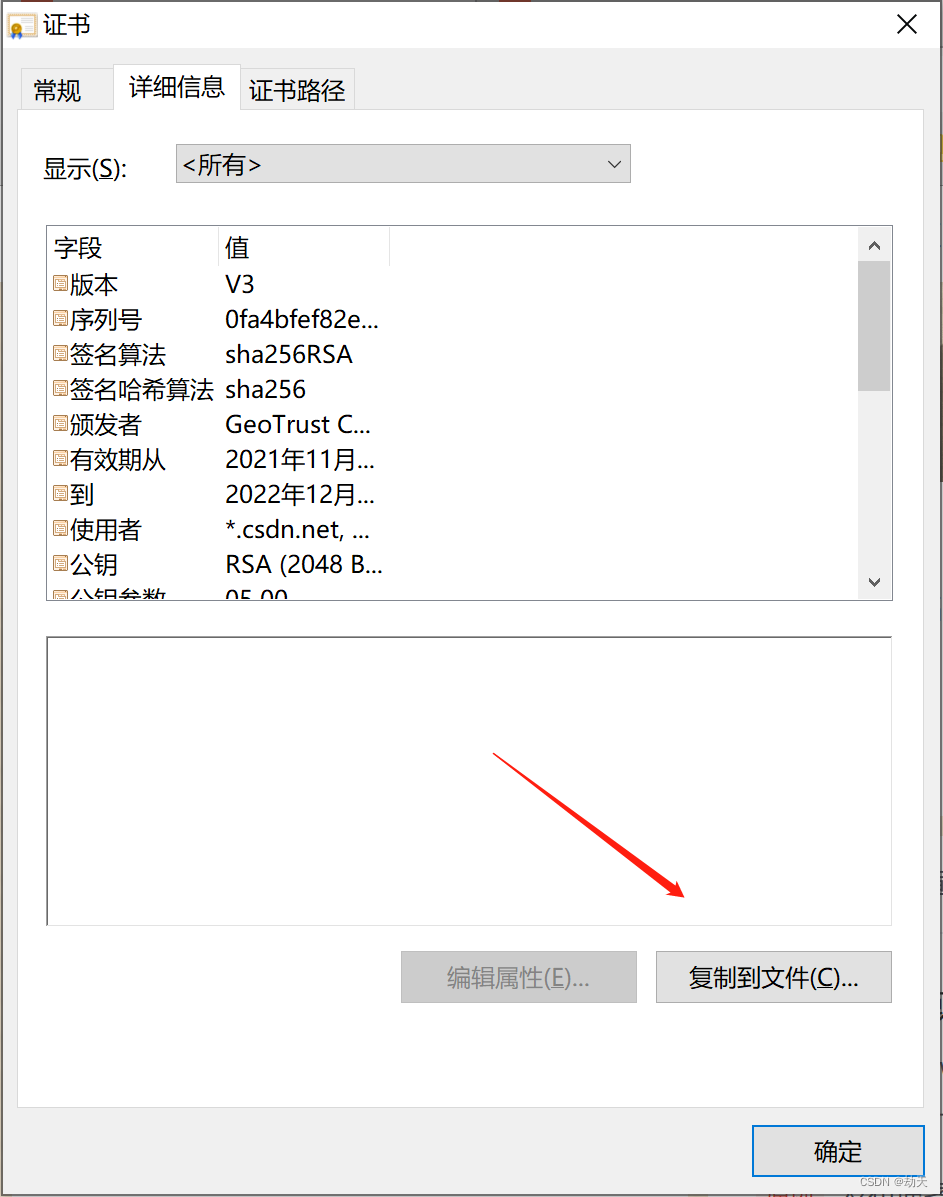
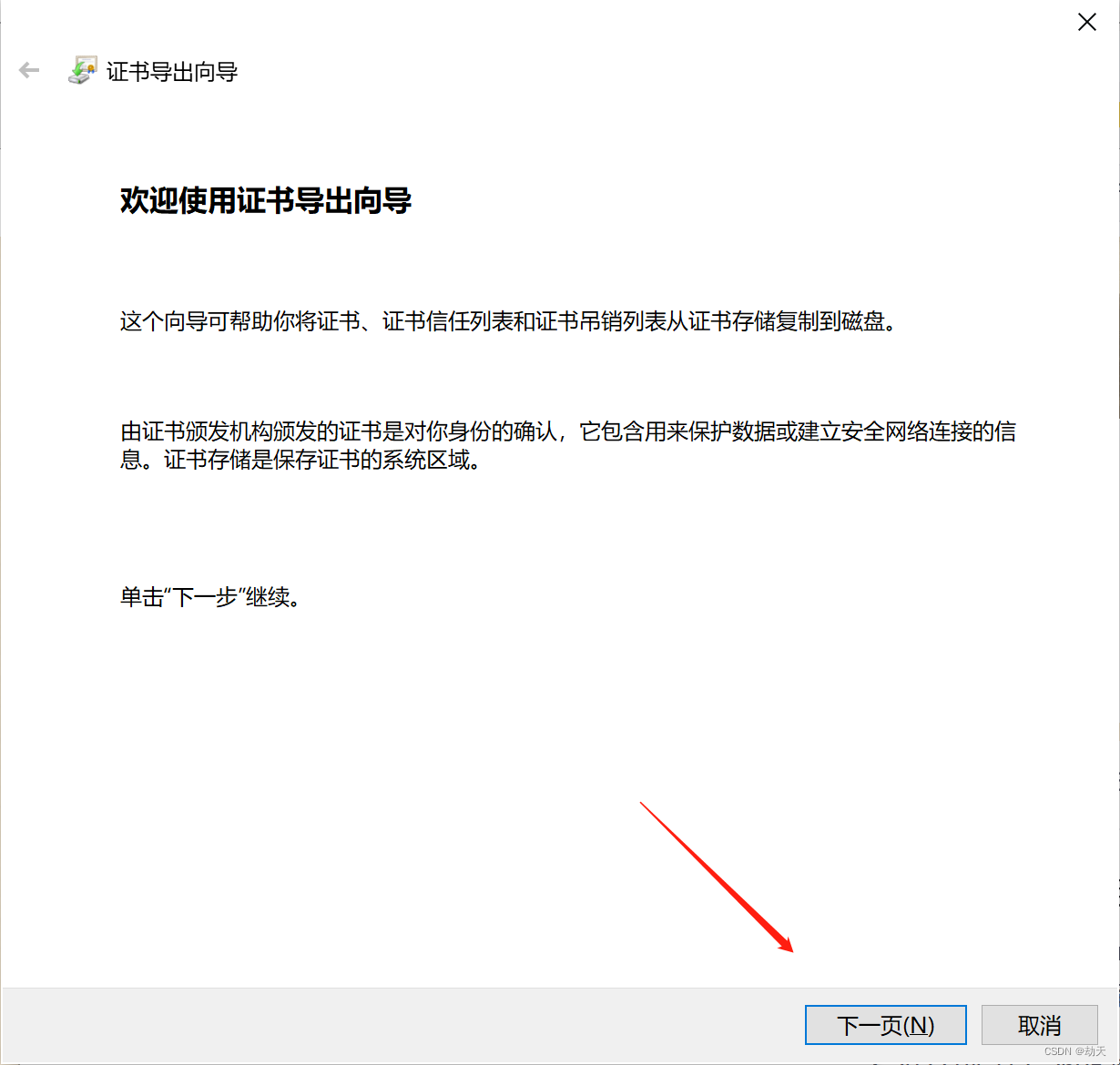
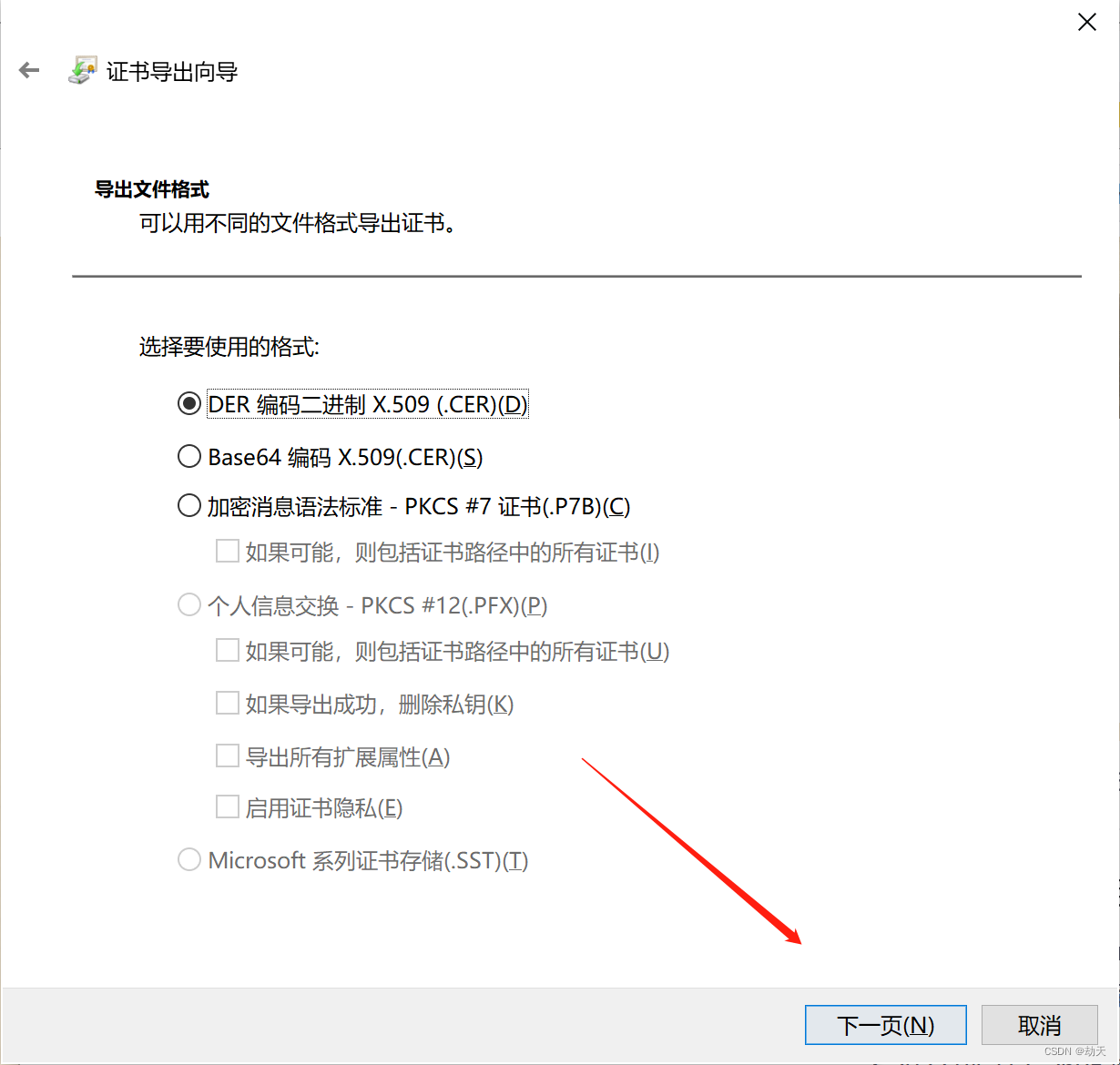
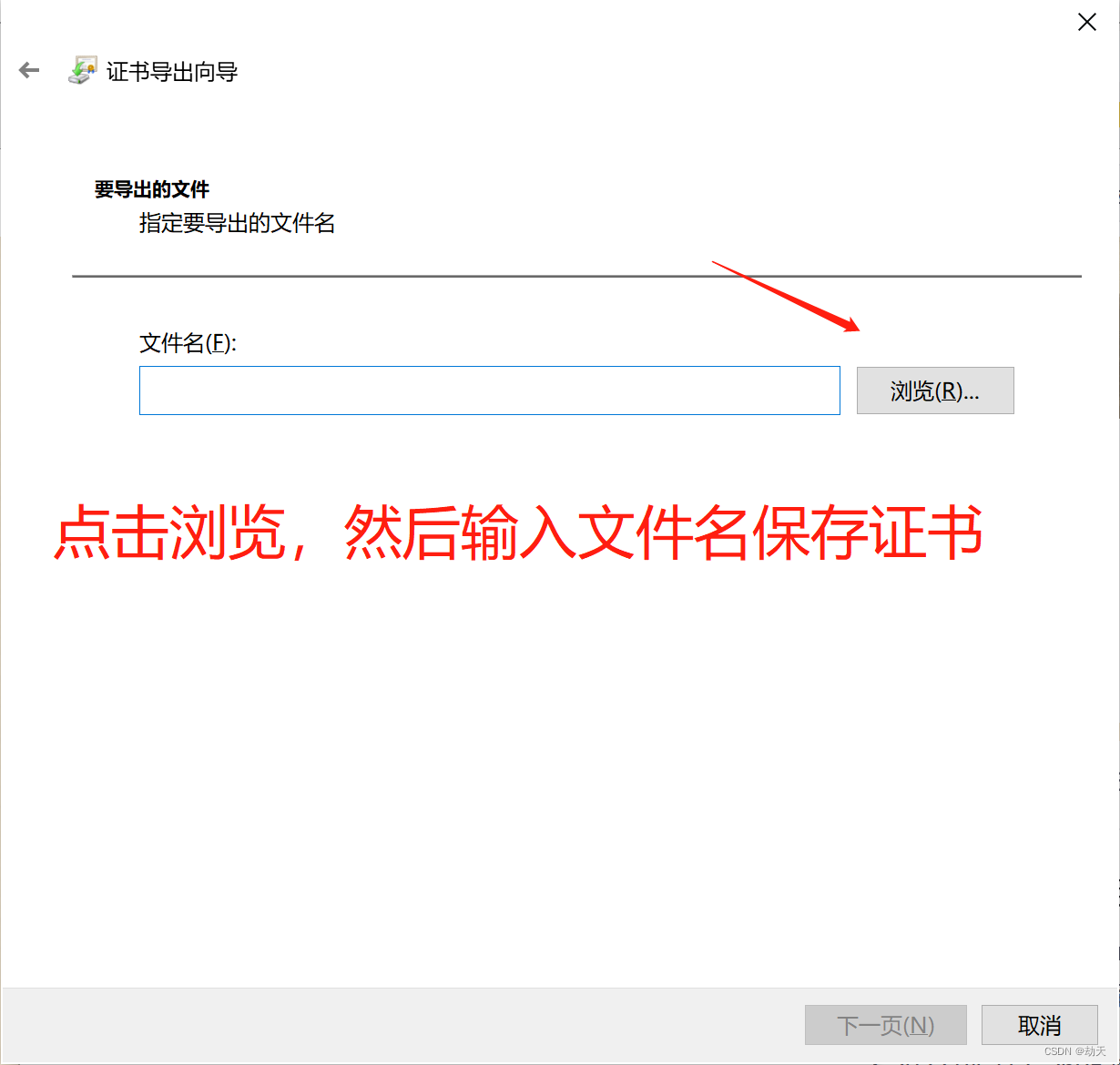
三、转成keystore文件
打开命令行,切换目录到jdk的bin目录,然后输入keytool命令
keytool -import -alias "csdn.store" -file "C:\Users\37272\Desktop\csdn.cer" -keystore csdn.store


附:keytool 常用命令
-genkey      在用户主目录中创建一个默认文件".keystore",还会产生一个mykey的别名,mykey中包含用户的公钥、私钥和证书
(在没有指定生成位置的情况下,keystore会存在用户系统默认目录,如:对于window xp系统,会生成在系统的C:/Documents and Settings/UserName/文件名为“.keystore”)
-alias       产生别名
-keystore    指定密钥库的名称(产生的各类信息将不在.keystore文件中)
-keyalg      指定密钥的算法 (如 RSA  DSA(如果不指定默认采用DSA))
-validity    指定创建的证书有效期多少天
-keysize     指定密钥长度
-storepass   指定密钥库的密码(获取keystore信息所需的密码)
-keypass     指定别名条目的密码(私钥的密码)
-dname       指定证书拥有者信息 例如:  "CN=名字与姓氏,OU=组织单位名称,O=组织名称,L=城市或区域名称,ST=州或省份名称,C=单位的两字母国家代码"
-list        显示密钥库中的证书信息      keytool -list -v -keystore 指定keystore -storepass 密码
-v           显示密钥库中的证书详细信息
-export      将别名指定的证书导出到文件  keytool -export -alias 需要导出的别名 -keystore 指定keystore -file 指定导出的证书位置及证书名称 -storepass 密码
-file        参数指定导出到文件的文件名
-delete      删除密钥库中某条目          keytool -delete -alias 指定需删除的别  -keystore 指定keystore  -storepass 密码
-printcert   查看导出的证书信息          keytool -printcert -file yushan.crt
-keypasswd   修改密钥库中指定条目口令    keytool -keypasswd -alias 需修改的别名 -keypass 旧密码 -new  新密码  -storepass keystore密码  -keystore sage
-storepasswd 修改keystore口令           keytool -storepasswd -keystore "C:\Users\37272\Desktop\csdn.store"(需修改口令的keystore) -storepass 123456(原始密码) -new hwijew(新密码)
-import      将已签名数字证书导入密钥库   keytool -import -alias 指定导入条目的别名 -keystore 指定keystore -file 需导入的证书
四、添加证书
打开jmeter - 选项 - ssl管理器,选择刚才生成的csdn.store - 输入密码**(密码是前面cmd中设置的密码)**
至此,就可以发送https接口了。








 扫一扫
扫一扫


 2605
2605

 被折叠的 条评论
为什么被折叠?
被折叠的 条评论
为什么被折叠?
 到【灌水乐园】发言





