



 这篇博客详细介绍了Linux系统的安装过程,包括选择中文语言、配置安装位置、手动或自动分区、设置root密码以及安装后的网络配置。在安装完成后,博主通过编辑网络配置文件ifcfg-ens33,设置静态IP,并执行重启网卡命令。最后,使用yum安装了Java、net-tools、unzip等基础软件包。
因为安装步骤比较简单,步骤用截图展示如下:
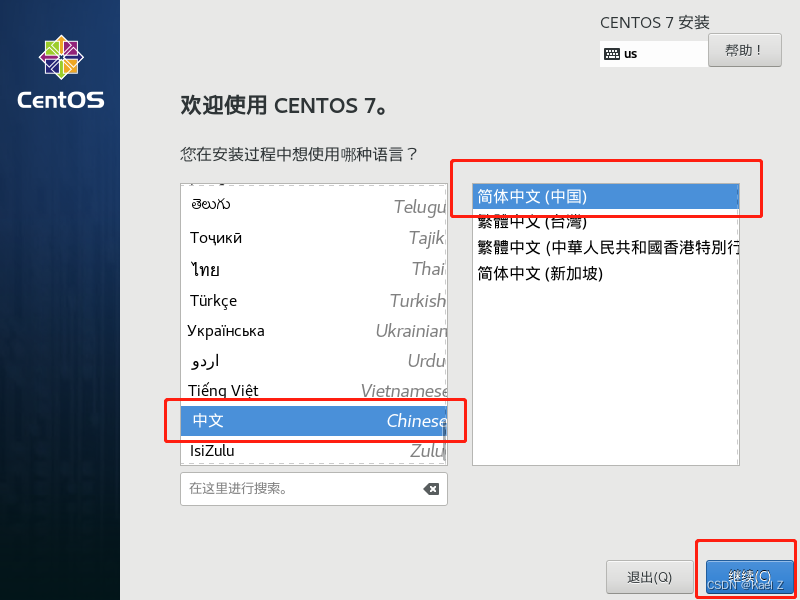
1.语言选择中文 > 简体中文, 然后右下方的继续按钮
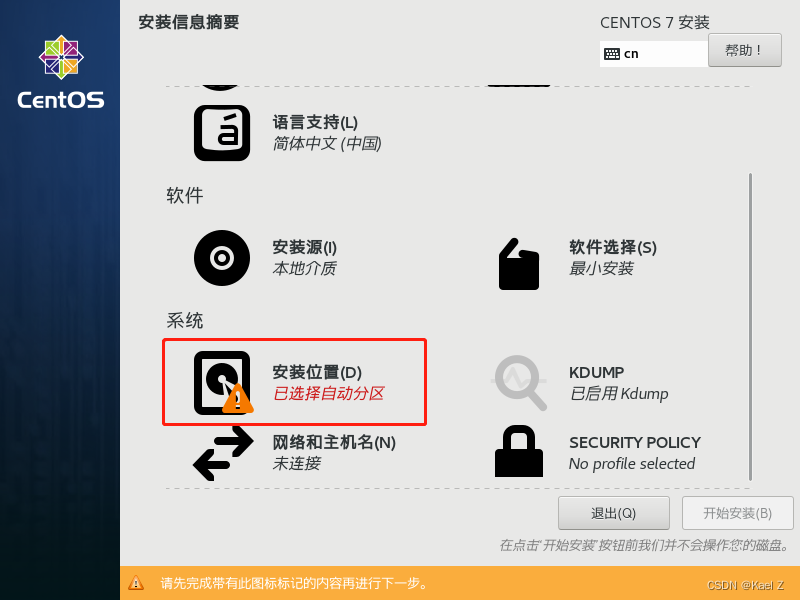
2.配置安装摘要信息, 单击红框选中部分系统>安装位置:
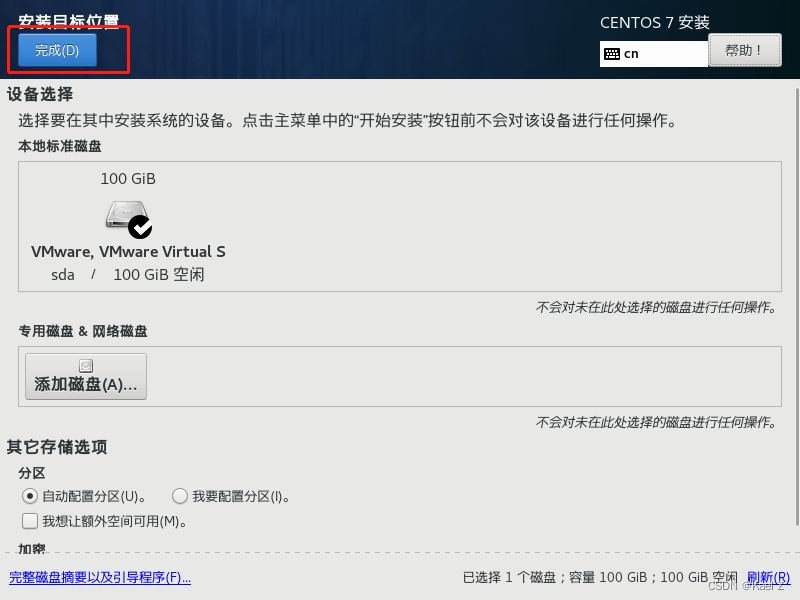
3.在弹出的窗口配置分区信息之后单击完成,也可以什么都不选择直接单击完成
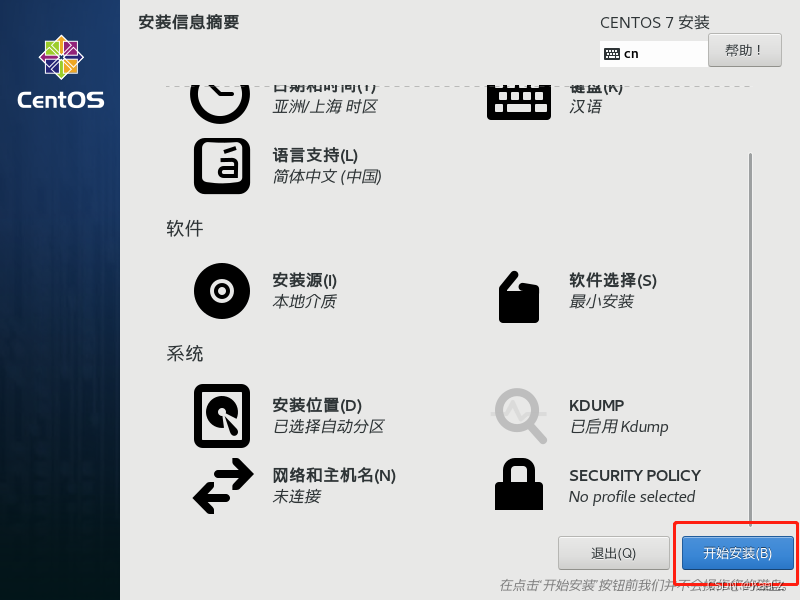
4.返回的窗口已经可以选择右下方的开始安装了:
5.安装的过程中可以设置root密码:
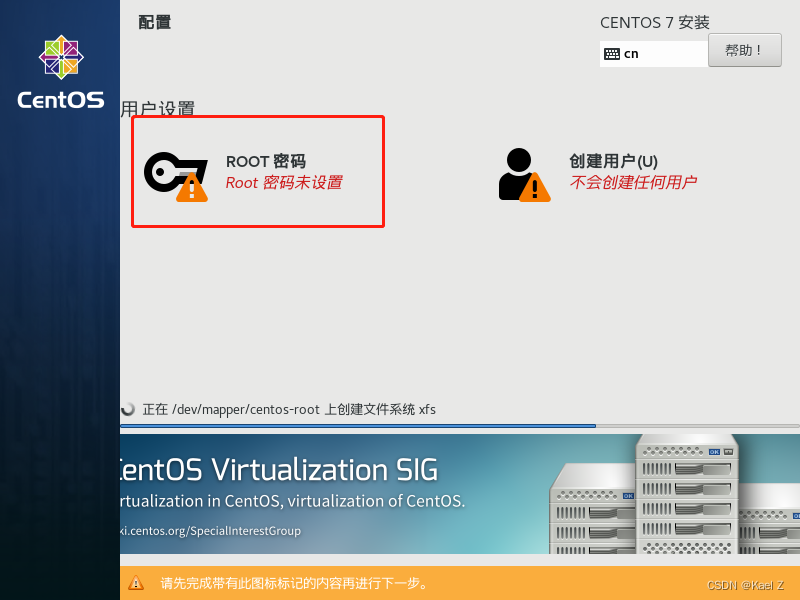 6.在弹出的窗口设置root密码,设置完成之后点击左上方的完成按钮,如果密码比较简单需要多点击一次
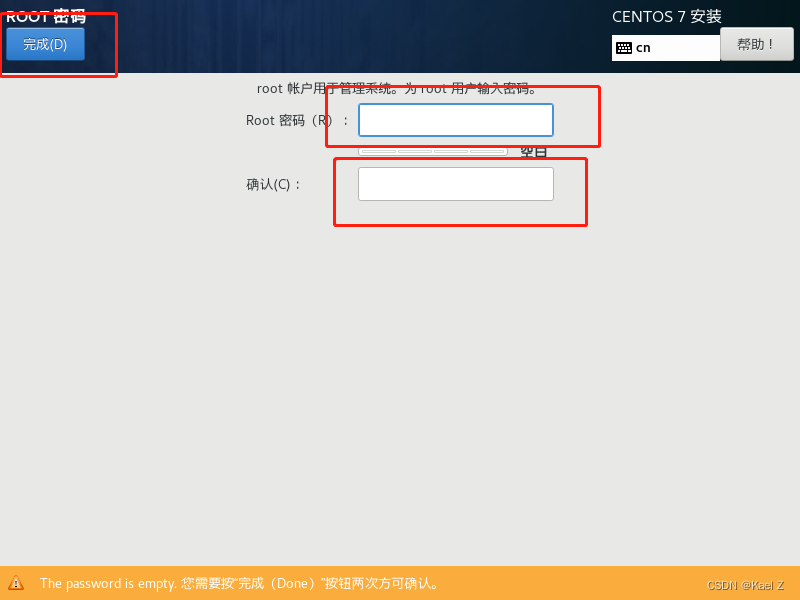
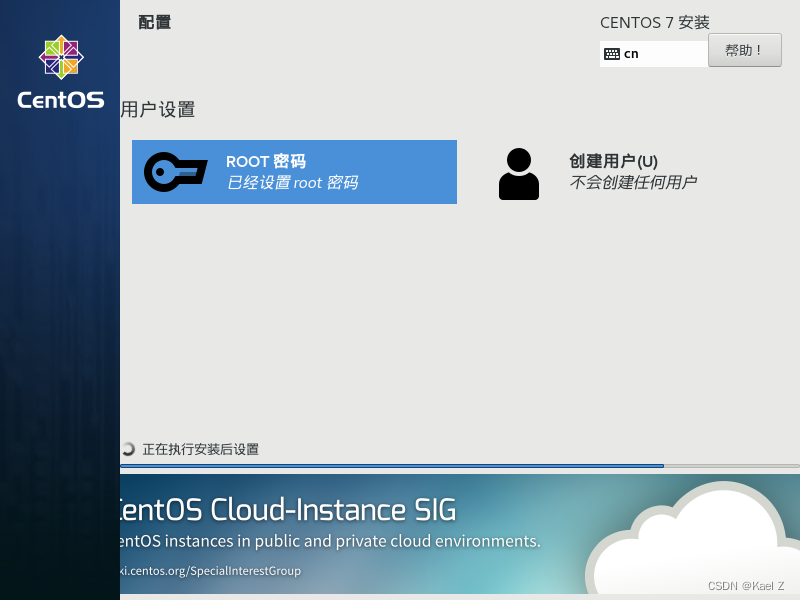
7.设置完密码返回安装界面等待安装完成:
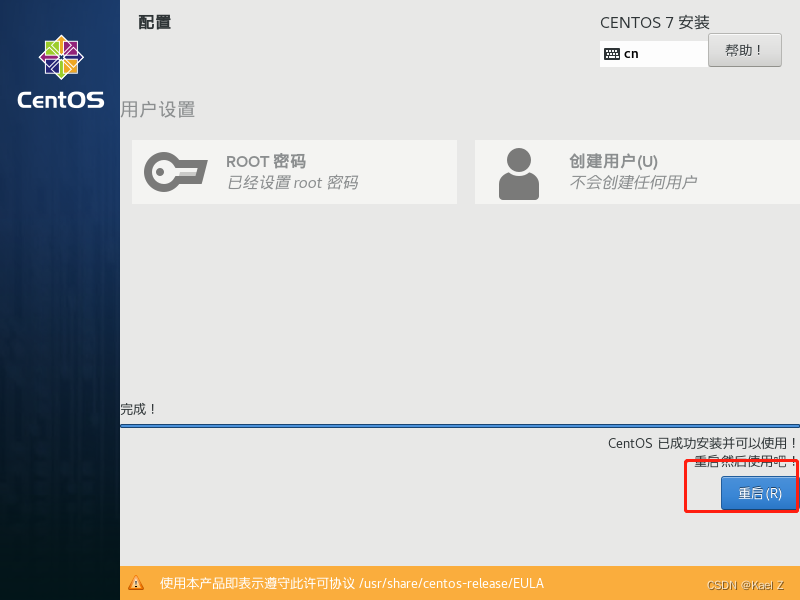
8.安装完成单击右下方按钮进行重启
9.重启之后可以使用步骤6中设置的root用户和root密码进行登录:
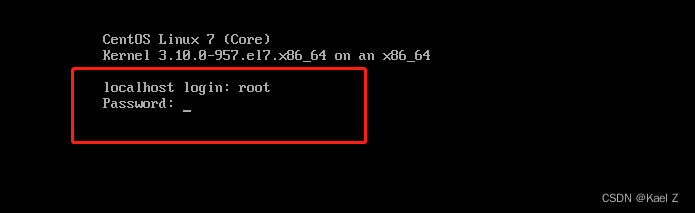
10.使用vi命令编辑/etc/sysconfig/network-scripts/ifcfg-ens33
vi /etc/sysconfig/network-scripts/ifcfg-ens33
11.按照截图配置BOOTPROTO, ONBOOT, IPADDR, NETMASK, GATEWAY, DNS1等信息,完成保存关闭:
TYPE=Ethernet
PROXY_METHOD=none
BROWSER_ONLY=no
BOOTPROTO=static
DEFROUTE=yes
IPV4_FAILURE_FATAL=no
IPV6INIT=yes
IPV6_AUTOCONF=yes
IPV6_DEFROUTE=yes
IPV6_FAILURE_FATAL=no
IPV6_ADDR_GEN_MODE=stable-privacy
NAME=ens33
UUID=e735fdf0-05ea-4b3a-9a4d-f26fe9ca6a2e
DEVICE=ens33
ONBOOT=yes
IPADDR=192.168.200.180
NETMASK=255.255.255.0
GATEWAY=192.168.200.2
DNS1=8.8.8.8
12.执行重启网卡:
systemctl restart network
13.使用yum安装需要的一些基础rpm:
yum -y install java-1.8.0-openjdk.x86_64
yum -y install net-tools.x86_64
yum -y install unzip.x86_64
yum -y install vim*





 扫一扫
扫一扫


 515
515

 被折叠的 条评论
为什么被折叠?
被折叠的 条评论
为什么被折叠?
 到【灌水乐园】发言





