


一 VS2019安装
https://pan.baidu.com/s/1CtMOM5Zhu-HcHcj611edOg#list/path=%2F
密码 p668
二 菜单运行vs2019编译控制台build 出来ffmpeg4.3 32位。以及build出全部需要的第三方
如果我们要build 32 位的程序,则使用
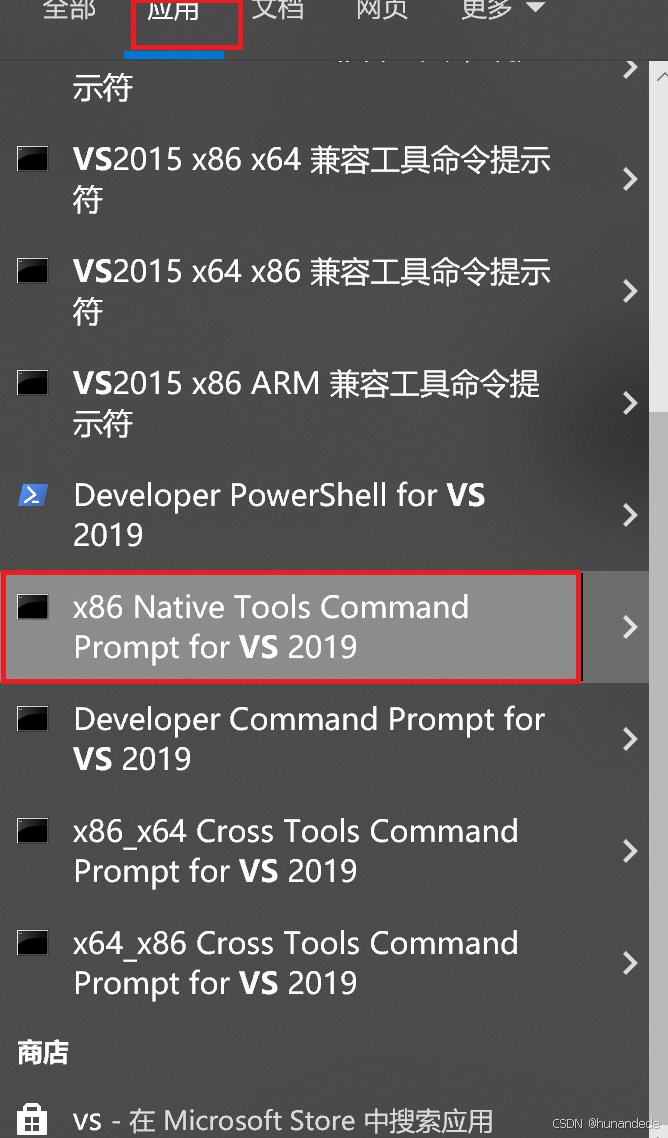
如果我们要build 64 位的ffmpeg,则使用 x64 Navite Tools Command Prompt for VS 2019
我们当前以32 位 为例,实现:
2.1 菜单运行 x86 Navite Tools Command Prompt for VS 2019
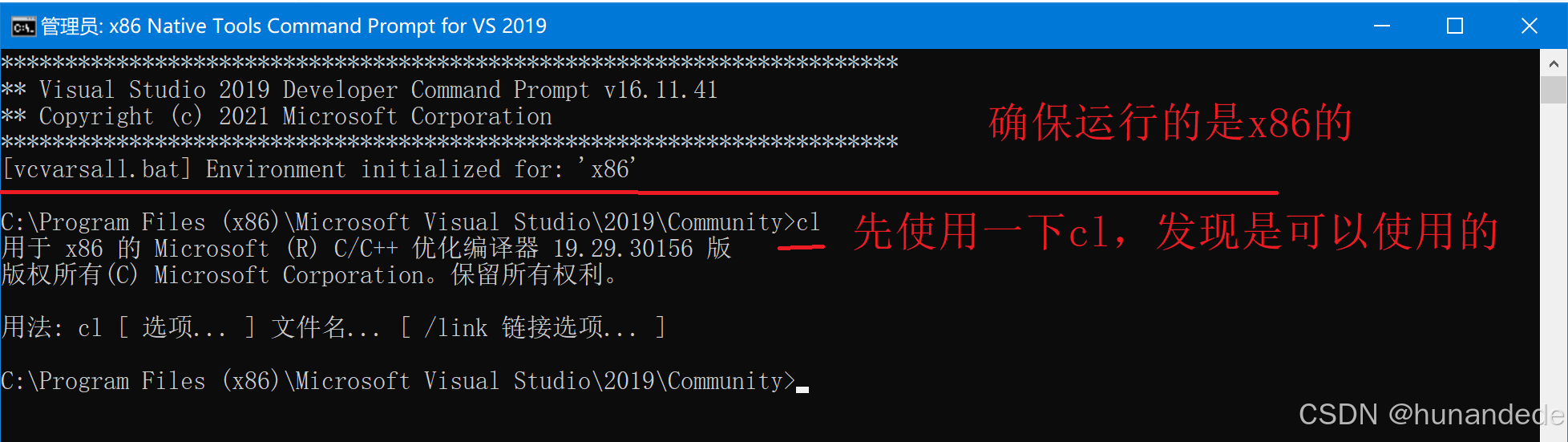
2.2 使用cl 编译源码
cl命令是 Microsoft Visual C/C++ 编译器的一部分,用于编译C、C++和C++/CLI程序
cl 命令是 microsoft visual c++ 编译器的一部分,用户编译c,c++ 和 C++/CLI程序
2.2.1 打开 x86 Navite Tools Command Prompt for VS 2019 控制台
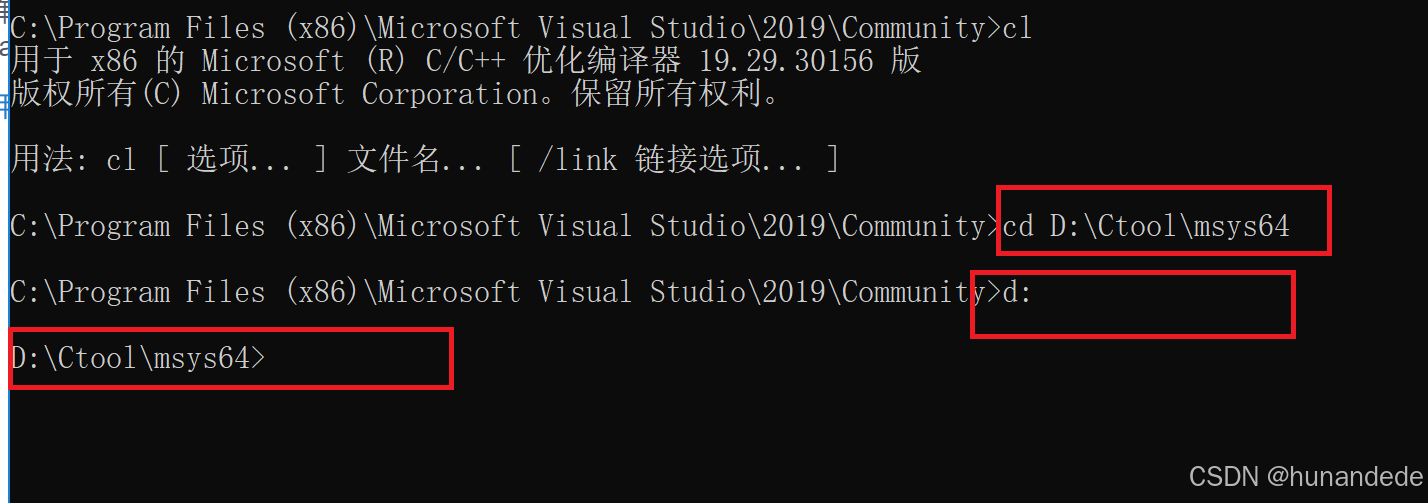
2.2.2 将msys64 解压后复制 到 D:\Ctool\msys64,本地使用的msys64 是免安装版,直接复制到你想要的目录下就好
然后测试发现不能使用,可能是版本太低了。
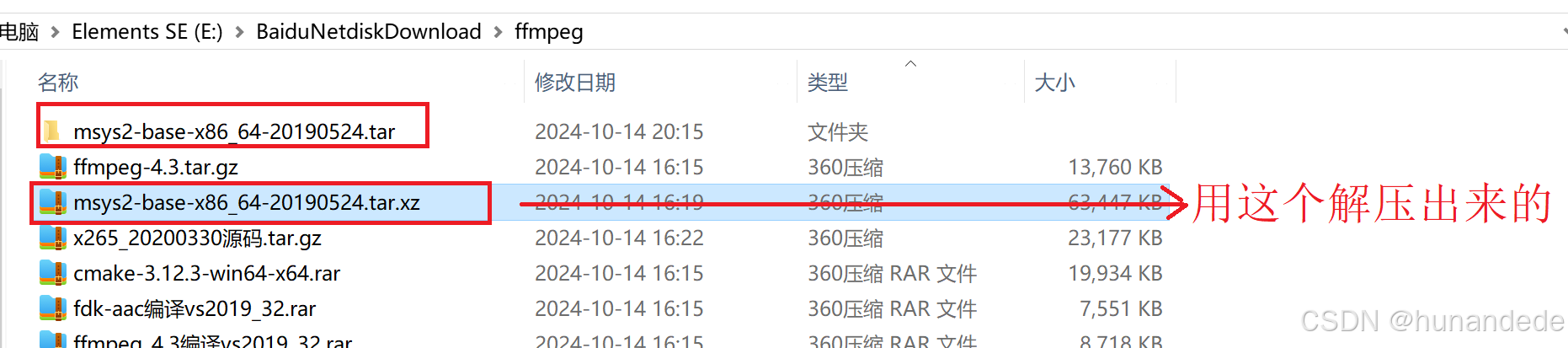
因此我们下载一个msys2的最新版本 msys2下载地址如下:
https://www.msys2.org/然后还是安装到 D:\Ctool\msys64
2.2.3 然后回到 x86 Navite Tools Command Prompt for VS 2019 的控制窗口,然后进入到 D:\Ctool\msys64
2.2.4 然后执行命令 msys2_shell.cmd -mingw32
msys2_shell.cmd -mingw32 是 MSYS2 中用于启动 32 位 MinGW-w64 开发环境的命令。
该命令会启动一个针对 32 位 Windows 应用程序开发的 Shell 环境,使用 MinGW-w64 工具链(如 GCC、Make 等)
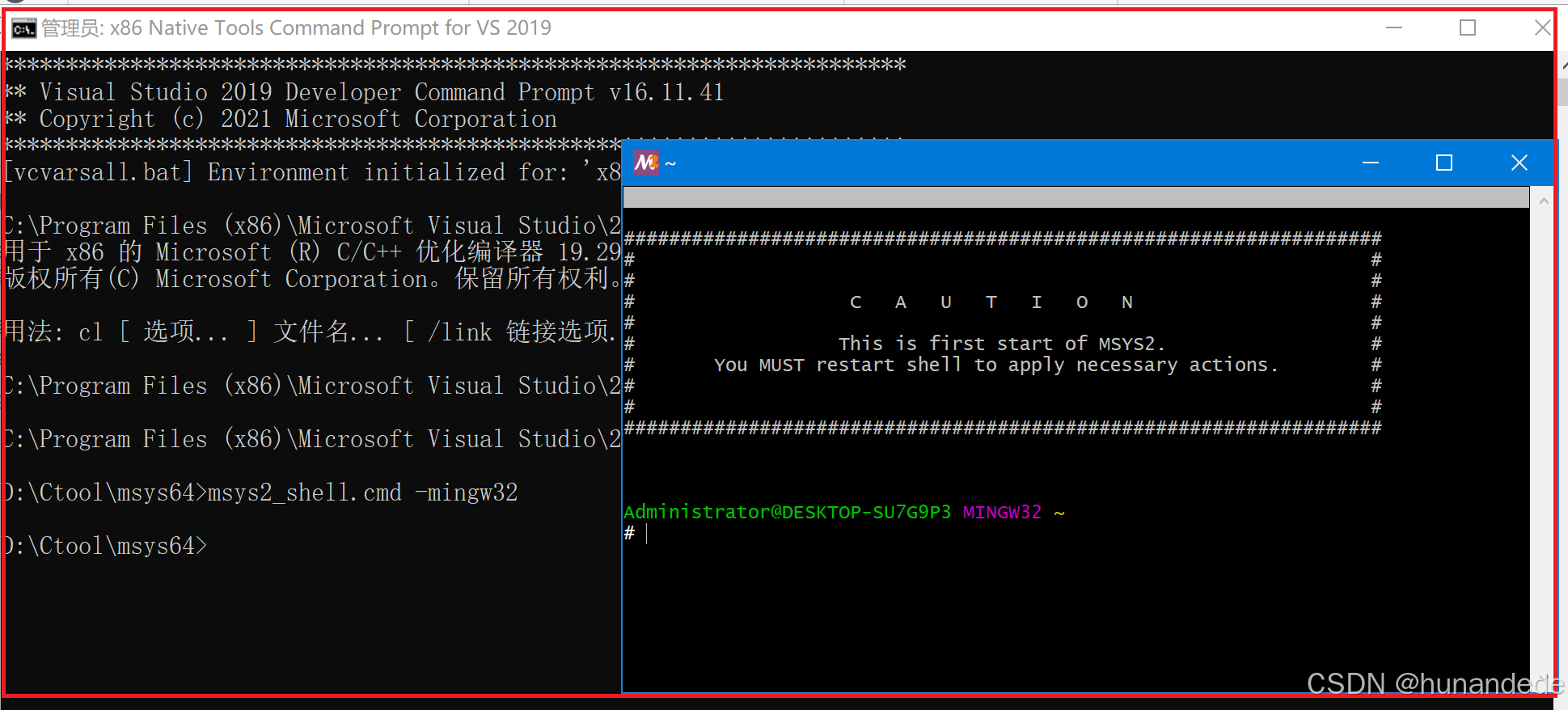
error:
然后再mingw32的控制台上要使用cl 命令 ,这时候再 mingw32 控制台上使用cl 命令,发现不能用,这是因为 cl 命令是 vsc++的命令,而当前是mingw32的环境(mingw32可以理解为模拟的 linux环境),那么我们怎么让 mingw32这个linux 环境能使用 vs c++的命令呢?这就需要让 mingw32能够继承 x86 Navite Tools Command Prompt for VS 2019 的环境变量
2.2.5 将 x86 Native Tools Command Prompt for VS 2019的运行环境共享给 mingw32控制台
然后再mingw32的控制台上要使用cl 命令 ,这时候再 mingw32 控制台上使用cl 命令,发现不能用,这是因为 mingw32 控制台 并没有共享 x86 Native Tools Command Prompt for VS 2019的运行环境,因此我们需要 将 x86 Native Tools Command Prompt for VS 2019的运行环境共享给 mingw32控制台。
改动方法:打开msys2_shell.cmd 脚本,使用文本打开
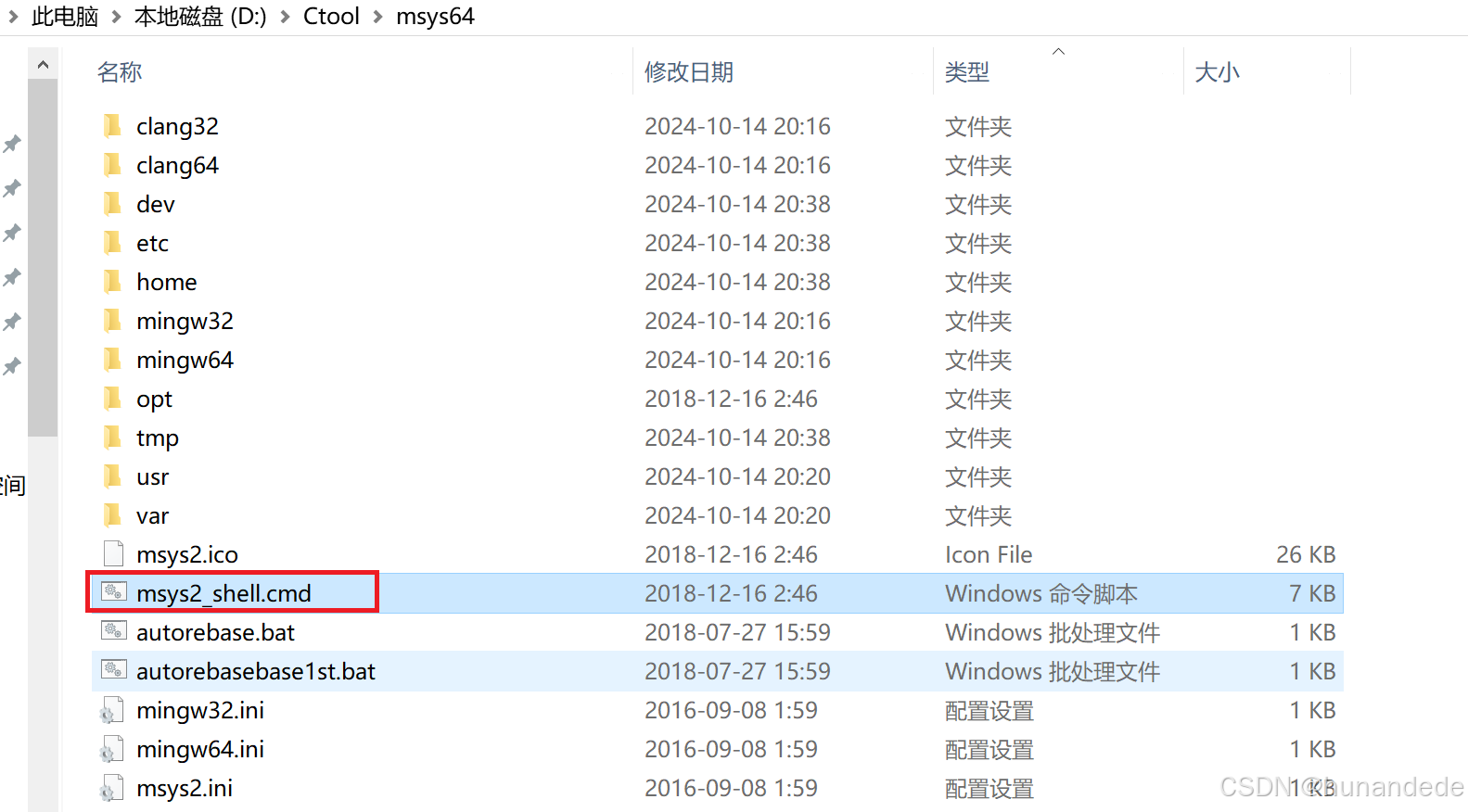
将 rem set MSYS2_PATH_TYPE=inherit 改为 set MSYS2_PATH_TYPE=inherit
意思是可以继承外部的环境变量
然后关掉 mingw32控制台,在x86 控制台上重新启动mingw32 命令:msys2_shell.cmd -mingw32
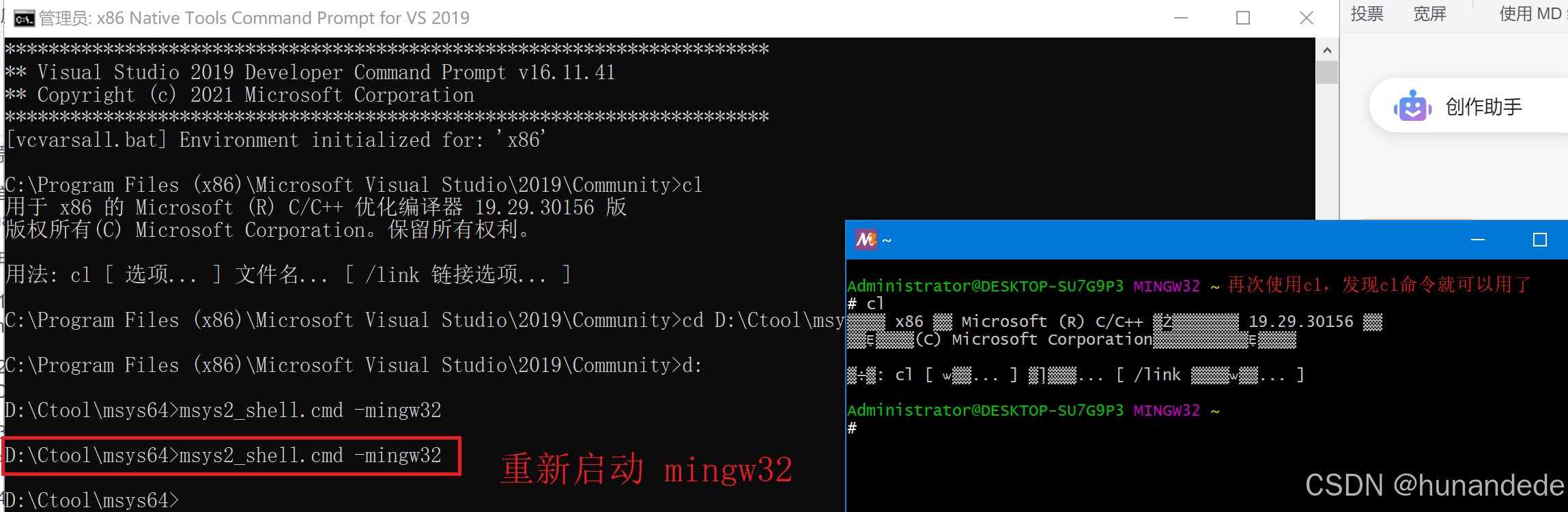
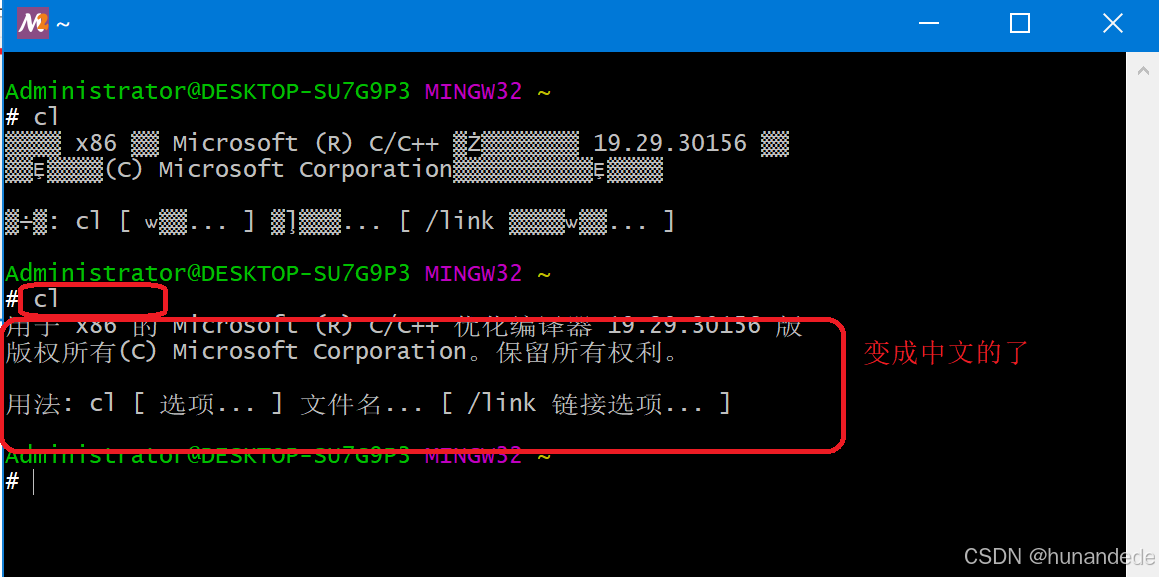
顺手改动一下 mingw32的 中文乱码,由于在vs2019中都是使用的GBK的编码,因此我们这里要将mingw32的编码也换成GBK的编码。
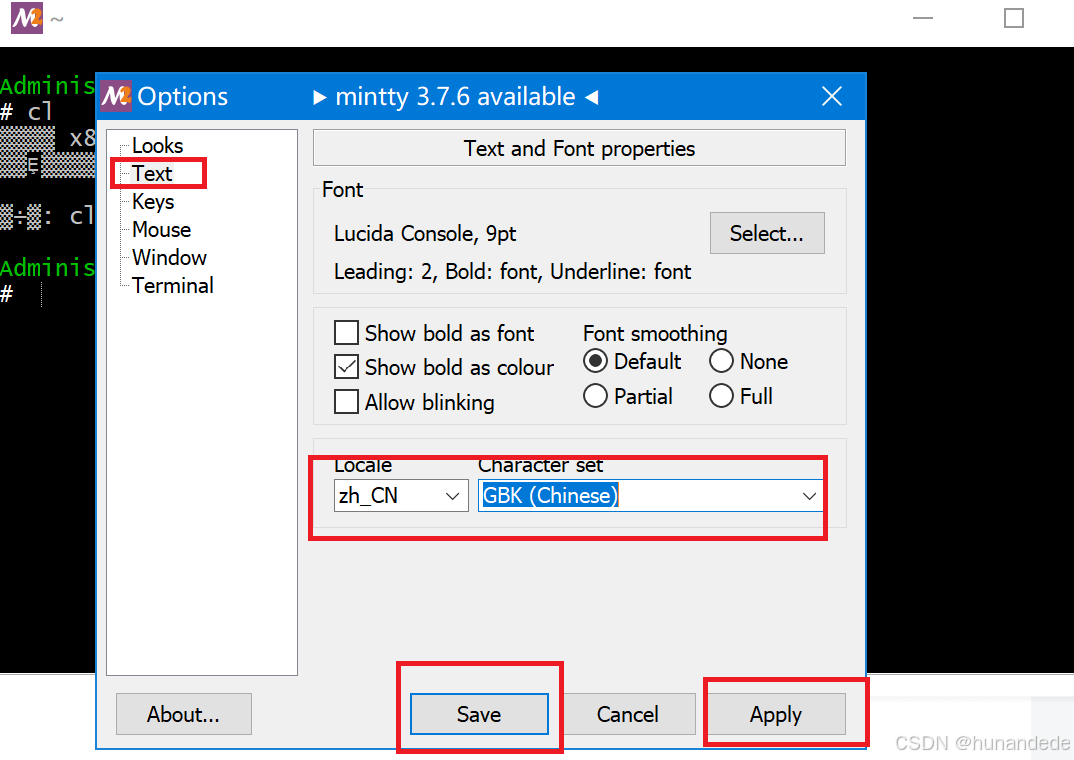
再次执行:
2.3 msys64 依赖的环境安装
我们的msys64 是模拟的linux环境,我们需要在这个linux环境下,build ffmpeg 和x264等,因此要安装
pacman -S nasm
pacman -S yasm
pacman -S make
pacman -S cmake
pacman -S diffutils
pacman -S pkg-config
pacman -S git
安装的汇编工具,编译x264 和ffmpeg 时会用到
pacman -S nasm

安装的汇编工具,编译x264 和ffmpeg 时会用到
pacman -S yasm

项目编译工具,必须要安装
pacman -S make cmake

比较工具,ffmpeg configure 生成makefile 时用到
pacman -S diffutils

库配置工具,编译支持x264,x265时用到
pacman -S pkg-config

从版本库下载源码时用到
pacman -S git
在mingw32 控制台上执行第一个命令
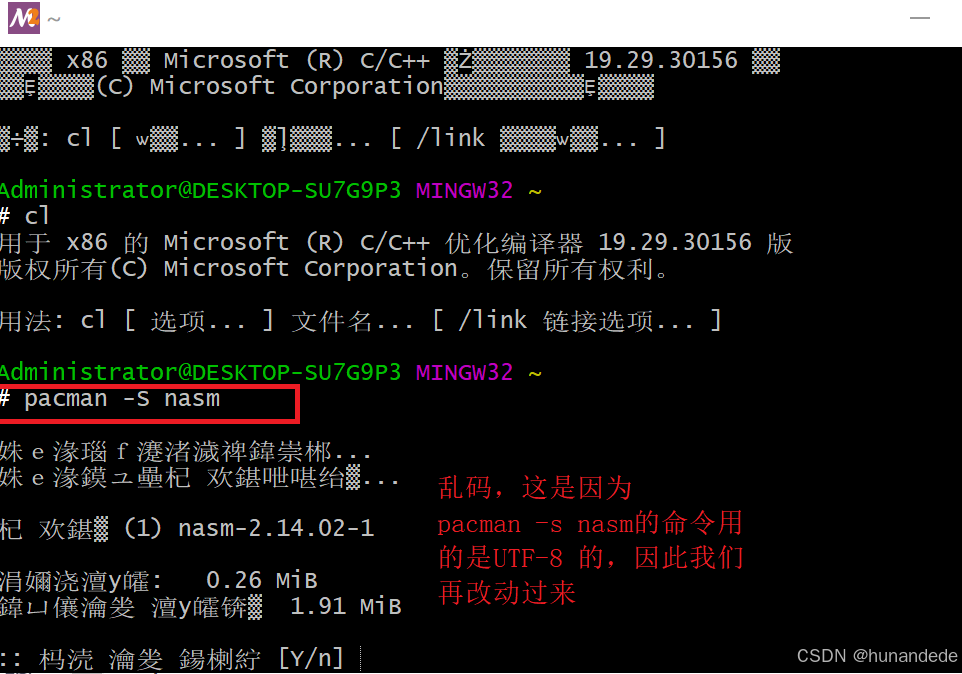
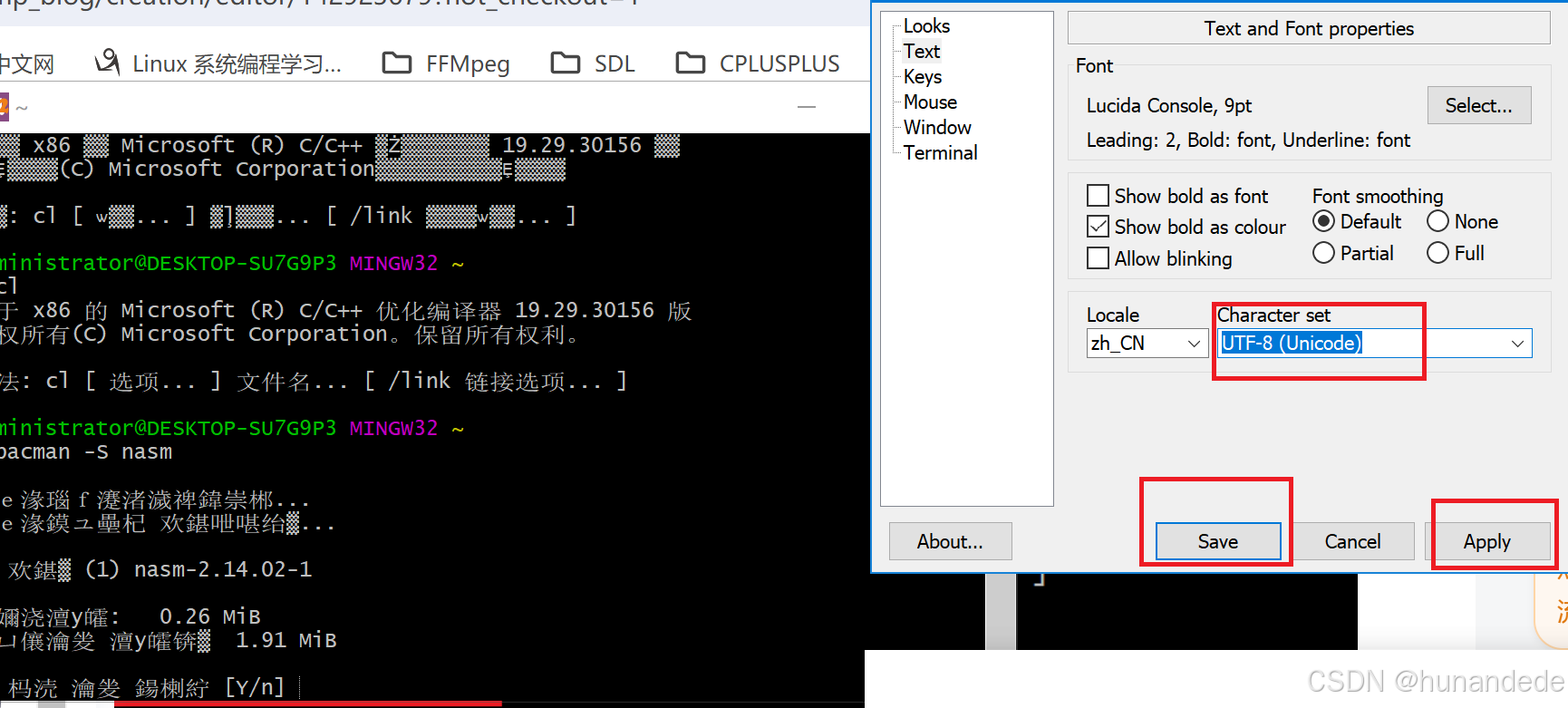
如果这里是乱码,切换成 UTF-8,前面我们切换是因为 vs2019 是用的GBK,但是安装这些需要的依赖库,一般用的是utf-8
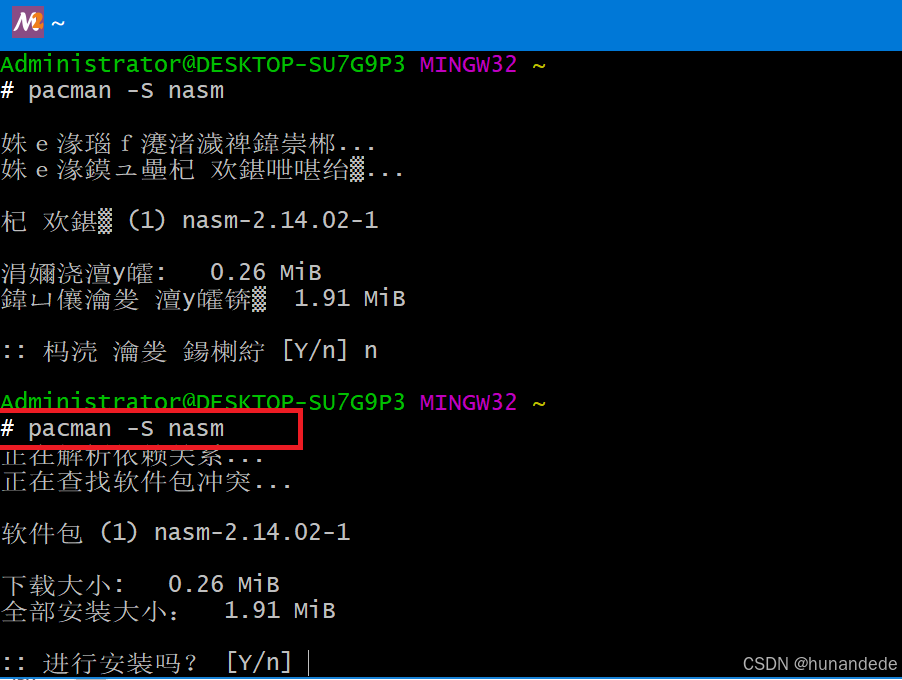
由于国内网络的原因,链接不上
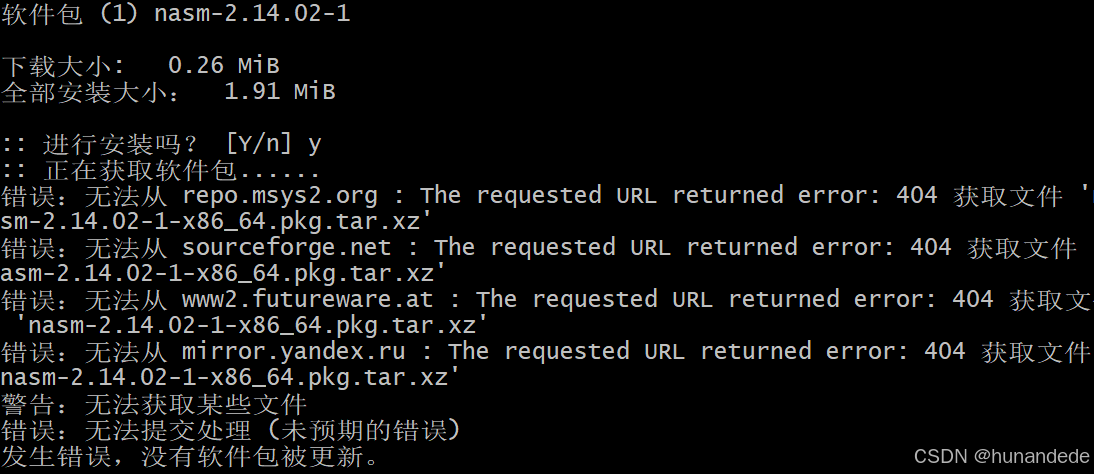
这时候可以改动一下网络源
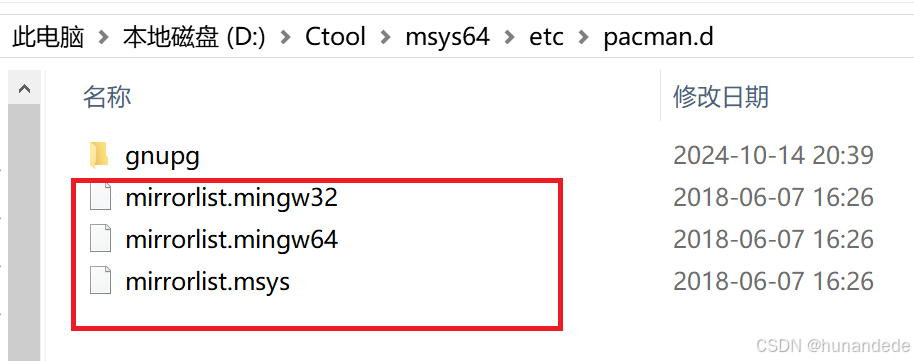
先切换源,编辑 /etc/pacman.d/mirrorlist.mingw32 ,在文件开头添加:
Server = http://mirrors.ustc.edu.cn/msys2/mingw/i686
编辑 /etc/pacman.d/mirro
 最低0.47元/天 解锁文章






 扫一扫
扫一扫


 1993
1993

 被折叠的 条评论
为什么被折叠?
被折叠的 条评论
为什么被折叠?
 到【灌水乐园】发言





