




 本文介绍了使用LoadRunner进行负载测试的过程,包括运行面板的功能详解、如何运行负载测试、如何监控性能数据以及如何实时观察vuser运行情况。通过具体步骤和实例帮助读者掌握LoadRunner的运行与监控技巧。
学习八:运行与监控
在上一次学习里,我学习了controller的场景设计与一些设置,这一次我要学习controller的运行与监控的能力
1.运行面板
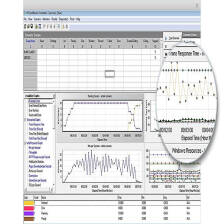
打开controller的‘运行’面板,大体上我们就能看到这个面板的能力,控制场景组的运行与结束,以及对运行状态的监控。
此面板主要分为五个部分:
‘场景组’窗格:可以在其中查看场景组内vuser的状态。该窗格右侧的按钮可以启动、停止和重置场景,查看各个vuser的状态。可以手动添加vuser
‘场景状态’窗格:可以在其中查看到负载测试的概要信息,包括正在运行的vuser数量和每个vuser操作的状态
可用图树:可以看到所有可用的监控图,拖住其中一个到图查看区,可查看该图
图查看区域:可以自定义图查看区显示的图,查看1-8个图
图例:查看选中图的数据图例
2.运行负载测试
点击‘开始场景’开始运行测试,如果是第一次,会将结果自动保存到load generator临时目录下。
如果不是第一次执行,系统会提示是否覆盖现有的结果文件。选择‘否’,可以选择保存目录,可以将首次结果作为基准结果,用来与后面的负载测试结果进行比较。
将每个结果集指定一个唯一且有意义的名称,在分析图时可能需要将几次场景运行的结果重叠。
3.监控
通过图来查看监控器收集的性能数据。‘运行’面板默认显示四个图:
正在运行vuser-整个场景 图:显示在指定时间运行的vuser数量。
事务响应时间-整个场景 图:显示完成每个事务所用的时间。
每秒点击次数-整个场景 图:显示场景运行期间vuser每秒向web服务器提交的点击次数(http请求数)。
Windows资源 图: 显示场景运行期间评测的windows资源。
选中某个图时,下方显示该图图例,选择图例中的某个颜色,图中对应的数据线将会加粗显示。
双击某个图可将其放大,再次双击缩小。
选择图树中的吞吐量图,将其拖放到图查看区,即能看到吞吐量测量值。
- 吞吐量 图:显示vuser每秒从服务器接收的数据总量(以字节为单位)。可以将此图与‘事务响应时间’图比较,查看吞吐量对事务性能的影响。如果随着时间的推移和vuser数目的增加,吞吐量不断增加,说明带宽够用。如果随着vuser数目的增加,吞吐量保持相对平稳,可以认为是带宽限制了数据流量。
4.实时观察vuser运行情况和概要信息
可以通过‘运行时查看器’(‘场景组’窗格右侧按钮中的‘vuser’)实时查看vuser运行情况。
可以通过这里操控vuser,也可添加vuser、重置vuser,不过个人感觉还是尽量不要在运行过程中从这里添加。
通过‘vuser日志’按钮,可显示指定的vuser的详细日志。
在‘场景状态’窗格中查看场景运行的概要信息,通过三个放大镜可查看详细的成功、失败以及错误信息。在错误信息的输出窗口,点击蓝色链接可查看到错误代码相关的每个消息、vuser、脚本和generator。
参考资料
《 HP Loadrunner Tutorial 11.0 》





 扫一扫
扫一扫


 914
914

 被折叠的 条评论
为什么被折叠?
被折叠的 条评论
为什么被折叠?
 到【灌水乐园】发言





