



 本文详细介绍了如何使用Xshell连接Ubuntu系统,包括Ubuntu SSH服务的配置、Xshell的基本使用方法,以及推荐另一款远程客户端工具SecureCRT的安装激活流程。
1.1Xshell下载
中文官方网站:http://xshellcn.com
外文官方网站:https://www.netsarang.com/download/free_license.html
这里使用Xshell连接ubuntu,需要Linux系统开启sshd服务,这个服务监听22号端口
SSH分客户端openssh-client和openssh-server,如果你只是想登陆别的机器的SSH只需要安装openssh-client(linux默认安装有,如果没有则sudo apt-get install openssh-client),如果要使本机开放SSH服务就需要安装openssh-server(也就是说我们想要连接机器,那么该机器的ssh服务必须是开启的)
1.2ubuntu配置SSH服务
unbuntu安装SSH服务:
sudo apt-get update
安装服务
sudo apt-get install openssh-server
查看ssh服务是否开启
sudo ps -ef |grep ssh

lulu@ubuntu:~$ ps -ef |grep ssh
lulu       2938   2842  0 18:15 ?        00:00:00 /usr/bin/ssh-agent /usr/bin/sogouimebs-session /usr/bin/im-launch env GNOME_SHELL_SESSION_MODE=ubuntu gnome-session --session=ubuntu
root       6054      1  0 19:27 ?        00:00:00 /usr/sbin/sshd -D
root       6055   6054  0 19:27 ?        00:00:00 sshd: lulu [priv]
lulu       6151   6055  0 19:28 ?        00:00:00 sshd: lulu@pts/1
lulu       6247   6224  0 19:34 pts/0    00:00:00 grep --color=auto ssh

启动服务
sudo service ssh start

修改配置文件/etc/ssh/sshd_config

端口默认22
Port 22
#PermitRootLogin prohibit-password
添加
PermitRootLogin yes
1.3Xshell使用
文件->新建会话 输入ubuntu主机ip地址,通过ifconfig查看

输入用户名,密码
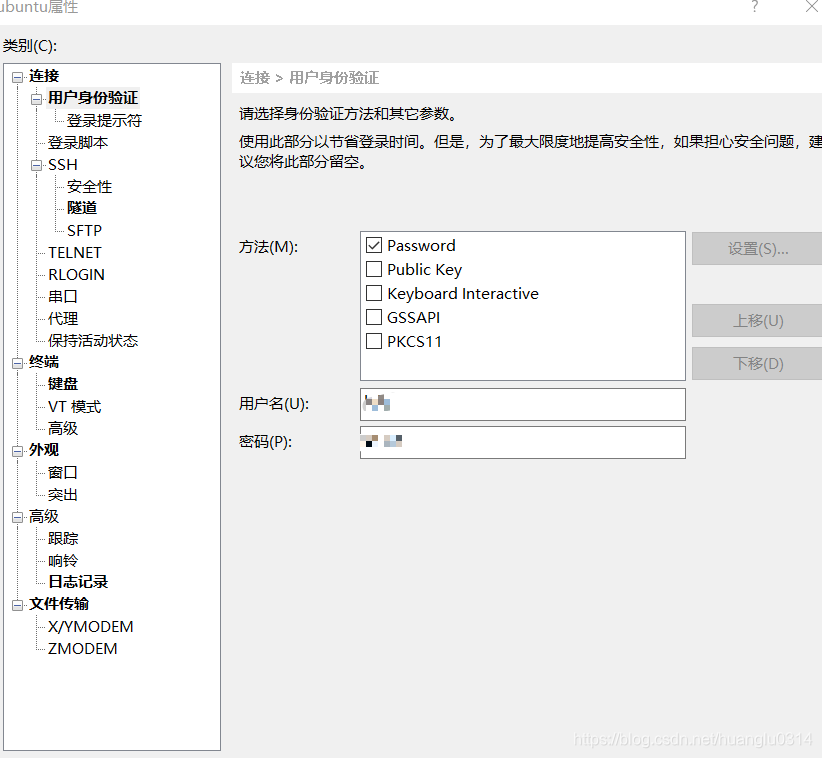
即可连接成功
另外推荐的远程客户端工具:SecureCRT ,和Xshell类似,一样可以远程连接服务器端,而且SecureCRT 还有一个SecureFX ,SecureFX 是一个远程传输文件的工具,界面如下:
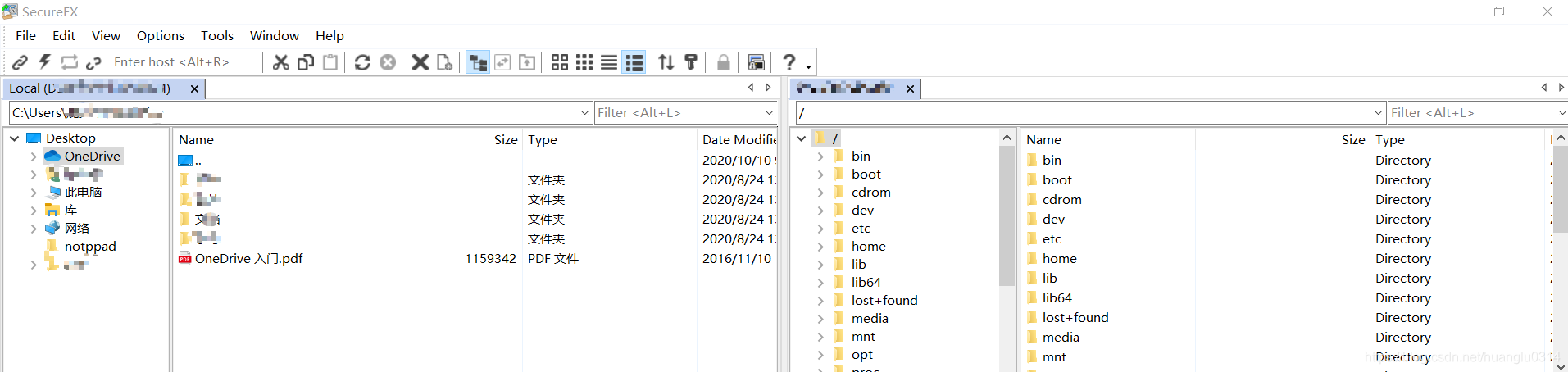
可以直接拖动文件上传到远端,用起来十分便利
下载地址:https://www.vandyke.com/index.php
需要先注册,然后会把下载地址发送到邮箱,点击邮箱链接即可开始下载
附件:个人网盘的Xshell地址:链接:https://pan.baidu.com/s/1fCq-KySEXsckR0xF-mX6ow 提取码:jzea
SecureCRT的激活和安装:网上资源太过于复杂:
现附上SecureCRT 双软件 安装包和注册工具:资源链接:https://download.youkuaiyun.com/download/huanglu0314/12922182
链接:https://pan.baidu.com/s/1uwY4s8qFRi68bt7fVHfCRg 提取码:sov0
下载安装完成后,先不要点击打卡软件,首先打开注册工具:
打开后点击patch 找到你安装SecureCRT的位置,点击secureCRT.exe
如果提示successful,会让你再次点击 LicenseHelper.exe
如果你没有出现succesful,注册工具会提示你原因,一般都是因为你的securecrt软件在开着,这时只需要关闭,在重新尝试下,切记注册工具一定要以管理员方式启动, 管理员方式启动,管理员方式启动。。。。
网上的很多注册激活教程可以参考,点击两次后,下面的就是你手动将用户名,公司 序列号等信息一一对应copy进去就可以了,因为我的已经激活了,这里就不在方便演示。
预祝大家都成功激活,不再受30天试用的烦恼。





 扫一扫
扫一扫


 8918
8918

 被折叠的 条评论
为什么被折叠?
被折叠的 条评论
为什么被折叠?
 到【灌水乐园】发言





