



背景:
- 前面写了如何判断笔记本是否能本地化部署,部署步骤还是相对简单的,就几条指令完成了,和我们平时用的ai对话还是有差距的,黑框框看起来很高深,但便利性和美观性还是差很多的,我们可以利用开源的AnythingLLM来集成我们本地的deepseek大模型,来完成黑框框对话框到界面对话框的转变。
目录:
1.下载AnythingLLM软件。
2.安装AnythingLLM
3.配置AnythingLLM
4.测试
1.下载AnythingLLM。
- 可以直接去github上面下载,我们不用开发,直接使用的话直接下载window的安装包即可。下载路径https://anythingllm.com/desktop
安装包长下面这个样子

2.安装AnythingLLM。
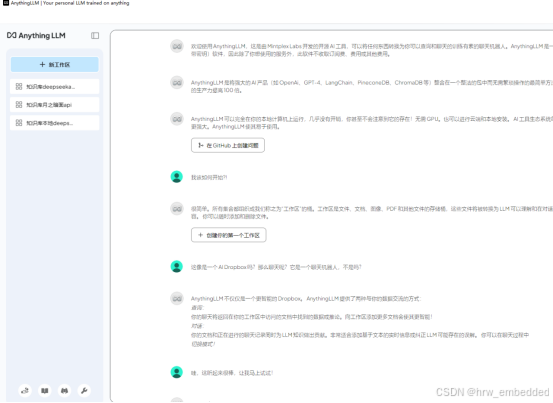
- 双击安装就行,安装完成打开如下图,我这个是之前添加了几个工作区,第一次打开会提示创建工作区,按指引操作即可。
3.配置AnythingLLM
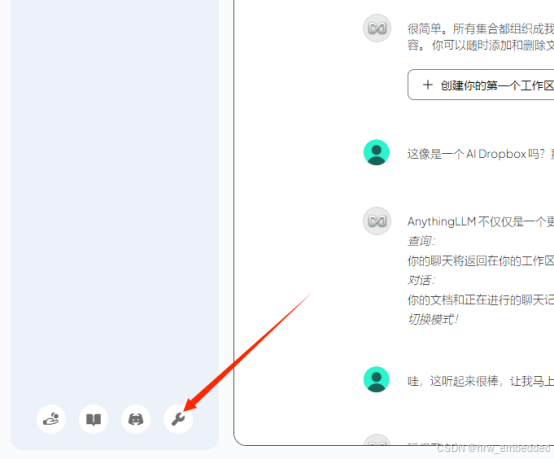
- 安装完成可能默认是英文的,可以改一下设置为中文,英文一般来说没有中文顺眼
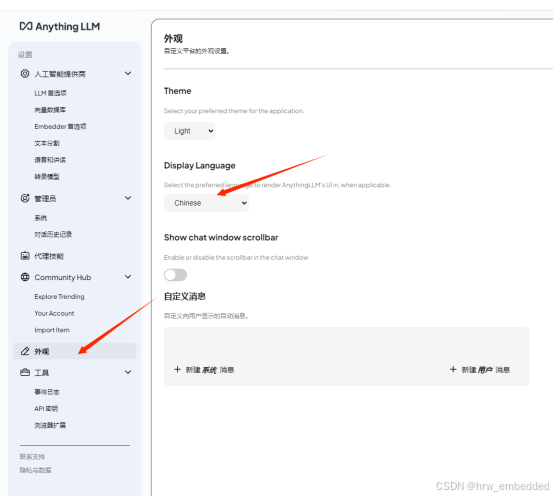
选择Chinese即可。接下来是配置工作区。
因为之前的文章写了本地ollama安装了本地deepseekR1模型,进入到这个界面后,可以配置这个本地模型来让我们的黑框框变成更漂亮,我们来创建一个工作区。
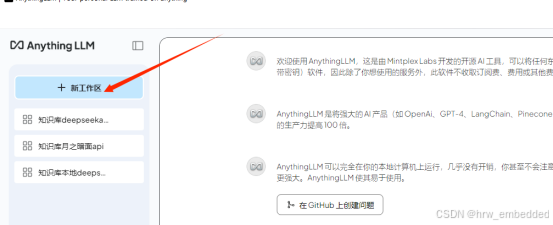
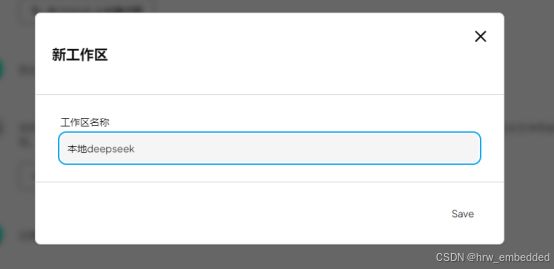
会根据默认参数创建工作区,我们需要调整一下参数,点击小齿轮

选择聊天设置
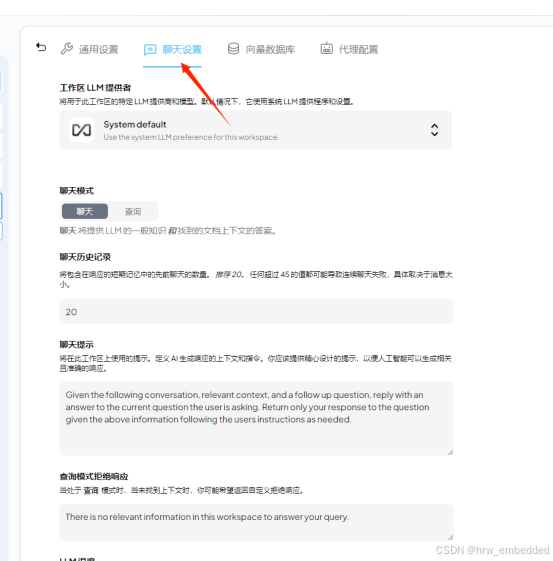
可以看工作区LLM提供者就是大模型,默认是System default,也就是工具自带的大模型,如果你没有安装ollama,没有另外通过ollama或者其他工具安装大模型也是可以用的,效果就不评价了。切换llm提供商,选择ollama
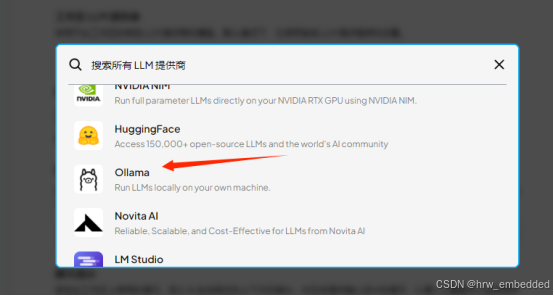
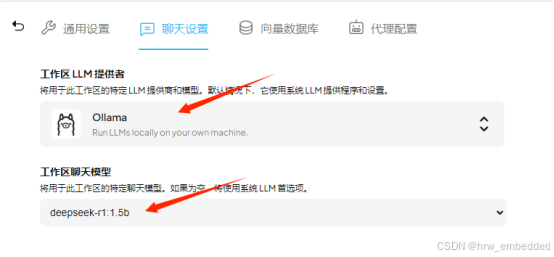
会自动弹出聊天模型,如果安装了多个模型,这里也可以切换。切换完成记得往下拉保存,一定要记得保存,否则你退出去了,还是用系统默认的模型
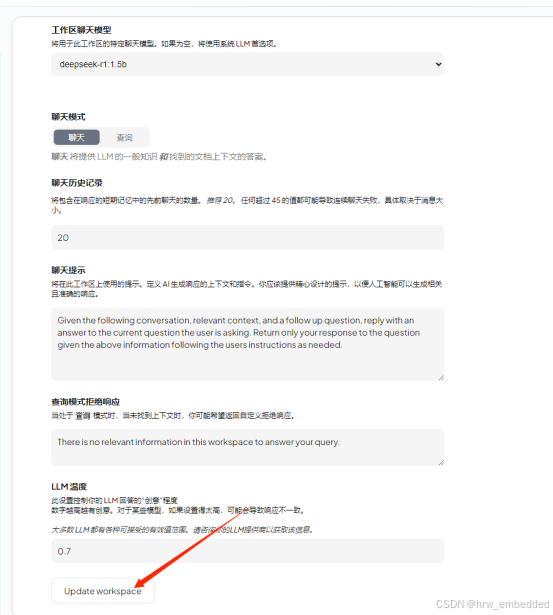
点击更新,提示更新完成就可以打开聊天窗口了。
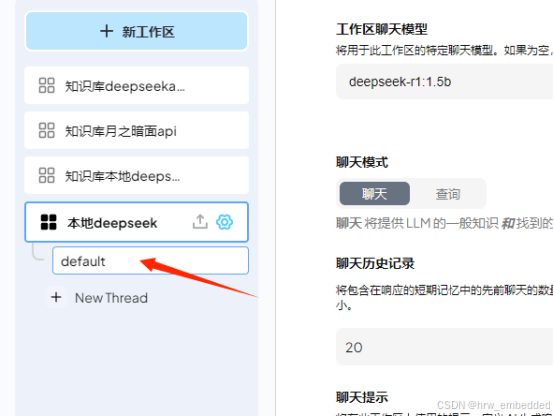
没有意外可以看到如下窗口
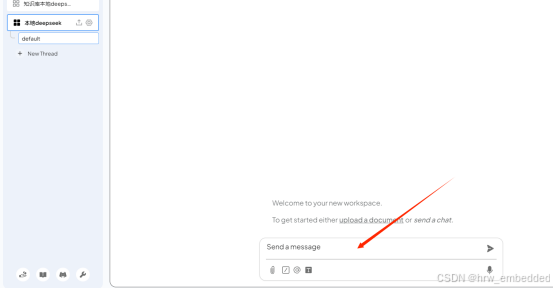
这个地方就可以发信息了,我们来测试一下我们是否配置成功了deepseek
4.测试

- 完成,比黑框框好看了不少,还有很多附加功能,后续再分享。





 扫一扫
扫一扫


 885
885

 被折叠的 条评论
为什么被折叠?
被折叠的 条评论
为什么被折叠?
 到【灌水乐园】发言





